Screenshot-Verwaltung auf dem Mac meistern: Tipps und Tricks
Im digitalen Zeitalter sind Screenshots zu einem unverzichtbaren Werkzeug geworden, um Informationen festzuhalten und weiterzugeben. Ganz gleich, ob Sie ein lustiges Meme speichern, eine Fehlermeldung dokumentieren oder einen Vorgang veranschaulichen möchten – das Erstellen und Verwalten von Screenshots auf Ihrem Mac ist eine Fähigkeit, die jeder Nutzer beherrschen sollte. In diesem Artikel werden wir verschiedene Aspekte der Screenshot-Verwaltung auf dem Mac beleuchten, darunter, wie Sie Ihre Screenshots effektiv erstellen, bearbeiten, organisieren und teilen können.

Screenshots auf dem Mac erstellen
Vollbild-Screenshots
Eine der einfachsten und zugleich am häufigsten verwendeten Methoden, um den gesamten Bildschirm aufzunehmen, ist das Drücken einer Tastenkombination. Um einen Vollbild-Screenshot zu erstellen, drücken Sie Befehlstaste (⌘) + Umschalt + 3. Der Screenshot wird automatisch auf Ihrem Schreibtisch gespeichert.
Teil-Screenshots und Timing
Wenn Sie nur einen Teil Ihres Bildschirms erfassen möchten, drücken Sie Befehlstaste (⌘) + Umschalt + 4. Dadurch verwandelt sich Ihr Cursor in ein Fadenkreuz. Klicken und ziehen Sie, um den Bereich auszuwählen, den Sie aufnehmen möchten. Sie können den Zeitpunkt der Screenshot-Aufnahme auch anpassen, indem Sie Befehlstaste (⌘) + Umschalt + 5 drücken und unter „Optionen“ einen Timer für die Aufnahme festlegen.

Fortgeschrittene Techniken zum Erstellen von Screenshots
Screenshots mit Bildlauf
Manchmal reicht ein einzelner Bildschirm nicht aus, um eine gesamte Webseite oder ein Dokument aufzunehmen. Der Mac bietet hierfür eine integrierte Lösung. Um einen Scroll-Screenshot aufzunehmen, drücken Sie „Befehl“ (⌘) + „Umschalt“ + 4 und anschließend die Leertaste. Der Cursor verwandelt sich in ein Kamerasymbol, mit dem Sie auf das gewünschte Fenster klicken können, um einen Scroll-Screenshot aufzunehmen.
Windows-Tastatur auf einem Mac
Wenn Sie eine Windows-Tastatur an Ihrem Mac verwenden, fragen Sie sich vielleicht, wie Sie Screenshots erstellen können. Der Vorgang ist etwas anders, aber unkompliziert. Verwenden Sie die „Druck“-Taste auf Ihrer Windows-Tastatur, und Ihr Mac erfasst den gesamten Bildschirm. Für einen Teil-Screenshot drücken Sie die „Alt“-Taste in Kombination mit der „Druck“-Taste.
Lange Screenshots
Möchtest du eine lange Webseite oder ein Dokument erfassen, das über den sichtbaren Bildschirmbereich hinausgeht? Auf dem Mac kannst du lange Screenshots erstellen, indem du während der Aufnahme nach unten scrollst. Drücke einfach „Befehl“ (⌘) + „Umschalt“ + 4 und erfaße den ersten Teil der Seite. Scrolle anschließend nach unten und mache weitere Screenshots, bis du den gesamten Inhalt erfasst hast. Diese einzelnen Screenshots kannst du später zusammenfügen.
Screenshots bearbeiten und anpassen
Hervorheben und mit Anmerkungen versehen
Manchmal reicht ein einfacher Screenshot nicht aus, um Ihre Botschaft zu vermitteln. Der Mac bietet grundlegende Bearbeitungswerkzeuge zum Hervorheben und Kommentieren Ihrer Screenshots. Öffnen Sie einfach den Screenshot, klicken Sie auf die Option „Markieren“, und schon können Sie Formen, Text, Pfeile und mehr hinzufügen, um bestimmte Teile des Bildes hervorzuheben.
Screenshot-Formate konvertieren
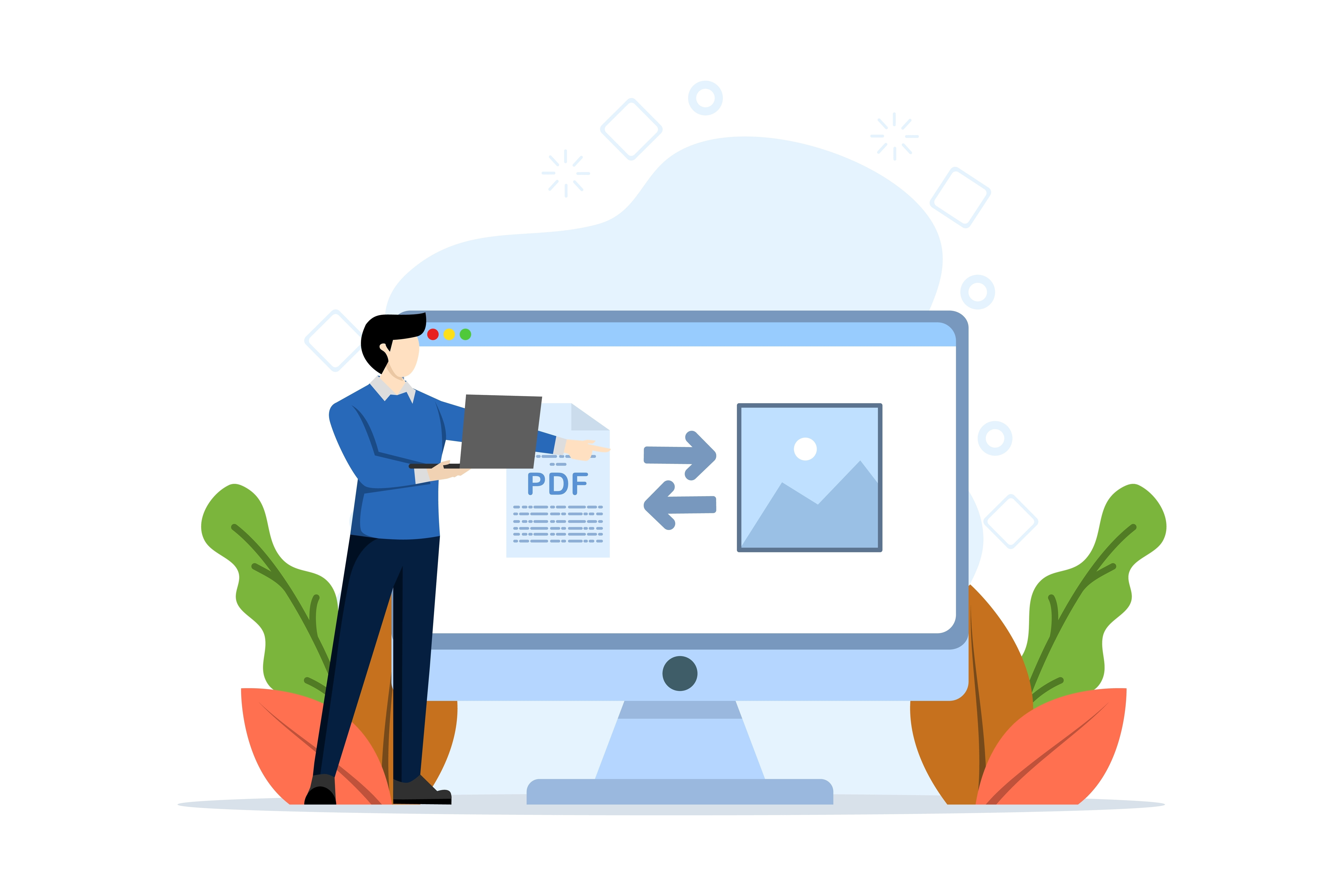
Standardmäßig erstellt der Mac Screenshots im PNG-Format. Wenn Sie diese in andere Formate wie JPG oder PDF konvertieren müssen, ist das ganz einfach. Öffnen Sie den Screenshot, klicken Sie in der Menüleiste auf „Datei“ und wählen Sie je nach Bedarf „Als PDF exportieren“ oder „Als JPEG exportieren“.
Einen Screenshot als Hintergrundbild festlegen
Wenn du einen Lieblings-Screenshot hast, den du als Desktop-Hintergrund verwenden möchtest, befolge diese einfachen Schritte. Öffne den Screenshot, klicke in der Menüleiste auf „Datei“ und wähle „Als Desktop-Hintergrund festlegen“. Dein Screenshot ist nun dein Hintergrundbild.

Screenshots organisieren und teilen
Verwalten und Organisieren von Screenshots
Standardmäßig speichert der Mac Ihre Screenshots auf dem Schreibtisch. Mit der Zeit kann dies zu einem überfüllten Schreibtisch führen. Um Ihre Screenshot-Sammlung übersichtlich zu halten, erstellen Sie einen eigenen Ordner für Ihre Screenshots oder ändern Sie den Standardspeicherort. Dazu geben Sie den folgenden Befehl im Terminal ein:
- defaults write com.apple.screencapture location /Ihr/Ordnerpfad
Ersetzen Sie /Ihr/Ordner/Pfad durch den gewünschten Ordnerpfad.
Screenshots an E-Mails anhängen
Das Teilen von Screenshots per E-Mail ist gängige Praxis. Um einen Screenshot an eine E-Mail anzuhängen, öffne dein E-Mail-Programm, erstelle eine neue Nachricht und ziehe die Screenshot-Datei per Drag & Drop aus deinem Ordner oder vom Schreibtisch in das Fenster zum Verfassen der E-Mail.
Fazit
Wenn Sie die Verwaltung von Screenshots auf Ihrem Mac beherrschen, können Sie Ihre Produktivität erheblich steigern und die Kommunikation sowie die Dokumentation von Informationen vereinfachen. Ganz gleich, ob Sie den gesamten Bildschirm oder nur einen Ausschnitt erfassen, wichtige Punkte hervorheben, Formate konvertieren oder die Screenshots per E-Mail weiterleiten möchten – diese Tipps und Tricks können Ihren Arbeitsablauf optimieren und Ihr Mac-Erlebnis verbessern. Üben Sie diese Techniken, und schon sind Sie auf dem besten Weg, ein Profi im Erstellen von Screenshots auf dem Mac zu werden.

Tauchen Sie ein in unseren umfassenden Leitfaden und werden Sie zum Screenshot-Profi – vergessen Sie dabei aber nicht die Sicherheit im Internet. Probieren Sie VPN Unlimited aus!




Hinweis: VPN Unlimited ist ebenfalls Teil des MonoDefense-Sicherheitspakets.