Cómo dominar la gestión de capturas de pantalla en Mac: consejos y trucos
En la era digital, las capturas de pantalla se han convertido en una herramienta indispensable para capturar y compartir información. Tanto si necesitas guardar un meme divertido, documentar un mensaje de error o mostrar un proceso, saber cómo hacer y gestionar capturas de pantalla en tu Mac es una habilidad que todo usuario debería dominar. En este artículo, analizaremos diversos aspectos de la gestión de capturas de pantalla en Mac, incluyendo cómo realizarlas, editarlas, organizarlas y compartirlas de forma eficaz.

Cómo hacer capturas de pantalla en un Mac
Capturas de pantalla completas
Uno de los métodos más sencillos y, a la vez, más utilizados para capturar toda la pantalla consiste en pulsar una combinación de teclas. Para hacer una captura de pantalla completa, pulsa Comando (⌘) + Mayús + 3. La captura de pantalla se guardará automáticamente en tu escritorio.
Capturas de pantalla parciales y sincronización
Si solo necesitas capturar una parte de la pantalla, pulsa Comando (⌘) + Mayús + 4. El cursor se convertirá en una cruz. Haz clic y arrastra el ratón para seleccionar el área que deseas capturar. También puedes ajustar el temporizador de la captura de pantalla pulsando Comando (⌘) + Mayús + 5 y seleccionando «Opciones» para configurar un temporizador para la captura.
Técnicas avanzadas para hacer capturas de pantalla
Capturas de pantalla con desplazamiento
A veces, para capturar una página web o un documento completo se necesita más de lo que cabe en una sola pantalla. Mac ofrece una solución integrada para ello. Para hacer una captura de pantalla con desplazamiento, pulsa Comando (⌘) + Mayús + 4 y, a continuación, pulsa la barra espaciadora. El cursor se convertirá en un icono de cámara, lo que te permitirá hacer clic en la ventana deseada para capturar una captura de pantalla con desplazamiento.
Teclado de Windows en un Mac
Si utilizas un teclado de Windows en tu Mac, quizá te preguntes cómo hacer capturas de pantalla. El proceso es ligeramente diferente, pero sencillo. Utiliza la tecla «Imprimir pantalla» de tu teclado de Windows y tu Mac capturará toda la pantalla. Para una captura de pantalla parcial, pulsa la tecla «Alt» junto con «Imprimir pantalla».
Capturas de pantalla largas
¿Necesitas capturar una página web o un documento extenso que se sale de lo que puedes ver en la pantalla? El Mac te permite hacer capturas de pantalla largas desplazándote hacia abajo mientras realizas la captura. Simplemente pulsa Comando (⌘) + Mayús + 4 y captura la parte inicial de la página. A continuación, desplázate hacia abajo y sigue realizando más capturas de pantalla hasta que hayas capturado todo el contenido. Estas capturas de pantalla individuales se pueden unir posteriormente.
Edición y personalización de capturas de pantalla
Resaltar y anotar
A veces, una simple captura de pantalla no basta para transmitir tu mensaje. Mac ofrece herramientas básicas de edición para resaltar y añadir anotaciones a tus capturas de pantalla. Solo tienes que abrir la captura de pantalla, hacer clic en la opción «Marcar» y podrás añadir formas, texto, flechas y mucho más para destacar partes concretas de la imagen.
Convertir formatos de captura de pantalla
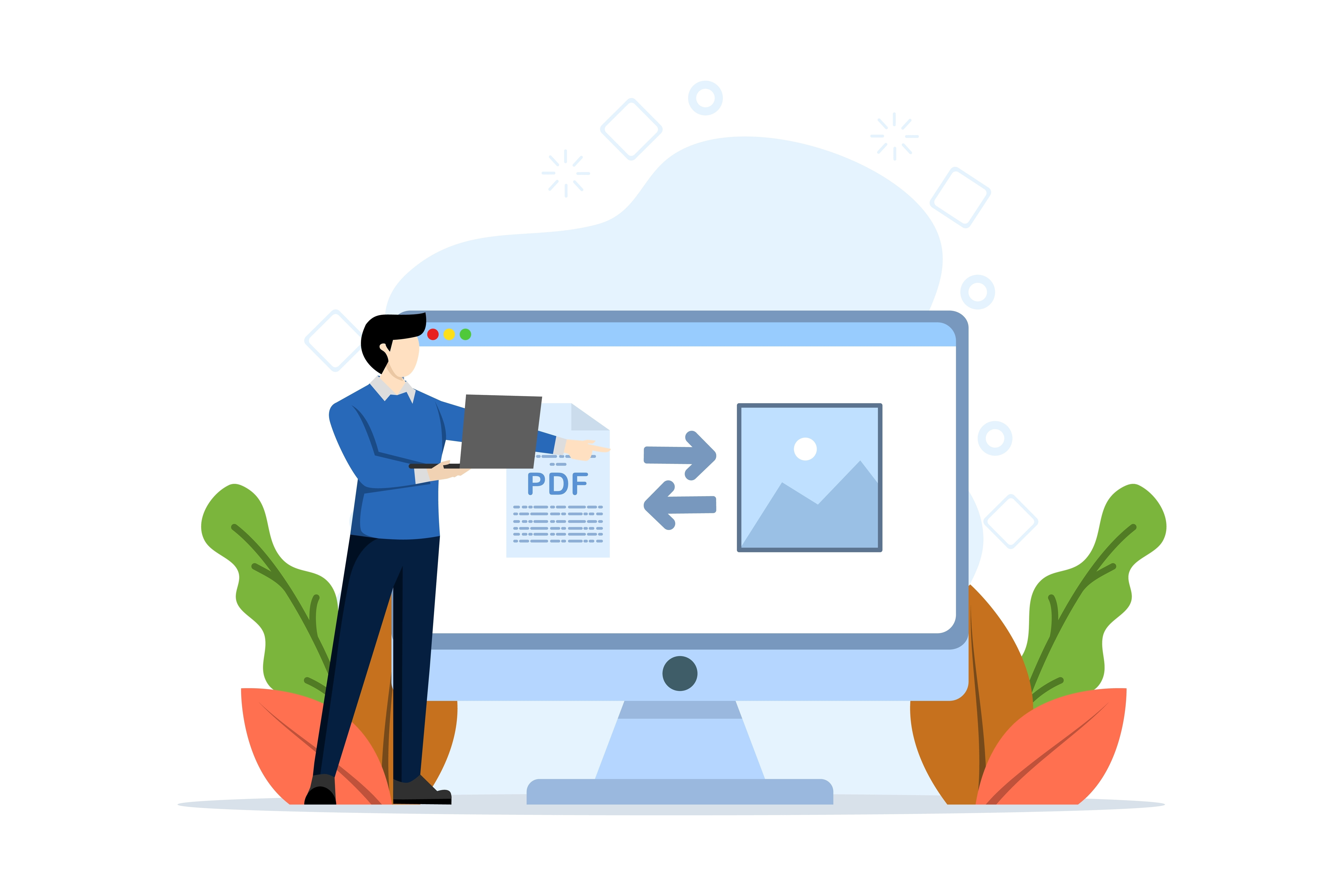
Por defecto, el Mac captura capturas de pantalla en formato PNG. Si necesitas convertirlas a otros formatos, como JPG o PDF, hacerlo es muy sencillo. Abre la captura de pantalla, haz clic en «Archivo» en la barra de menús y selecciona «Exportar como PDF» o «Exportar como JPEG», según tus necesidades.
Establecer una captura de pantalla como fondo de pantalla
Si tienes una captura de pantalla favorita que quieres utilizar como fondo de escritorio, sigue estos sencillos pasos. Abre la captura de pantalla, haz clic en «Archivo» en la barra de menús y selecciona «Establecer como imagen de escritorio». Tu captura de pantalla se convertirá ahora en tu fondo de escritorio.

Organizar y compartir capturas de pantalla
Gestión y organización de capturas de pantalla
Por defecto, el Mac guarda las capturas de pantalla en el escritorio. Con el tiempo, esto puede hacer que el escritorio se llene de archivos. Para mantener organizada tu biblioteca de capturas de pantalla, crea una carpeta específica para ellas o cambia la ubicación predeterminada de guardado. Para ello, introduce el siguiente comando en Terminal:
- defaults write com.apple.screencapture location /tu/carpeta/ruta
Sustituye /tu/carpeta/ruta por la ubicación de la carpeta que desees.
Adjuntar capturas de pantalla a correos electrónicos
Compartir capturas de pantalla por correo electrónico es una práctica habitual. Para adjuntar una captura de pantalla a un correo electrónico, abre tu cliente de correo, crea un nuevo mensaje y arrastra y suelta el archivo de la captura de pantalla desde tu carpeta o escritorio a la ventana de redacción del correo.
Conclusión
Dominar la gestión de capturas de pantalla en tu Mac puede mejorar significativamente tu productividad y facilitar la comunicación y la documentación de la información. Tanto si necesitas capturar pantallas completas o parciales, resaltar puntos clave, convertir formatos o compartirlas por correo electrónico, estos consejos y trucos pueden optimizar tu flujo de trabajo y mejorar tu experiencia con el Mac. Practica estas técnicas y estarás en el buen camino para convertirte en un experto en capturas de pantalla en Mac.

Sumérgete en nuestra guía completa y conviértete en un experto en capturas de pantalla, pero no te olvides de la seguridad en Internet. ¡Prueba VPN Unlimited!




Nota: VPN Unlimited también forma parte del paquete de seguridad MonoDefense.