Mac’te Ekran Görüntüsü Yönetimini Ustaca Kullanma: İpuçları ve Püf Noktaları
Dijital çağda ekran görüntüleri, bilgileri yakalamak ve paylaşmak için vazgeçilmez bir araç haline gelmiştir. İster komik bir meme kaydetmek, ister bir hata mesajını belgelemek, ister bir işlemi göstermek isteyin, Mac’inizde ekran görüntüsü almak ve bunları yönetmek her kullanıcının edinmesi gereken bir beceridir. Bu makalede, ekran görüntülerinin nasıl etkili bir şekilde çekileceği, düzenleneceği, organize edileceği ve paylaşılacağı da dahil olmak üzere, Mac'te ekran görüntüsü yönetiminin çeşitli yönlerini ele alacağız.

Mac'te Ekran Görüntüsü Alma
Tam Ekran Görüntüleri
Ekranınızın tamamını yakalamak için en basit ancak en yaygın kullanılan yöntemlerden biri, tuş kombinasyonlarına basmaktır. Tam ekran görüntüsü almak için Command (⌘) + Shift + 3 tuşlarına basın. Ekran görüntüsü otomatik olarak masaüstünüze kaydedilecektir.
Kısmi Ekran Görüntüleri ve Zamanlama
Ekranınızın yalnızca bir bölümünü yakalamanız gerekiyorsa, Command (⌘) + Shift + 4 tuşlarına basın. Bu, imlecinizi artı işaretine dönüştürecektir. Tıklayıp sürükleyerek yakalamak istediğiniz alanı seçin. Ayrıca, Command (⌘) + Shift + 5 tuşlarına basıp "Seçenekler"i seçerek ekran görüntüsü yakalama için bir zamanlayıcı ayarlayarak ekran görüntüsü zamanlamasını da ayarlayabilirsiniz.
Gelişmiş Ekran Görüntüsü Alma Teknikleri
Kaydırmalı Ekran Görüntüleri
Bazen, bir web sayfasının veya belgenin tamamını yakalamak için tek bir ekrana sığan alan yetmez. Mac, bunun için yerleşik bir çözüm sunar. Kaydırmalı ekran görüntüsü yakalamak için Command (⌘) + Shift + 4 tuşlarına basın ve ardından Boşluk tuşuna basın. İmleciniz bir kamera simgesine dönüşecek ve istediğiniz pencereye tıklayarak kaydırmalı ekran görüntüsü alabileceksiniz.
Mac'te Windows Klavyesi
Mac'inizde Windows klavyesi kullanıyorsanız, ekran görüntüsünü nasıl alacağınızı merak edebilirsiniz. İşlem biraz farklıdır ancak oldukça basittir. Windows klavyenizdeki "Print Screen" tuşunu kullanın; Mac'iniz ekranın tamamını yakalayacaktır. Kısmi bir ekran görüntüsü almak için "Alt" tuşunu "Print Screen" tuşuyla birlikte basın.
Uzun Ekran Görüntüleri
Ekranınızda görebildiğiniz alanın ötesine uzanan uzun bir web sayfası veya belgeyi yakalamanız mı gerekiyor? Mac, ekran görüntüsünü alırken aşağı kaydırarak uzun ekran görüntüleri almanıza olanak tanır. Command (⌘) + Shift + 4 tuşlarına basın ve sayfanın ilk kısmını yakalayın. Ardından aşağı kaydırın ve tüm içeriği yakalayana kadar ekran görüntüsü almaya devam edin. Bu ayrı ekran görüntüleri daha sonra birleştirilebilir.
Ekran Görüntülerini Düzenleme ve Özelleştirme
Vurgulama ve Açıklama Ekleme
Bazen, mesajınızı iletmek için sadece bir ekran görüntüsü yeterli olmaz. Mac, ekran görüntülerinizi vurgulamak ve açıklama eklemek için temel düzenleme araçları sunar. Ekran görüntüsünü açın, "İşaretle" seçeneğine tıklayın; ardından görüntünün belirli kısımlarını vurgulamak için şekiller, metin, oklar ve daha fazlasını ekleyebilirsiniz.
Ekran Görüntüsü Biçimlerini Dönüştürme
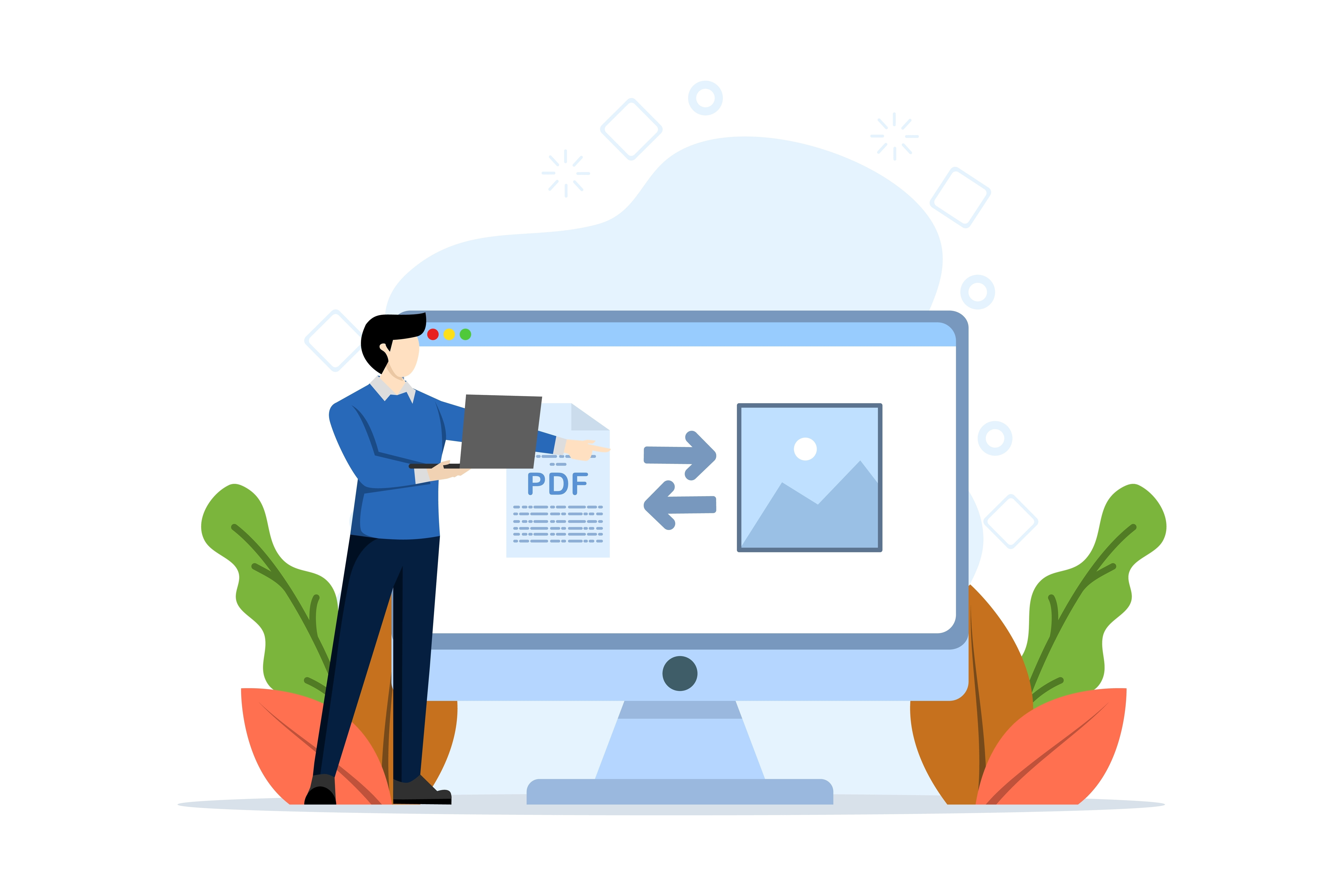
Varsayılan olarak, Mac ekran görüntülerini PNG biçiminde yakalar. Bunları JPG veya PDF gibi farklı biçimlere dönüştürmeniz gerekiyorsa, bunu yapmak çok kolaydır. Ekran görüntüsünü açın, menü çubuğundaki "Dosya"ya tıklayın ve ihtiyaçlarınıza göre "PDF Olarak Dışa Aktar" veya "JPEG Olarak Dışa Aktar" seçeneğini seçin.
Ekran Görüntüsünü Duvar Kağıdı Olarak Ayarlama
Masaüstü arka planı olarak kullanmak istediğiniz favori bir ekran görüntünüz varsa, şu basit adımları izleyin. Ekran görüntüsünü açın, menü çubuğundaki "Dosya" seçeneğine tıklayın ve "Masaüstü Resmi Olarak Ayarla" seçeneğini seçin. Ekran görüntünüz artık masaüstü arka planınız olacaktır.

Ekran Görüntülerinin Düzenlenmesi ve Paylaşılması
Ekran Görüntülerini Yönetme ve Düzenleme
Varsayılan olarak, Mac ekran görüntülerini masaüstüne kaydeder. Zamanla bu durum masaüstünüzün dağınık olmasına neden olabilir. Ekran görüntüsü arşivinizi düzenli tutmak için, ekran görüntüleri için özel bir klasör oluşturun veya varsayılan kaydetme konumunu değiştirin. Bunu, Terminal'e aşağıdaki komutu girerek yapabilirsiniz:
- defaults write com.apple.screencapture location /klasörünüzün/yolu
/your/folder/path kısmını istediğiniz klasör konumuyla değiştirin.
E-postalara Ekran Görüntüleri Ekleme
E-posta yoluyla ekran görüntüsü paylaşmak yaygın bir uygulamadır. Bir e-postaya ekran görüntüsü eklemek için e-posta istemcinizi açın, yeni bir mesaj oluşturun ve ekran görüntüsü dosyasını klasörünüzden veya masaüstünüzden e-posta yazma penceresine sürükleyip bırakın.
Sonuç
Mac’inizde ekran görüntüsü yönetimini ustaca öğrenmek, verimliliğinizi önemli ölçüde artırabilir ve bilgi paylaşımını ve belgelemeyi kolaylaştırabilir. İster tam ister kısmi ekran görüntüsü almanız, ister önemli noktaları vurgulamanız, formatları dönüştürmeniz ya da e-posta yoluyla paylaşmanız gerekse de, bu ipuçları ve püf noktaları iş akışınızı kolaylaştıracak ve Mac deneyiminizi zenginleştirecektir. Bu teknikleri uygulayın; böylece bir Mac ekran görüntüsü uzmanı olma yolunda önemli bir adım atmış olacaksınız.

Kapsamlı rehberimizi inceleyin ve ekran görüntüsü almada uzman olun; ancak internette güvenliği de ihmal etmeyin. VPN Unlimited’ı deneyin!




Not: VPN Unlimited, MonoDefense güvenlik paketinin bir parçasıdır.