إتقان إدارة لقطات الشاشة على أجهزة Mac: نصائح وحيل
في العصر الرقمي، أصبحت لقطات الشاشة أداة لا غنى عنها لتسجيل المعلومات ومشاركتها. وسواء كنت بحاجة إلى حفظ ميم مضحك، أو توثيق رسالة خطأ، أو توضيح إحدى العمليات، فإن التقاط لقطات الشاشة وإدارتها على جهاز Mac الخاص بك هي مهارة يجب على كل مستخدم إتقانها. في هذه المقالة، سنتناول جوانب مختلفة من إدارة لقطات الشاشة على جهاز Mac، بما في ذلك كيفية التقاط لقطات الشاشة وتحريرها وتنظيمها ومشاركتها بفعالية.
التقاط لقطات شاشة على جهاز Mac
لقطات شاشة كاملة
تعد إحدى أبسط الطرق وأكثرها شيوعًا لالتقاط الشاشة بالكامل هي الضغط على مجموعة من المفاتيح. لالتقاط لقطة شاشة كاملة، اضغط على Command (⌘) + Shift + 3. سيتم حفظ لقطة الشاشة تلقائيًا على سطح المكتب.
لقطات الشاشة الجزئية والتوقيت
إذا كنت بحاجة إلى التقاط جزء فقط من الشاشة، فاضغط على Command (⌘) + Shift + 4. سيؤدي ذلك إلى تحويل المؤشر إلى شكل صليب. انقر واسحب لتحديد المنطقة التي تريد التقاطها. يمكنك أيضًا ضبط توقيت لقطة الشاشة بالضغط على Command (⌘) + Shift + 5 واختيار "خيارات" لضبط مؤقت لالتقاط لقطة الشاشة.
تقنيات متقدمة لالتقاط لقطات الشاشة
لقطات الشاشة المتحركة
في بعض الأحيان، يتطلب التقاط صفحة ويب أو مستند كامل مساحة أكبر مما تتسع له شاشة واحدة. يوفر جهاز Mac حلاً مدمجًا لهذا الغرض. لالتقاط لقطة شاشة متحركة، اضغط على Command (⌘) + Shift + 4 ثم اضغط على مفتاح المسافة. سيتحول المؤشر إلى رمز كاميرا، مما يتيح لك النقر على النافذة المطلوبة لالتقاط لقطة شاشة قابلة للتمرير.
لوحة مفاتيح Windows على جهاز Mac
إذا كنت تستخدم لوحة مفاتيح Windows على جهاز Mac، فقد تتساءل عن كيفية التقاط لقطات الشاشة. تختلف العملية قليلاً ولكنها بسيطة. استخدم مفتاح «Print Screen» على لوحة مفاتيح Windows، وسيقوم جهاز Mac بالتقاط الشاشة بالكامل. لالتقاط لقطة شاشة جزئية، اضغط على مفتاح «Alt» مع مفتاح «Print Screen».
لقطات الشاشة الطويلة
هل تحتاج إلى التقاط صفحة ويب طويلة أو مستند يمتد إلى ما وراء ما يمكنك رؤيته على شاشتك؟ يتيح لك جهاز Mac التقاط لقطات شاشة طويلة عن طريق التمرير لأسفل أثناء التقاط لقطة الشاشة. ما عليك سوى الضغط على Command (⌘) + Shift + 4 والتقاط الجزء الأول من الصفحة. ثم قم بالتمرير لأسفل واستمر في التقاط المزيد من لقطات الشاشة حتى تلتقط المحتوى بالكامل. يمكن دمج لقطات الشاشة الفردية هذه معًا لاحقًا.
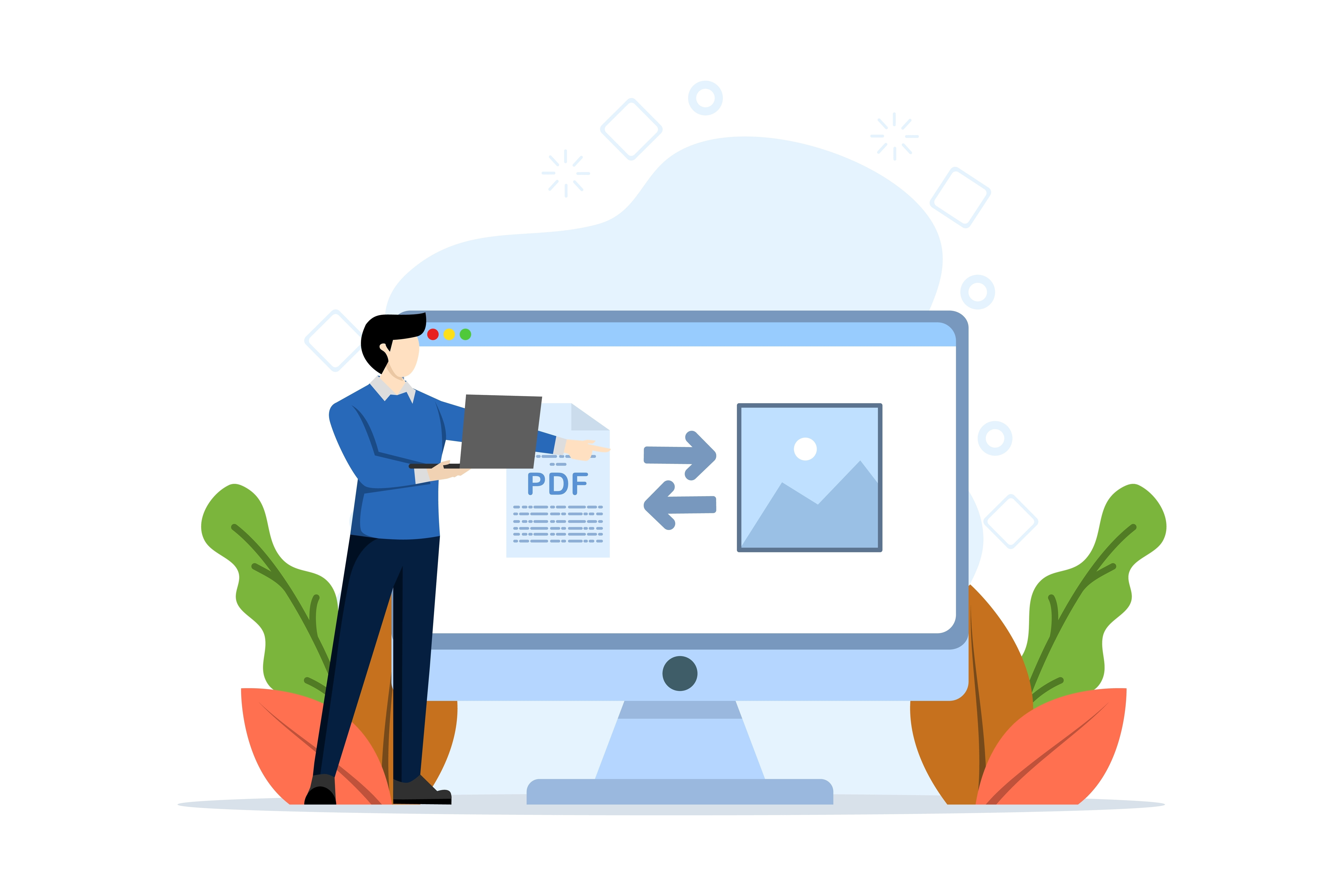
تحرير لقطات الشاشة وتخصيصها
التظليل وإضافة التعليقات التوضيحية
في بعض الأحيان، لا تكفي لقطة الشاشة العادية لتوضيح رسالتك. يوفر جهاز Mac أدوات تحرير أساسية لتمييز لقطات الشاشة وإضافة تعليقات عليها. ما عليك سوى فتح لقطة الشاشة، والنقر على خيار "Markup"، وستتمكن من إضافة أشكال ونصوص وأسهم وغيرها لتسليط الضوء على أجزاء محددة من الصورة.
تحويل تنسيقات لقطات الشاشة
بشكل افتراضي، يلتقط جهاز Mac لقطات الشاشة بتنسيق PNG. إذا كنت بحاجة إلى تحويلها إلى تنسيقات مختلفة، مثل JPG أو PDF، فمن السهل القيام بذلك. افتح لقطة الشاشة، وانقر على «ملف» في شريط القوائم، واختر «تصدير كملف PDF» أو «تصدير كملف JPEG»، حسب متطلباتك.
تعيين لقطة شاشة كخلفية
إذا كانت لديك لقطة شاشة مفضلة ترغب في استخدامها كخلفية لسطح المكتب، فاتبع هذه الخطوات البسيطة. افتح لقطة الشاشة، وانقر على «ملف» في شريط القوائم، ثم حدد «تعيين صورة سطح المكتب». ستصبح لقطة الشاشة الآن خلفية سطح المكتب.

تنظيم لقطات الشاشة ومشاركتها
إدارة وتنظيم لقطات الشاشة
بشكل افتراضي، يقوم جهاز Mac بحفظ لقطات الشاشة على سطح المكتب. ومع مرور الوقت، قد يؤدي ذلك إلى ازدحام سطح المكتب. للحفاظ على تنظيم مكتبة لقطات الشاشة الخاصة بك، قم بإنشاء مجلد مخصص للقطات الشاشة أو قم بتغيير موقع الحفظ الافتراضي. يمكنك القيام بذلك عن طريق إدخال الأمر التالي في Terminal:
- defaults write com.apple.screencapture location /مسار/المجلد/الخاص_بك
استبدل /your/folder/path بمسار المجلد الذي تريده.
إرفاق لقطات الشاشة بالرسائل الإلكترونية
يُعد مشاركة لقطات الشاشة عبر البريد الإلكتروني ممارسة شائعة. لإرفاق لقطة شاشة برسالة بريد إلكتروني، افتح برنامج البريد الإلكتروني الخاص بك، وأنشئ رسالة جديدة، ثم اسحب ملف لقطة الشاشة من المجلد أو سطح المكتب وأفلته في نافذة كتابة الرسالة.
الخلاصة
إن إتقان إدارة لقطات الشاشة على جهاز Mac الخاص بك يمكن أن يحسّن إنتاجيتك بشكل كبير وييسّر عملية التواصل وتوثيق المعلومات. وسواء كنت بحاجة إلى التقاط شاشة كاملة أو جزئية، أو إبراز النقاط الرئيسية، أو تحويل التنسيقات، أو مشاركتها عبر البريد الإلكتروني، فإن هذه النصائح والحيل يمكنها تبسيط سير عملك وتحسين تجربتك مع جهاز Mac. تدرب على هذه التقنيات، وستكون على الطريق الصحيح لتصبح خبيرًا في التقاط لقطات الشاشة على جهاز Mac.

تعمق في دليلنا الشامل وكن خبيرًا في التقاط لقطات الشاشة، لكن لا تنسَ السلامة على الإنترنت. جرب VPN Unlimited!




ملاحظة: يعد تطبيق VPN Unlimited أيضًا جزءًا من حزمة الأمان MonoDefense.