Mac 스크린샷 관리 완벽 가이드: 유용한 팁과 요령
디지털 시대에 스크린샷은 정보를 캡처하고 공유하는 데 없어서는 안 될 도구가 되었습니다. 재미있는 밈을 저장하거나 오류 메시지를 기록하거나 과정을 설명할 때 Mac에서 스크린샷을 찍고 관리하는 것은 모든 사용자가 익혀야 할 기술입니다. 이 글에서는 스크린샷을 효과적으로 찍고 편집하고 정리하고 공유하는 방법을 비롯하여 Mac 스크린샷 관리의 다양한 측면을 살펴봅니다.

Mac에서 스크린샷 찍기
전체 화면 스크린샷
전체 화면을 캡처하는 가장 간단하면서도 일반적인 방법 중 하나는 키 조합을 누르는 것입니다. 전체 화면 스크린샷을 찍으려면 Command (⌘) + Shift + 3을 누르세요. 스크린샷은 데스크탑에 자동으로 저장됩니다.
부분 스크린샷 및 타이밍
화면의 일부만 캡처하려면 Command (⌘) + Shift + 4를 누르세요. 그러면 커서가 십자선으로 바뀝니다. 클릭한 채 드래그하여 캡처할 영역을 선택하세요. Command (⌘) + Shift + 5를 누르고 "옵션"을 선택하여 스크린샷 캡처 타이머를 설정할 수도 있습니다.
고급 스크린샷 기법
스크롤 스크린샷
웹페이지나 문서 전체를 캡처하려면 한 화면에 표시되는 영역보다 더 넓은 범위를 캡처해야 할 때가 있습니다. Mac에는 이를 위한 기능이 내장되어 있습니다. 스크롤 스크린샷을 캡처하려면 Command (⌘) + Shift + 4를 누른 다음 스페이스바를 누르세요. 커서가 카메라 아이콘으로 바뀌면 원하는 창을 클릭하여 스크롤 스크린샷을 캡처할 수 있습니다.
Mac에서 Windows 키보드 사용하기
Mac에서 Windows 키보드를 사용하고 있다면 스크린샷을 찍는 방법이 궁금할 수 있습니다. 과정은 약간 다르지만 간단합니다. Windows 키보드의 "Print Screen" 키를 누르면 Mac이 전체 화면을 캡처합니다. 부분 스크린샷을 찍으려면 "Alt" 키와 "Print Screen" 키를 함께 누르세요.
긴 스크린샷
화면에 보이는 범위를 넘어서는 긴 웹페이지나 문서를 캡처해야 하나요? Mac에서는 스크린샷을 찍으면서 아래로 스크롤하여 긴 스크린샷을 만들 수 있습니다. Command (⌘) + Shift + 4를 누르고 페이지의 첫 부분을 캡처하세요. 그런 다음 아래로 스크롤하면서 전체 콘텐츠를 모두 캡처할 때까지 스크린샷을 계속 찍으세요. 나중에 이러한 개별 스크린샷을 하나로 이어 붙일 수 있습니다.
스크린샷 편집 및 맞춤 설정
강조 표시 및 주석 추가
때로는 단순한 스크린샷만으로 메시지를 충분히 전달하기 어렵습니다. Mac은 스크린샷을 강조하고 주석을 추가할 수 있는 기본 편집 도구를 제공합니다. 스크린샷을 열고 "마크업" 옵션을 클릭하면 도형, 텍스트, 화살표 등을 추가하여 이미지의 특정 부분을 강조할 수 있습니다.
스크린샷 형식 변환
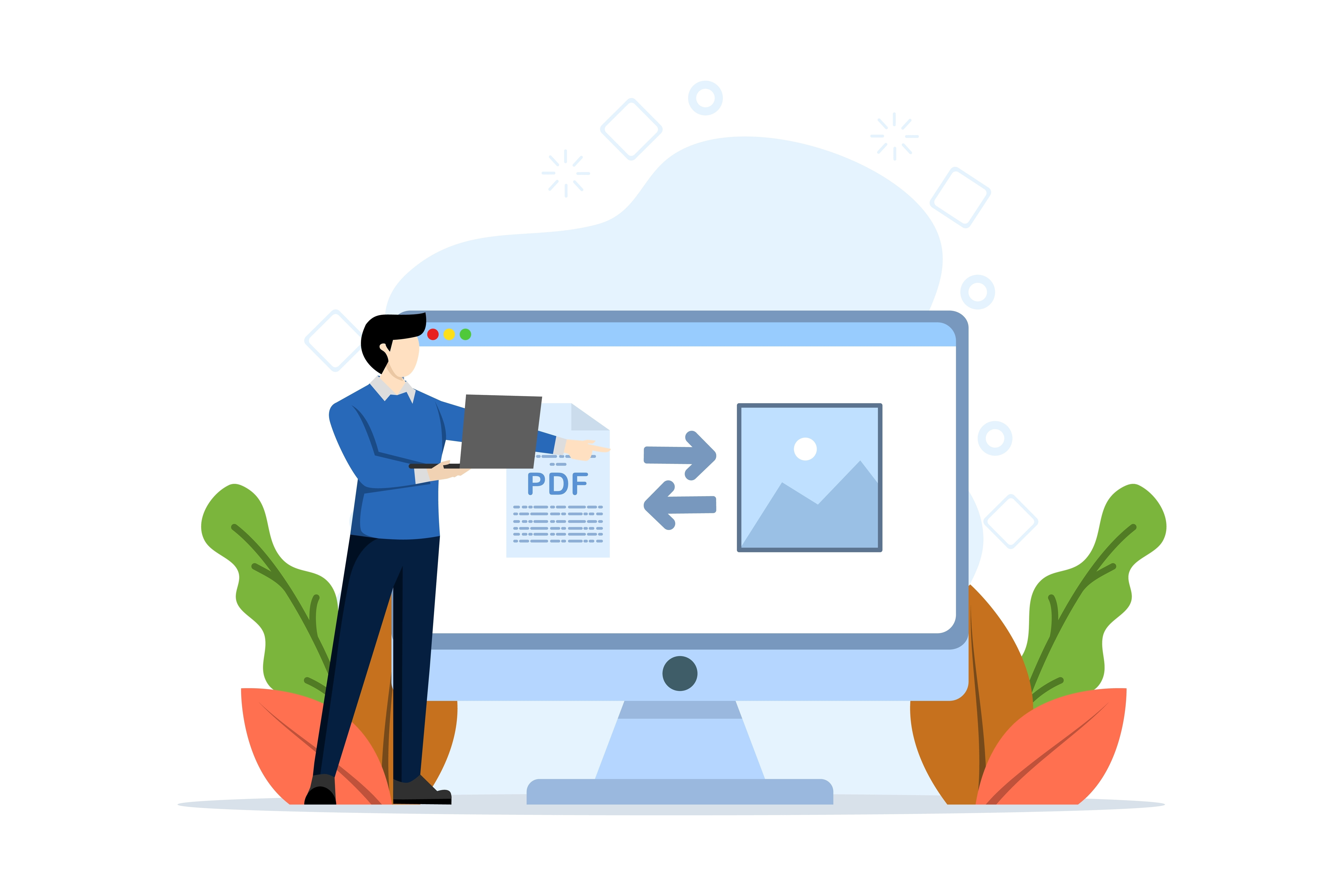
기본적으로 Mac은 스크린샷을 PNG 형식으로 캡처합니다. JPG나 PDF 같은 다른 형식으로 변환해야 할 때도 쉽게 처리할 수 있습니다. 스크린샷을 열고 메뉴 막대에서 "파일"을 클릭한 다음 필요에 따라 "PDF로 내보내기" 또는 "JPEG로 내보내기"를 선택하세요.
스크린샷을 배경화면으로 설정하기
좋아하는 스크린샷을 데스크탑 배경화면으로 사용하려면 다음의 간단한 단계를 따르세요. 스크린샷을 열고 메뉴 막대에서 "파일"을 클릭한 다음 "데스크탑 사진으로 설정"을 선택하세요. 이제 스크린샷이 배경화면으로 설정됩니다.

스크린샷 정리 및 공유
스크린샷 관리 및 정리
기본적으로 Mac은 스크린샷을 데스크탑에 저장합니다. 시간이 지나면 데스크탑이 복잡해질 수 있습니다. 스크린샷 보관함을 깔끔하게 정리하려면 스크린샷 전용 폴더를 만들거나 기본 저장 위치를 변경하세요. Terminal에 다음 명령을 입력하면 됩니다.
- defaults write com.apple.screencapture location /your/folder/path
/your/folder/path를 원하는 폴더 위치로 바꾸세요.
이메일에 스크린샷 첨부하기
이메일로 스크린샷을 공유하는 것은 흔히 사용되는 방법입니다. 이메일에 스크린샷을 첨부하려면 이메일 클라이언트를 열고 새 메시지를 작성한 다음 폴더나 데스크탑에서 스크린샷 파일을 이메일 작성 창으로 드래그 앤 드롭하세요.
결론
Mac에서 스크린샷 관리를 완벽하게 익히면 생산성을 크게 높이고 정보를 더 쉽게 전달하고 문서화할 수 있습니다. 전체 또는 일부 화면을 캡처하거나, 핵심 내용을 강조하거나, 형식을 변환하거나, 이메일로 공유해야 할 때 이러한 팁과 요령을 활용하면 작업 흐름을 간소화하고 Mac 사용 경험을 향상할 수 있습니다. 이러한 기법을 연습하면 곧 Mac 스크린샷 전문가가 될 수 있습니다.

종합 가이드를 살펴보고 스크린샷 전문가가 되어 보세요. 하지만 웹 보안도 잊지 마세요. VPN Unlimited를 사용해 보세요!




참고: VPN Unlimited는 MonoDefense 보안 번들에도 포함되어 있습니다.