Mac でスクリーンショット管理をマスターする: ヒントとコツ
デジタル時代において、スクリーンショットは情報を取得して共有するために不可欠なツールとなっています。面白いミームを保存する必要がある場合でも、エラー メッセージを文書化する必要がある場合でも、プロセスをデモンストレーションする必要がある場合でも、Mac でスクリーンショットを撮って管理することは、すべてのユーザーが習得すべきスキルです。この記事では、スクリーンショットを効果的に撮影、編集、整理、共有する方法など、Mac でのスクリーンショット管理のさまざまな側面について説明します。

Mac でスクリーンショットを撮る
フルスクリーンショット
画面全体をキャプチャする最も簡単でありながら最も一般的に使用される方法の 1 つは、キーの組み合わせを押すことです。完全なスクリーンショットを撮るには、Command (⌘) + Shift + 3 を押します。スクリーンショットは自動的にデスクトップに保存されます。
部分的なスクリーンショットとタイミング
画面の一部だけをキャプチャする必要がある場合は、Command (⌘) + Shift + 4 を押します。これにより、カーソルが十字線に変わります。クリックしてドラッグし、キャプチャする領域を選択します。 Command (⌘) + Shift + 5 を押し、[オプション] を選択してスクリーンショット キャプチャのタイマーを設定することで、スクリーンショットのタイミングを調整することもできます。
高度なスクリーンショットテクニック
スクリーンショットのスクロール
Web ページ全体またはドキュメント全体をキャプチャするには、1 つの画面に収まる以上のものが必要になる場合があります。 Mac には、これに対する組み込みのソリューションが用意されています。スクロールするスクリーンショットをキャプチャするには、Command (⌘) + Shift + 4 を押してからスペースバーを押します。カーソルがカメラ アイコンに変わり、目的のウィンドウをクリックしてスクロールするスクリーンショットをキャプチャできるようになります。
Mac 上の Windows キーボード
Mac で Windows キーボードを使用している場合、スクリーンショットを撮る方法が疑問に思うかもしれません。プロセスは少し異なりますが、簡単です。 Windows キーボードの [プリント スクリーン] キーを使用すると、Mac が画面全体をキャプチャします。部分的なスクリーンショットを取得するには、「Alt」キーと「Print Screen」キーを組み合わせて押します。
長いスクリーンショット
画面に表示される範囲を超える長い Web ページまたはドキュメントをキャプチャする必要がありますか? Mac では、スクリーンショットを撮りながら下にスクロールすると、長いスクリーンショットを撮ることができます。 Command (⌘) + Shift + 4 を押して、ページの最初の部分をキャプチャするだけです。次に、下にスクロールして、コンテンツ全体をキャプチャするまでスクリーンショットを撮り続けます。これらの個々のスクリーンショットは、後でつなぎ合わせることができます。
スクリーンショットの編集とカスタマイズ
強調表示して注釈を付ける
単純なスクリーンショットだけではメッセージを伝えるのに十分でない場合があります。 Mac には、スクリーンショットを強調表示したり注釈を付けたりするための基本的な編集ツールが用意されています。スクリーンショットを開いて [マークアップ] オプションをクリックするだけで、図形、テキスト、矢印などを追加して、画像の特定の部分を強調できます。
スクリーンショット形式の変換
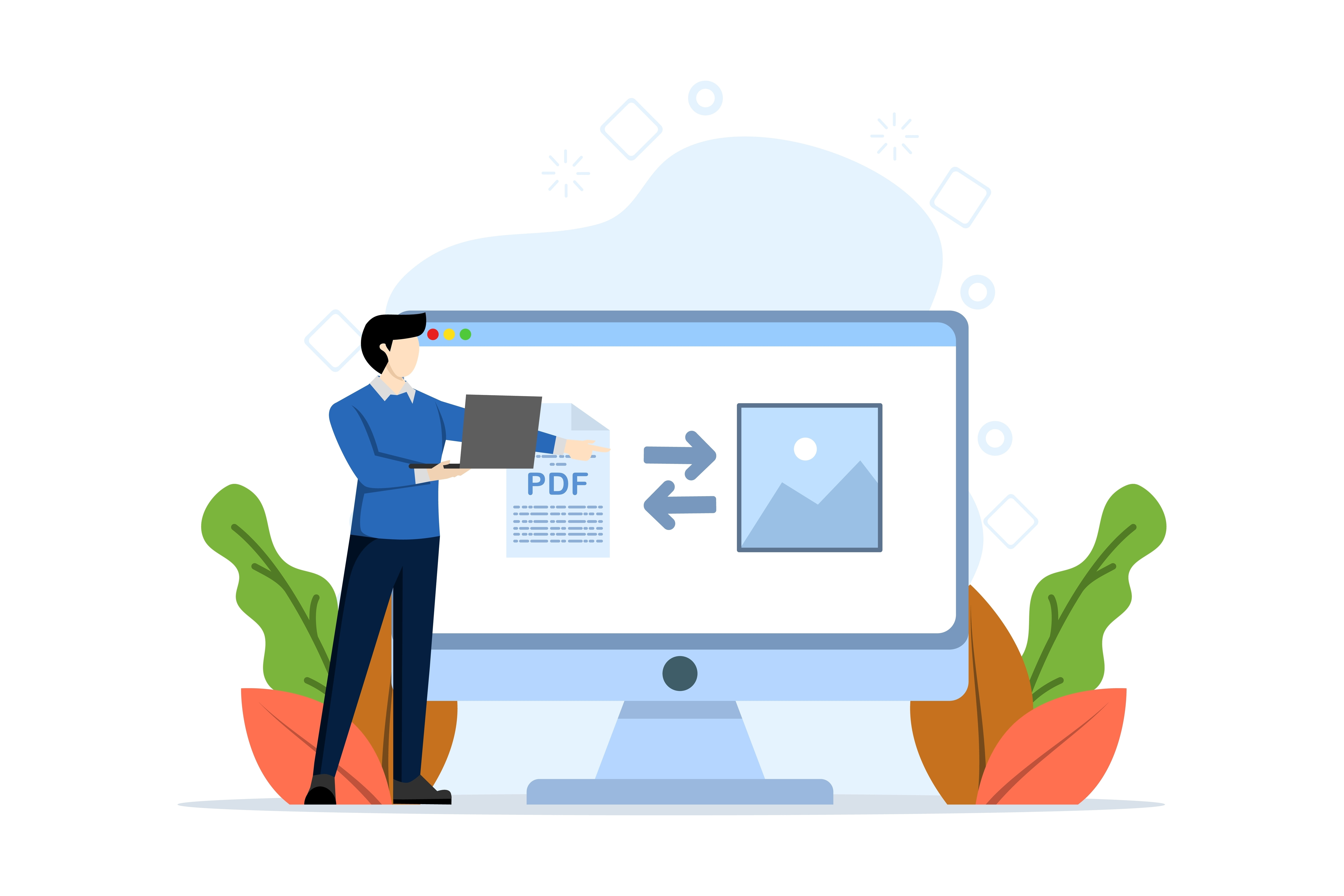
デフォルトでは、Mac はスクリーンショットを PNG 形式でキャプチャします。 JPG や PDF などの別の形式に変換する必要がある場合は、簡単に行うことができます。スクリーンショットを開き、メニュー バーの [ファイル] をクリックし、要件に応じて [PDF としてエクスポート] または [JPEG としてエクスポート] を選択します。
スクリーンショットを壁紙として設定する
デスクトップの壁紙として使用したいお気に入りのスクリーンショットがある場合は、次の簡単な手順に従ってください。スクリーンショットを開き、メニュー バーの [ファイル] をクリックし、[デスクトップ画像の設定] を選択します。スクリーンショットが壁紙になります。

スクリーンショットの整理と共有
スクリーンショットの管理と整理
デフォルトでは、Mac はスクリーンショットをデスクトップに保存します。時間が経つと、デスクトップが乱雑になる可能性があります。スクリーンショット ライブラリを整理しておくには、スクリーンショット用の専用フォルダーを作成するか、デフォルトの保存場所を変更します。これを行うには、ターミナルで次のコマンドを入力します。
- デフォルトでは、com.apple.screencapture の場所 /your/folder/path を書き込みます
/your/folder/path を希望のフォルダーの場所に置き換えます。
スクリーンショットをメールに添付する
スクリーンショットを電子メールで共有するのが一般的です。スクリーンショットをメールに添付するには、メール クライアントを開き、新しいメッセージを作成し、フォルダまたはデスクトップからスクリーンショット ファイルをメール作成ウィンドウにドラッグ アンド ドロップします。
結論
Mac でスクリーンショット管理をマスターすると、生産性が大幅に向上し、情報の伝達や文書化が容易になります。画面全体または部分をキャプチャする必要があるか、重要なポイントをハイライト表示する必要があるか、形式を変換する必要があるか、または電子メールで共有する必要があるかどうかにかかわらず、これらのヒントとテクニックはワークフローを合理化し、Mac エクスペリエンスを向上させることができます。これらのテクニックを練習すれば、Mac スクリーンショットのプロになれるでしょう。

包括的なガイドを読んでスクリーンショットのプロになりましょう。ただし、ウェブ上の安全性を忘れないでください。無制限の VPN をお試しください!


注: VPN Unlimited は、Mono Defense セキュリティ バンドルの一部でもあります。