Как использовать Microsoft Store версию приложения VPN Unlimited
Мы составили для вас подробную инструкцию, в которой собрали описание всех функций Microsoft Store версии нашего VPN-клиента для Windows. Узнайте, как начать работу с VPN Unlimited на вашем ПК. Изучите, как настроить VPN соединение на Windows и как максимально обезопасить ваши данные с нашим Windows VPN-клиентом.
Примечание: VPN Unlimited также доступен как часть пакета безопасности MonoDefense®.
- Что показывает главная вкладка Windows VPN-клиента?
- Как правильно использовать вкладку Локации?
- Как настроить VPN соединение на Windows?
- Как управлять KeepSolid ID и подпиской на вкладке Аккаунт?
- Как получить или обновить подписку VPN для Windows?
- Где найти больше информации о VPN Unlimited?
- какие специальные предложения доступны?
- Как получить помощь от команды KeepSolid?
- Как настроить параметры VPN-клиента Windows??
Примечание: DNS Firewall, который ранее был встроенной функцией VPN Unlimited, теперь доступен как отдельный продукт. Он блокирует вредоносные веб-сайты и обеспечивает дополнительную защиту ваших данных в сети. Узнайте больше на этом сайте.
Что показывает главная вкладка VPN клиента для Windows
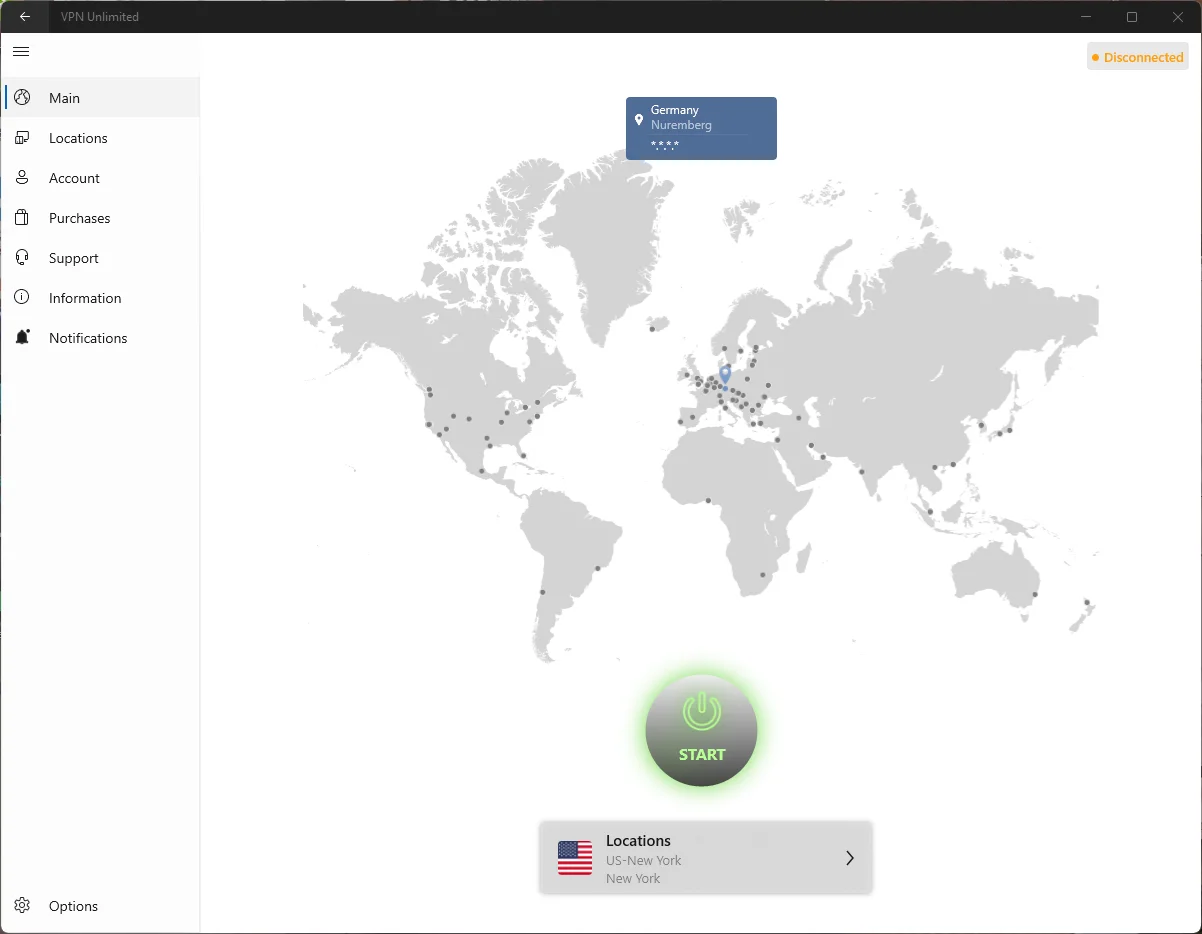
Начнем знакомство с нашим первоклассным VPN для Windows с Главного экрана. Здесь вы увидите карту мира и ваше реальное местоположение. Нажав на кнопку Start (Старт), вы можете установить соединение с выбранным VPN-сервером.
Важно: При первой попытке подключения появится системное диалоговое окно с запросом разрешения на настройку VPN-подключения. Пожалуйста, нажмите "Yes" (Да) во всплывающем окне, чтобы продолжить.
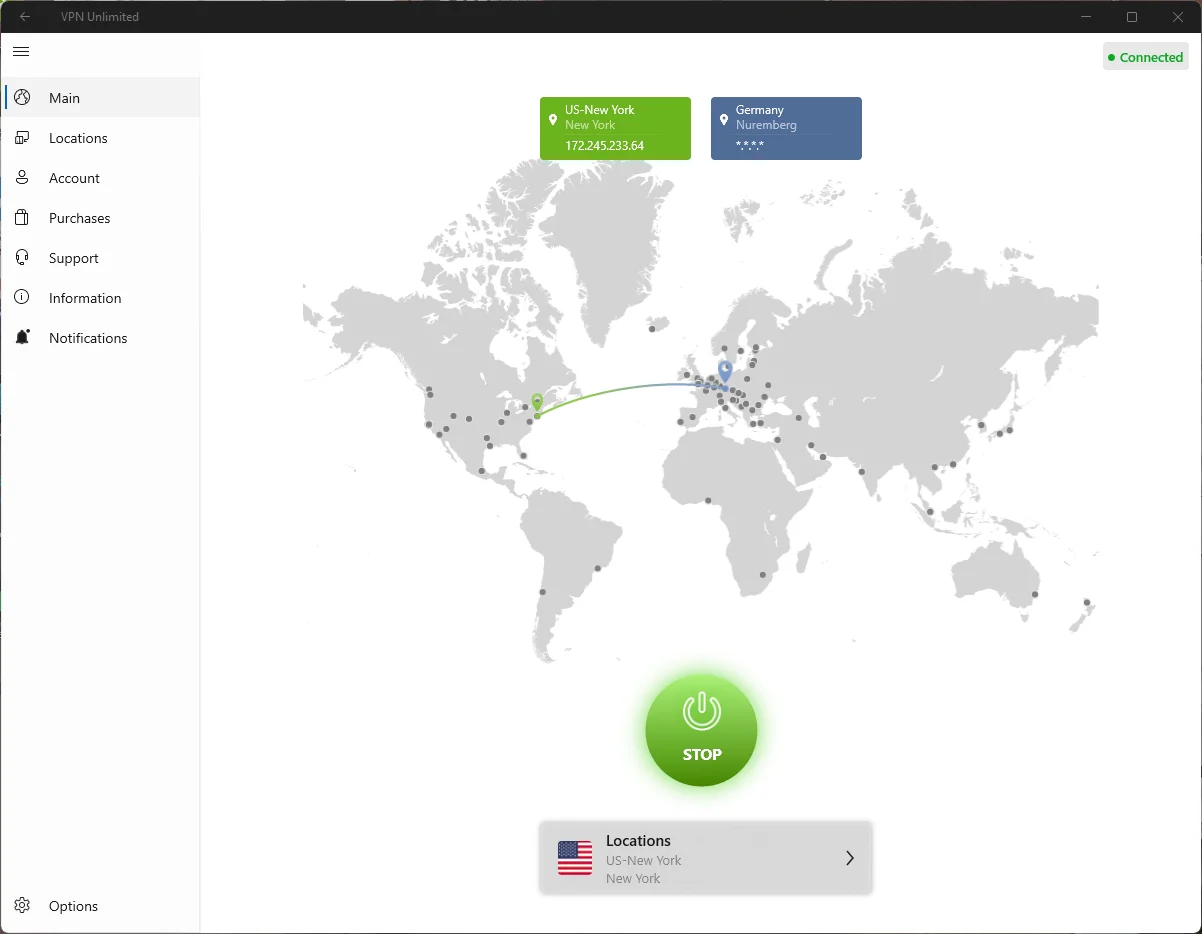
После подключения вы увидите на карте как свое виртуальное, так и реальное местоположение, а также IP-адреса.
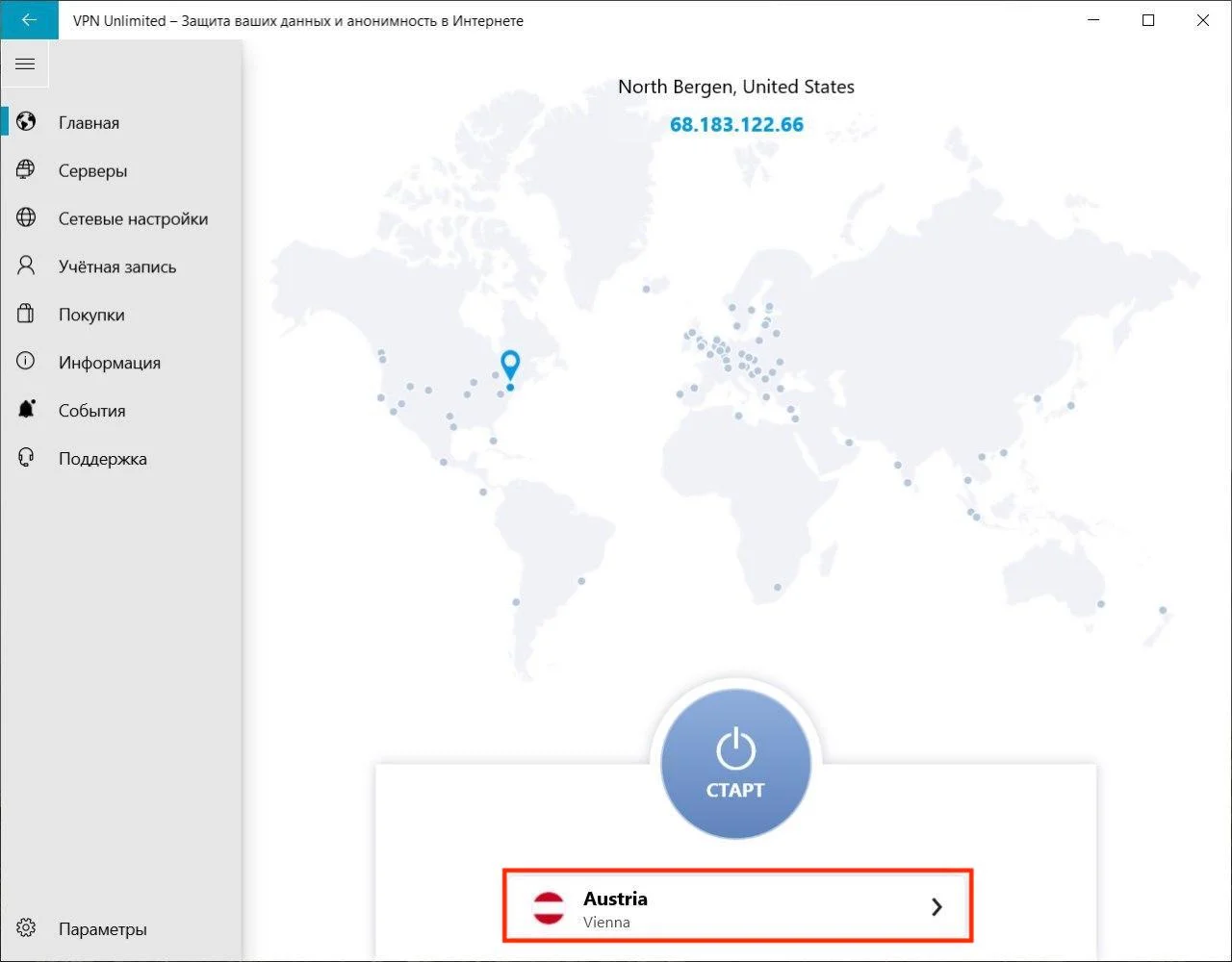
Сервер, к которому вы подключаетесь, отображается под кнопкой Start/Stop (Старт/Стоп). Хотите выбрать другой VPN-сервер? Нажмите на вкладку Locations (Локации) слева или нажмите на название текущего сервера, чтобы перейти к экрану выбора сервера.
Использование вкладки Локации в VPN-клиенте для Windows
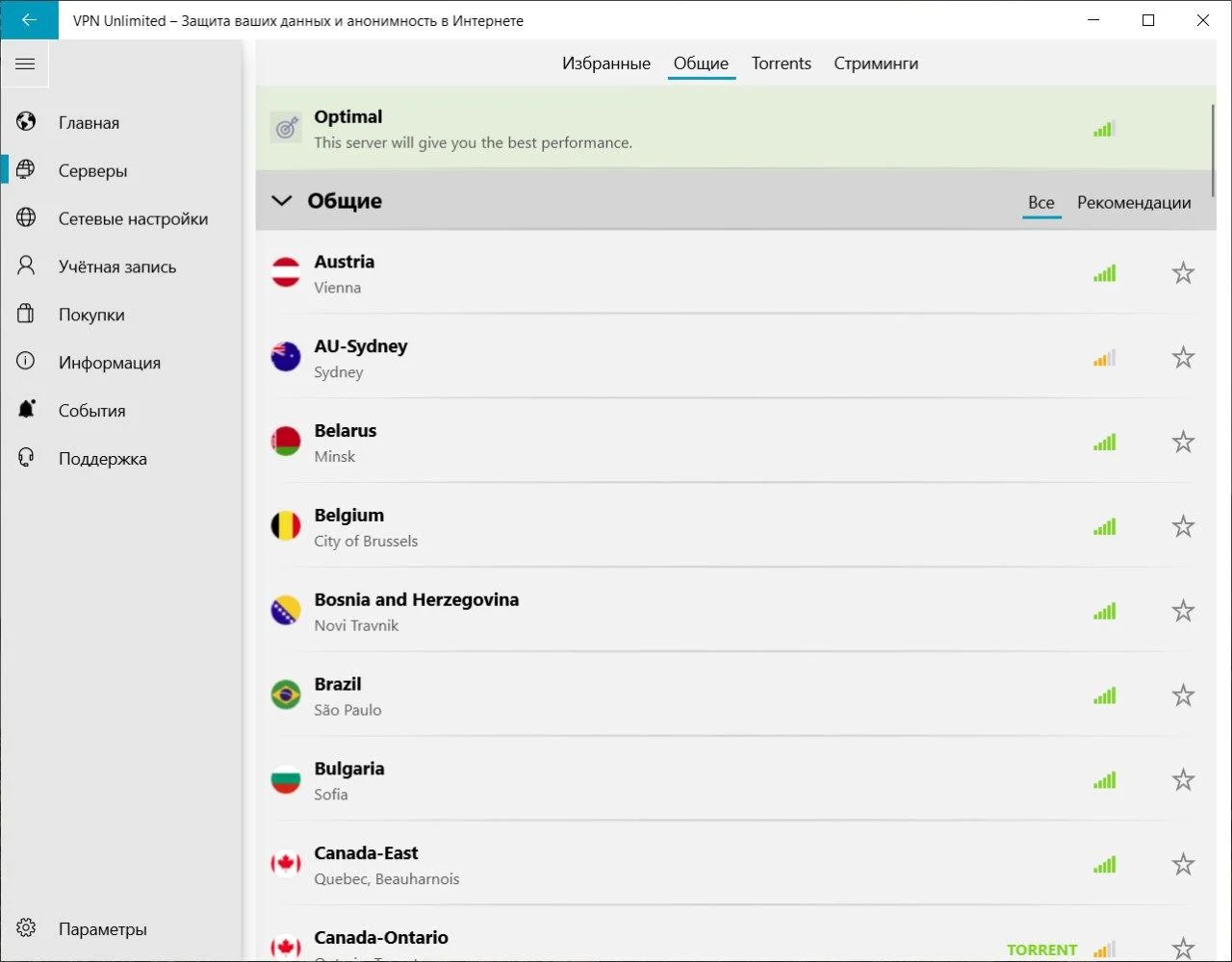
Боковая панель позволяет получить доступ к списку локаций серверов, нажав на вкладку Locations (Локации). На экране серверов отображаются следующие вкладки:
- Favorites (Избранное): Ваш персонализированный список предпочтительных VPN-локаций. Нажмите на иконку звезды рядом с любым сервером, чтобы добавить его сюда для быстрого доступа.
- Кроме того, в верхней части вкладок Favorites (Избранное) (и All servers (Все серверы)) вы найдете опцию Optimal (Оптимальный) сервер. Включение этой функции позволяет приложению автоматически выбрать подходящий виртуальный сервер, который обеспечит наилучшую производительность.
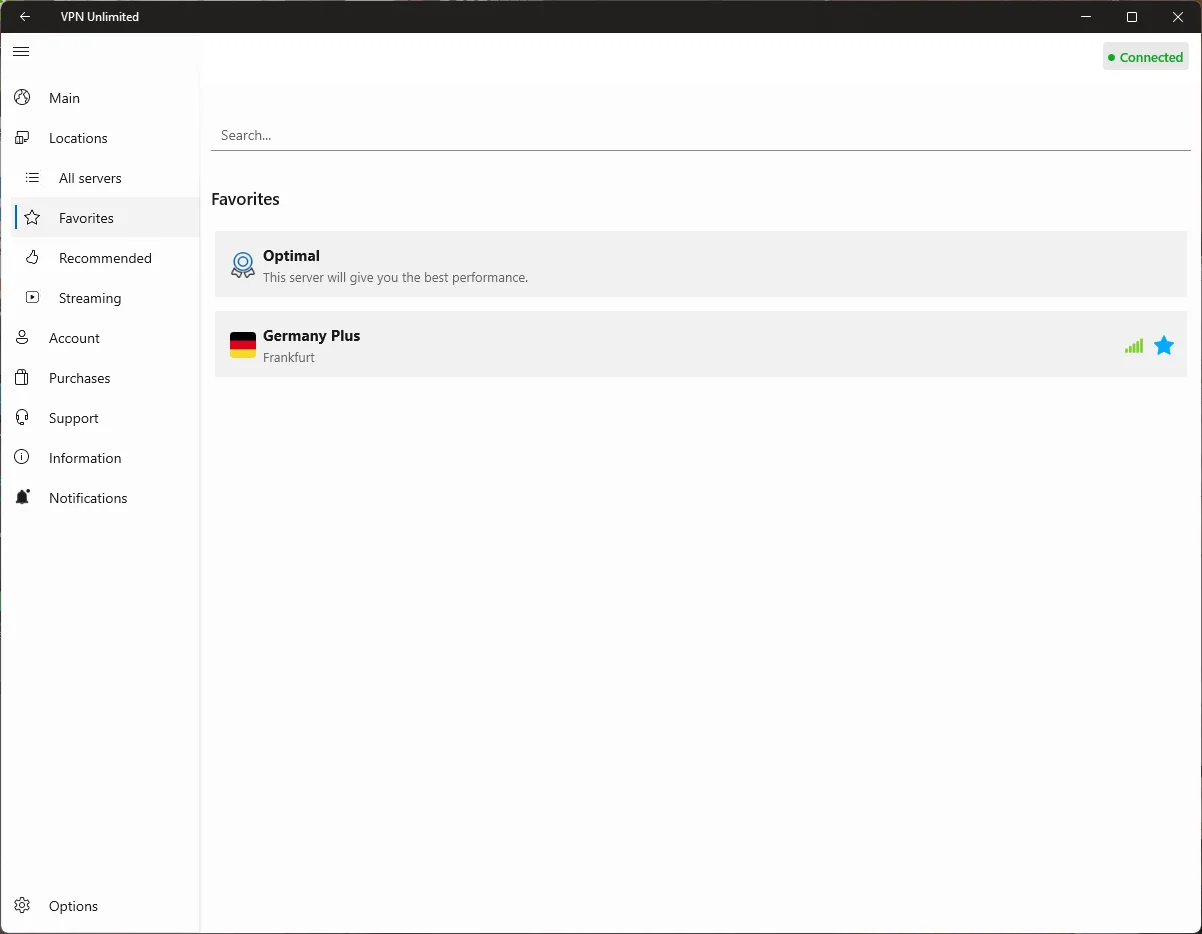
В левом боковом меню вы также найдете вкладки All servers (Все серверы) и Recommended (Рекомендованные).
- All servers (Все серверы): Эта вкладка содержит полный список доступных локаций серверов.
- Recommended (Рекомендованные): Это кураторский список серверов, предлагающих оптимальную производительность для лучшего онлайн-опыта.
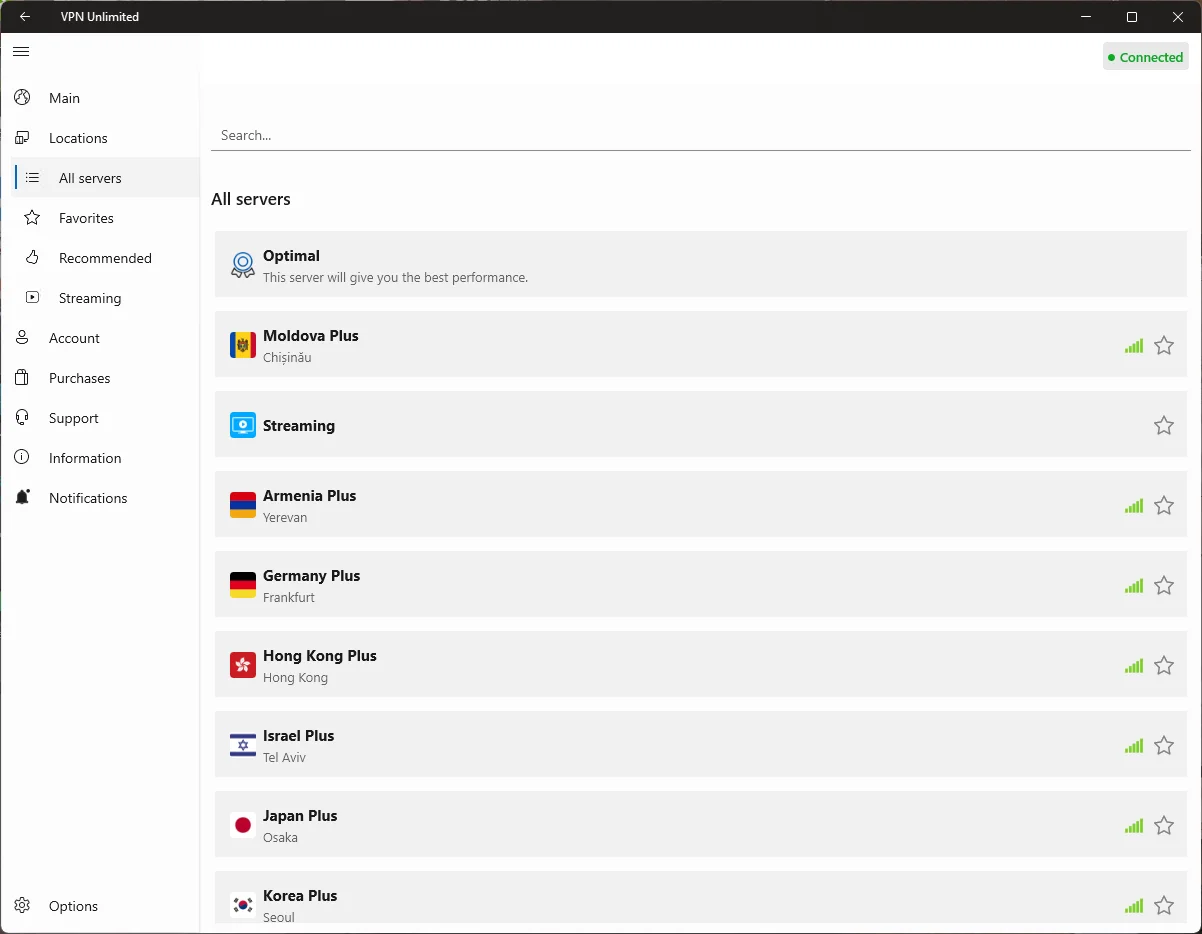
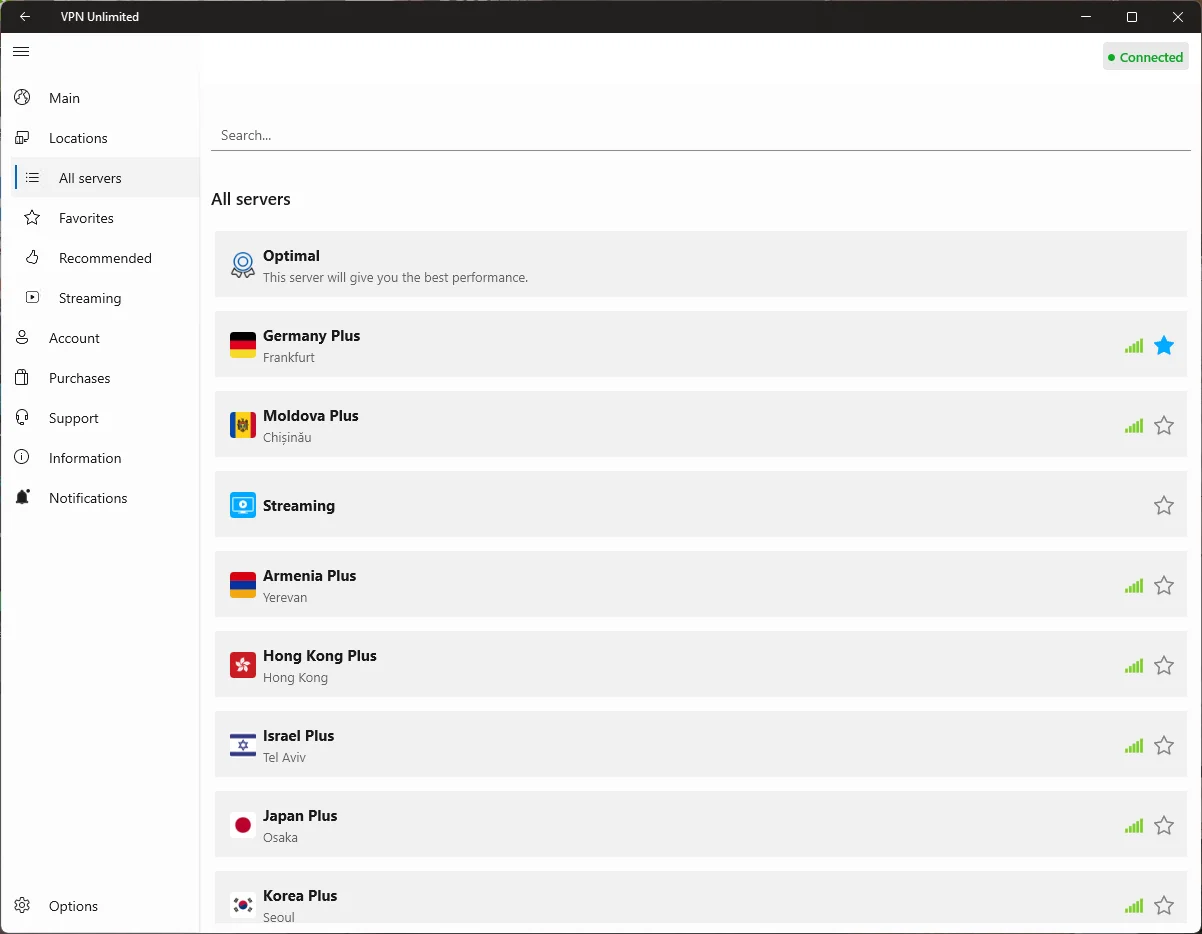
Индикаторы перед каждым VPN-сервером отражают его нагрузку. Чем выше нагрузка, тем больше пользователей одновременно подключено к этому серверу. Выбирайте серверы с меньшей нагрузкой для лучшей скорости.
Серверы, дружественные к P2P-скачиванию (Торрентам), обозначены специальной меткой "TORRENT" (ТОРРЕНТ) рядом с их названиями в списке All servers (Все серверы), что позволяет легко идентифицировать локации, поддерживающие безопасное и анонимное P2P-скачивание.
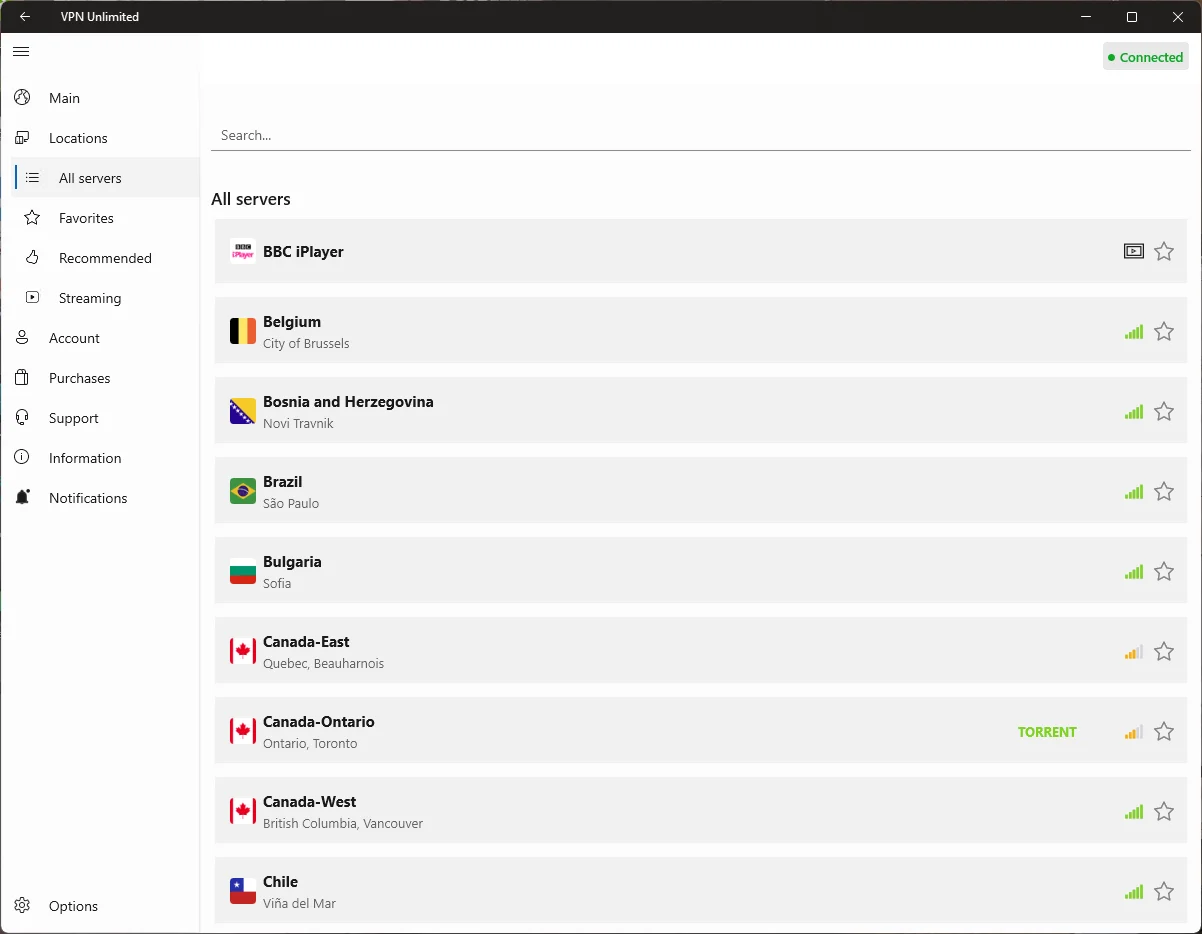
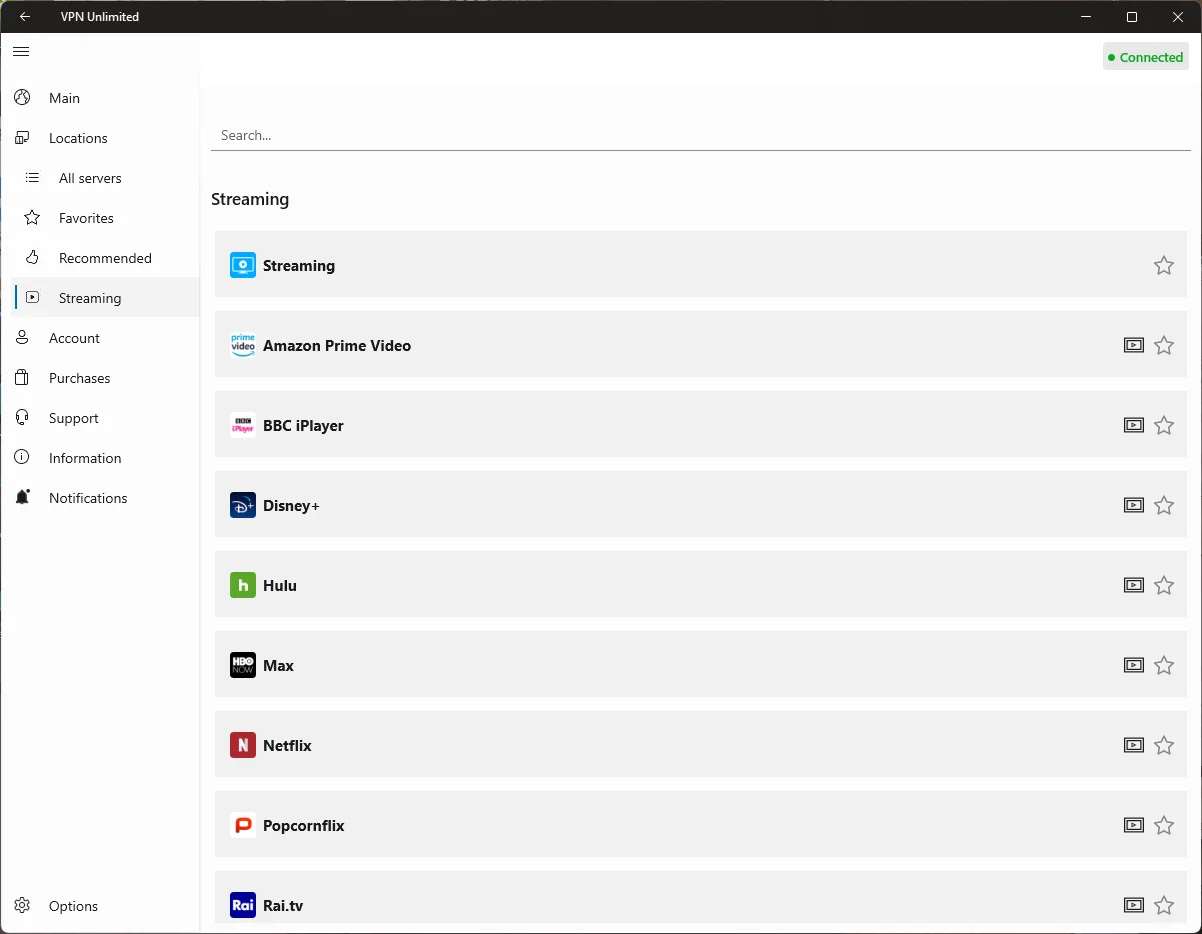
- Streaming (Стриминг): Эта вкладка предоставляет специально разработанные серверы, которые помогут вам получить доступ к различным глобальным стриминговым сервисам. Выберите нужный сервер и нажмите на значок, расположенный рядом с ним, чтобы сразу открыть веб-сайт выбранного стримингового сервиса.
Настройки сети: Как выбрать протокол VPN-подключения
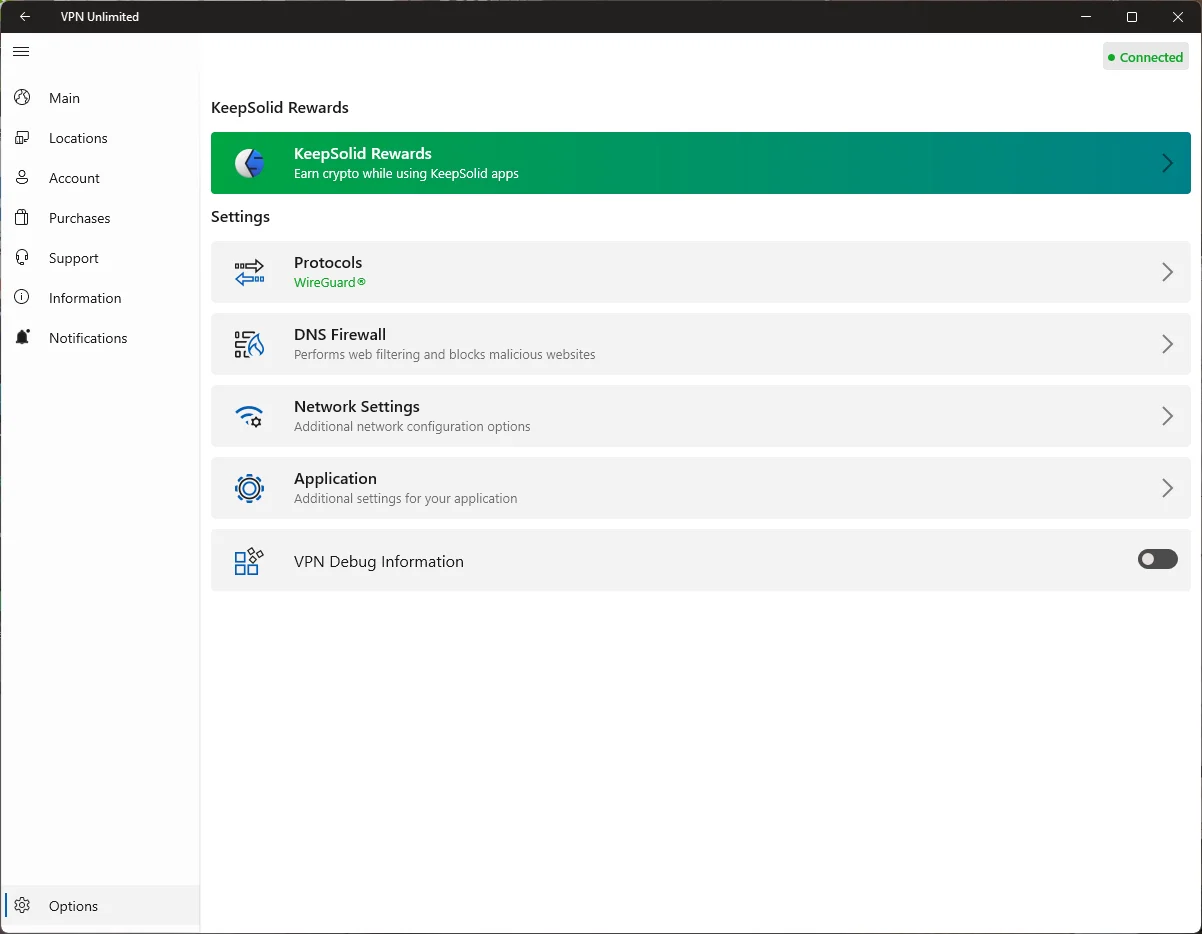
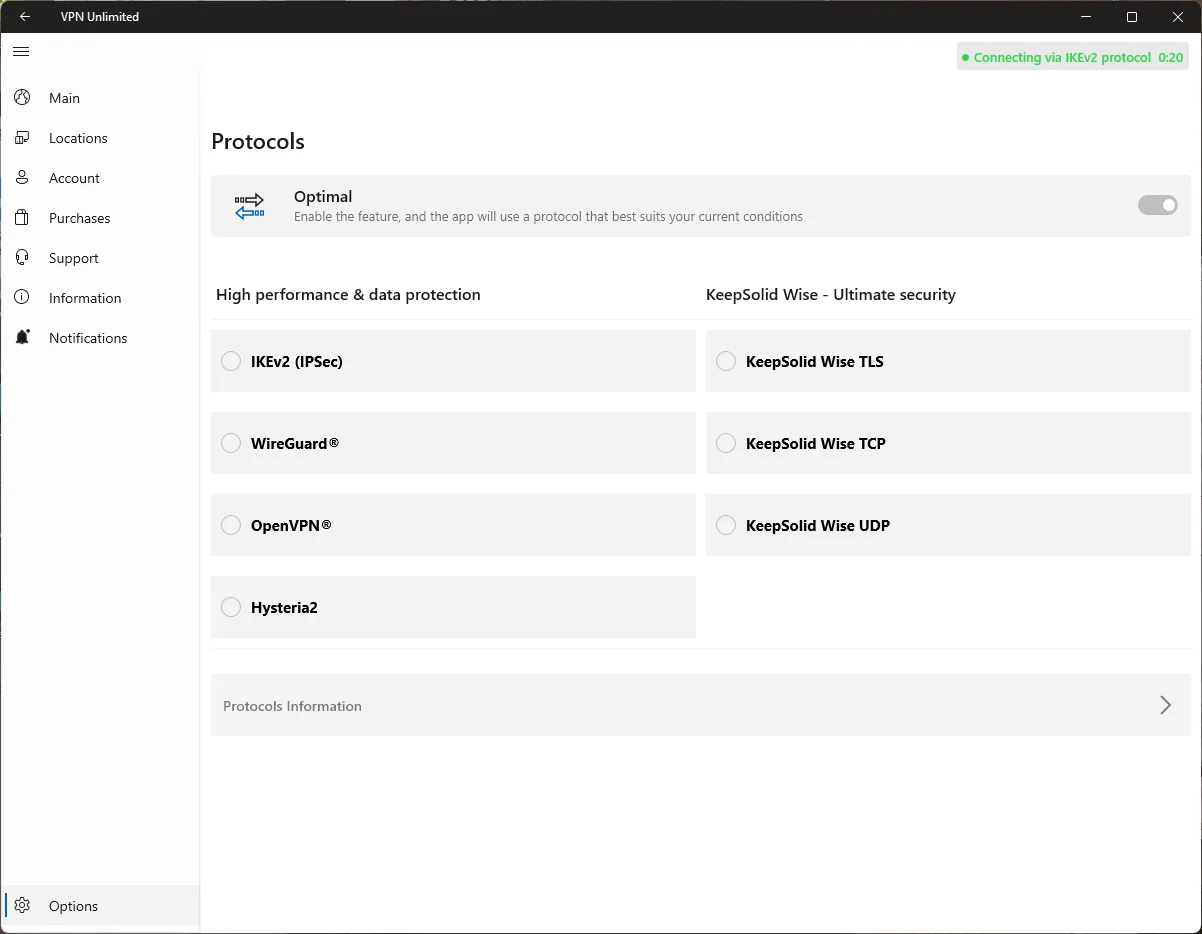
Вкладка Protocols (Протоколы), доступная через меню Options (Опции), позволяет вам выбрать наиболее подходящий VPN-протокол для вашего подключения. В настоящее время доступны следующие опции: IKEv2 (IPSec), WireGuard®, OpenVPN®, Hysteria2, KeepSolid Wise TLS, KeepSolid Wise TCP, and KeepSolid Wise UDP. Вы можете узнать больше о VPN-протоколах здесь.
Если вы не уверены, какой VPN-протокол выбрать, включите опцию Optimal protocol (Оптимальный протокол). В этом случае система автоматически выберет тот протокол, который обеспечит наилучшую производительность в текущих условиях.
Примечание: Настройка DNS Firewall теперь доступна как отдельная опция в меню Options (Опции).
Вкладка Аккаунт: Управление KeepSolid ID и подпиской
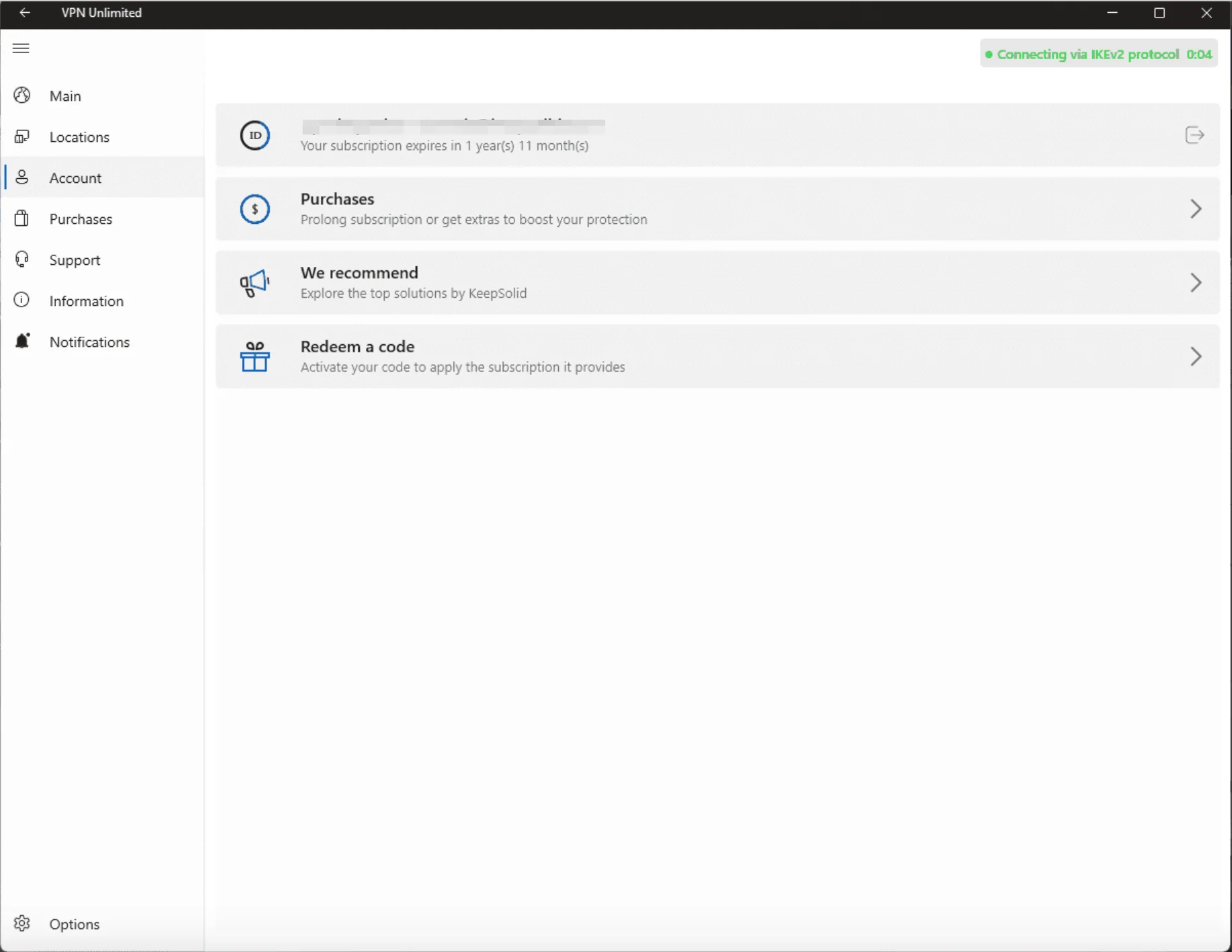
Вкладка Account (Аккаунт) позволяет управлять вашим KeepSolid ID и VPN-подпиской. Здесь вы найдете следующие опции:
- KeepSolid ID Status (Статус KeepSolid ID): Отображает ваш зарегистрированный email и оставшийся период подписки. Вы можете нажать на иконку стрелки, чтобы выйти из системы.
- Purchases (Покупки): Позволяет продлить вашу текущую подписку или приобрести дополнительные услуги Extras (Дополнения) (например, Personal VPN server (Персональный VPN-сервер), Personal IP (Персональный IP) или Additional device slots (Дополнительные слоты для устройств)), чтобы улучшить вашу защиту.
- We recommend (Мы рекомендуем): Изучите лучшие решения для безопасности и продуктивности, предлагаемые KeepSolid.
- Redeem a code (Активировать код): Активируйте свой промокод здесь, чтобы добавить VPN-подписку к вашему аккаунту.
Покупки: Как приобрести или обновить VPN-подписку
Перейдите на вкладку Purchases (Покупки), чтобы выбрать желаемую подписку на наше VPN-приложение для Windows. Вы найдете различные опции, от краткосрочных планов до подписки Вечность. Выберите наиболее подходящий вариант, чтобы насладиться полной свободой в интернете и непревзойденной онлайн-защитой.
Вкладка Информация: Какую информацию VPN Unlimited вы можете найти
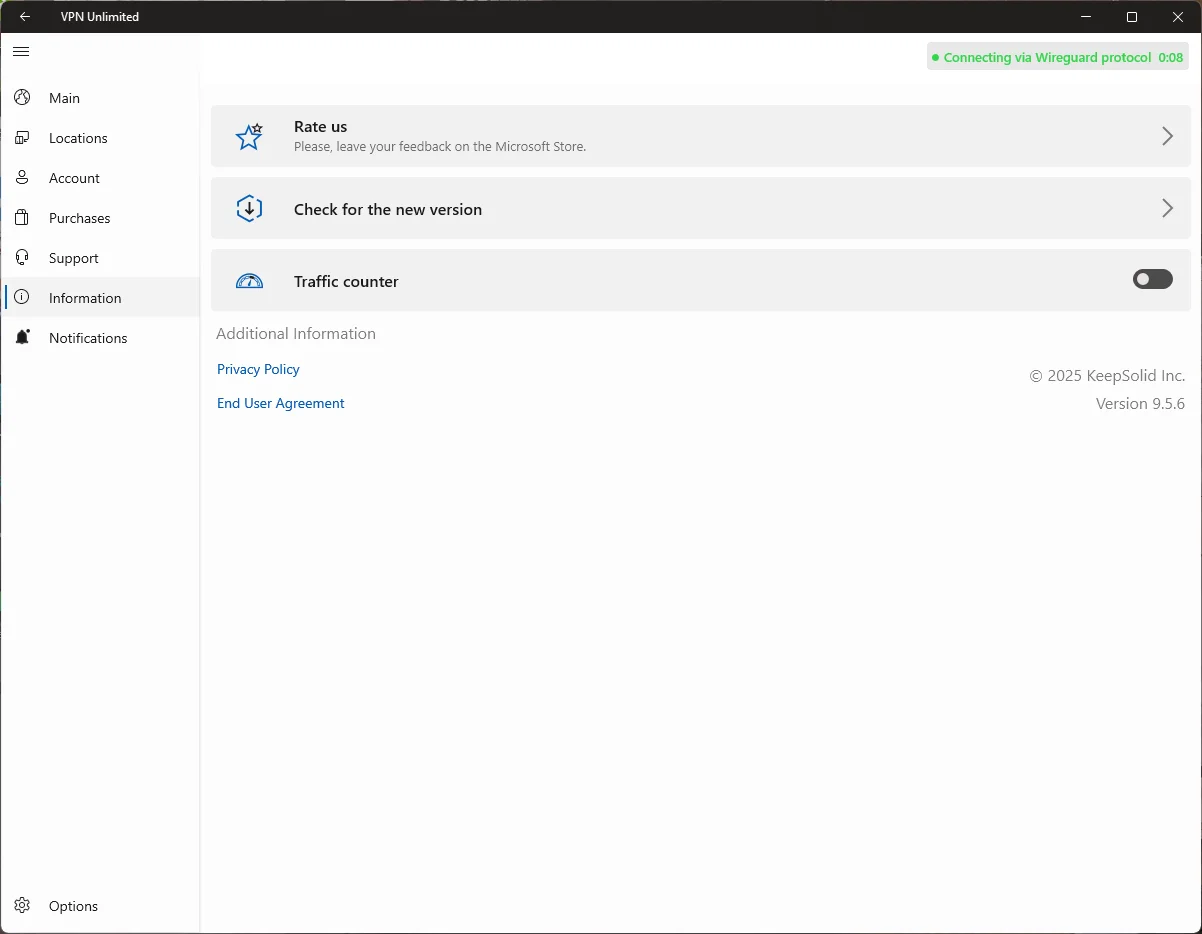
Вкладка Information (Информация) предоставляет способы узнать больше о приложении и поделиться своим отзывом. Здесь вы можете найти следующие опции:
- Rate us (Оценить нас): Оставьте отзыв в Microsoft Store, чтобы поделиться своим опытом с другими пользователями. Мы высоко ценим ваши отзывы!
- Leave feedback (Оставить отзыв): Расскажите нам, что вы думаете о нашем VPN-клиенте, и поделитесь любыми предложениями.
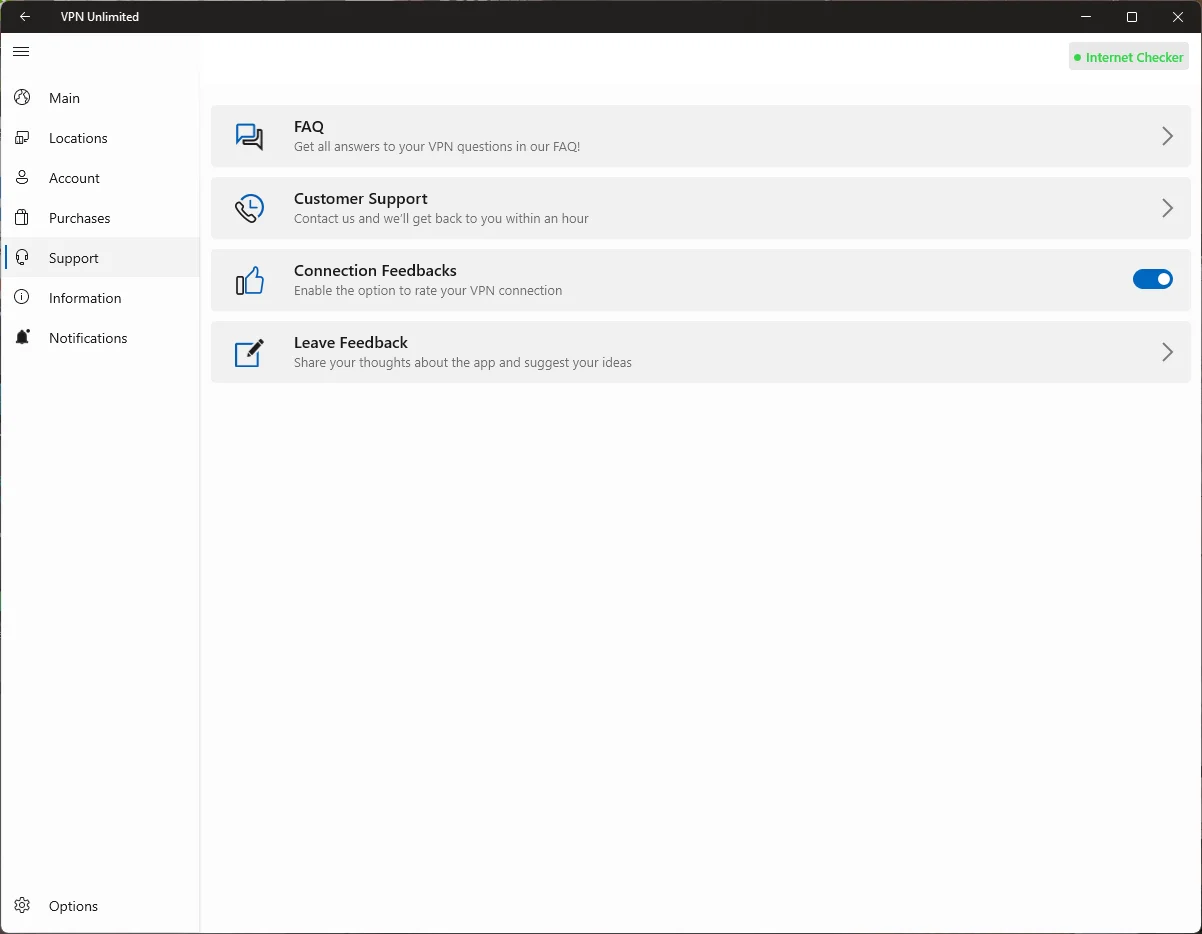
- FAQ (Часто задаваемые вопросы): Просмотрите ответы на наиболее часто задаваемые вопросы.
- We recommend (Мы рекомендуем): Изучите лучшие решения для безопасности и продуктивности, предлагаемые KeepSolid.
- About VPN Unlimited (О VPN Unlimited): Проверьте версию приложения и ознакомьтесь с нашей миссией.
- Check for the new version (Проверить наличие новой версии): Эта опция позволяет вручную проверить и установить последние обновления для приложения.
Какие специальные предложения доступны?
Вкладка Notifications (Уведомления) - это место, где вы можете найти наши специальные предложения и скидки. Обязательно регулярно проверяйте её, чтобы получить доступ к эксклюзивным предложениям и приобрести VPN Unlimited по специальной цене.
Как получить оперативную помощь от команды KeepSolid
Наша команда поддержки клиентов работает круглосуточно, чтобы помочь вам с любыми вопросами, включая: как пользоваться VPN Unlimited на Windows, как управлять подпиской или как устранить любые технические проблемы.
Вы всегда можете связаться с нами. Нажмите на вкладку Support (Поддержка), чтобы открыть почтовый клиент и начать заполнение заявки в службу поддержки.
Настройка параметров VPN-клиента Windows
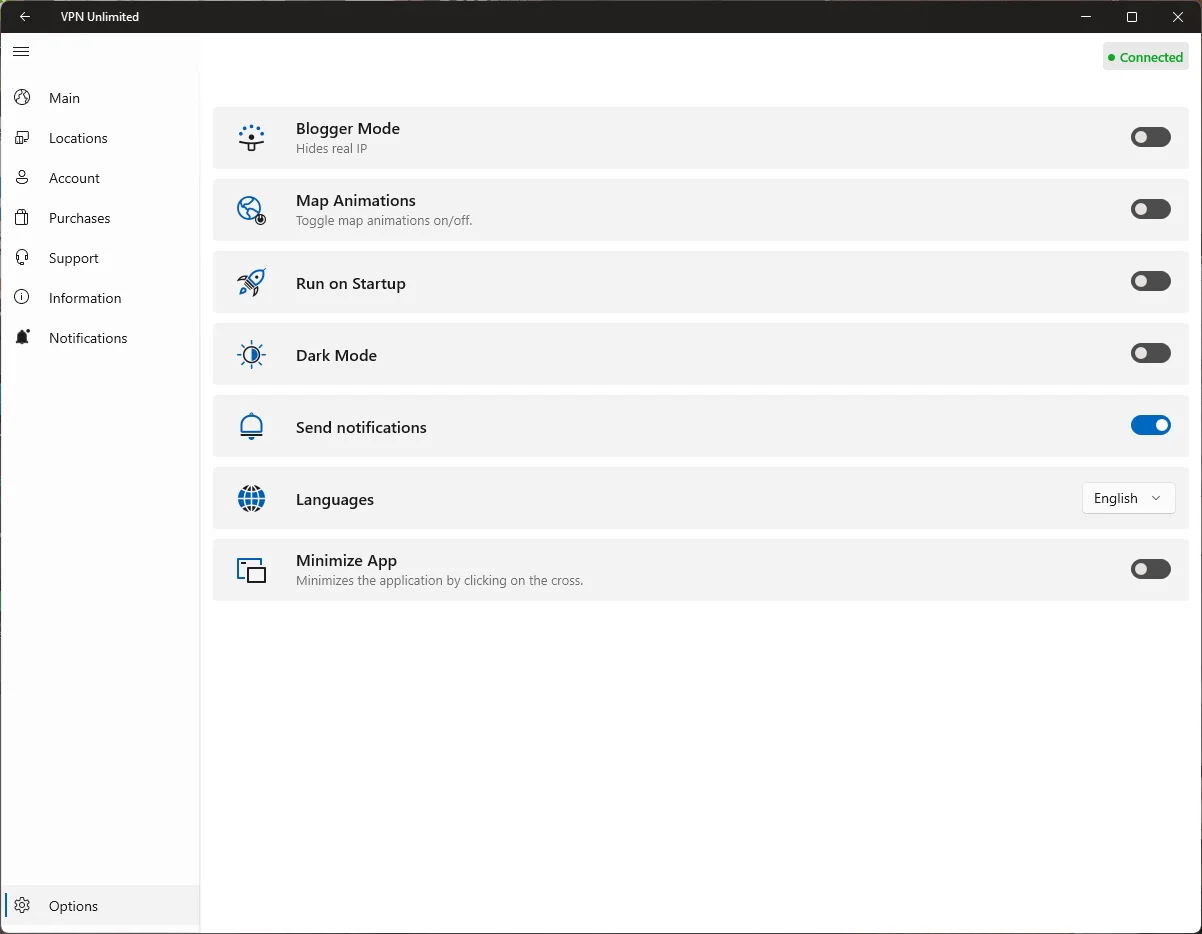
Кнопка Settings (Настройки) в нижнем левом углу позволяет настроить следующие опции:
- Personalization (Персонализация): Настройте свое VPN-приложение для Windows по своему вкусу, выбрав предпочитаемую тему: Light (Светлая), Dark (Темная) или Windows default (По умолчанию Windows).
- Application run on startup (Запуск приложения при старте): Хотите, чтобы VPN Unlimited включался автоматически при запуске вашего ПК или ноутбука с Windows? Включите переключатель под Application run on startup (Запуск приложения при старте). Появится системное всплывающее окно - вы должны нажать "Enable" (Включить), чтобы предоставить необходимые разрешения для автоматического запуска.
Примечание: Если вы отключите эту настройку или захотите активировать ее позже, вам может потребоваться вручную перейти в Task Manager (Диспетчер задач) > вкладка Startup (Автозагрузка), чтобы включить VPN Unlimited.
- Send notifications (Отправлять уведомления): Мы рекомендуем оставлять уведомления включенными, чтобы вы получали важные оповещения от нашего VPN-клиента.
- Connection feedbacks (Отзывы о подключении): Когда эта опция включена, вам будет предложено оценить качество вашего VPN-подключения при отключении от сервера, что поможет нам улучшить наш сервис.
- About this application (О приложении): Просмотрите информацию о приложении, его версии, а также ссылки на KeepSolid Privacy Policy (Политику конфиденциальности KeepSolid), End User Agreement (Пользовательское соглашение) и связанные с ними нормативные документы.
Отлично! Это были все основные функции Microsoft Store версии приложения VPN Unlimited. Теперь вы знаете, как именно использовать VPN на вашем Windows ПК. Хотите установить и использовать наш VPN клиент на других устройствах? Ознакомьтесь с нашими Инструкциями для других устройств!

Скачайте VPN Unlimited на ваш ноутбук или ПК с ОС Windows, подключитесь к одному из наших высокоскоростных VPN серверов и пользуйтесь интернетом безопасно, анонимно и без ограничений.