نحوه استفاده از نسخه Microsoft Store از VPN Unlimited
این راهنمای جامع شما را با همه قابلیتهای نسخه Microsoft Store از VPN Unlimited آشنا میکند. شما یاد خواهید گرفت چگونه از VPN قابلاتکای ما روی کامپیوتر Windows استفاده کرده و تنظیمات بهینه VPN را بررسی کنید که بهترین تجربه را به شما خواهد داد.
توجه: VPN Unlimited همچنین بهعنوان بخشی از بسته امنیتی MonoDefense موجود است.
۱. VPN برای Windows: چگونه صفحه اصلی را مدیریت کنید؟
۲. نحوه استفاده از تب Locations مکانها در کلاینت VPN برای ویندوز
۳. تنظیمات شبکه: چگونه یک پروتکل اتصال VPN انتخاب کنید؟
۴. زبانه Account (حساب): چگونه KeepSolid ID و اشتراکتان را مدیریت کنید؟
۵. زبانه Purchases (خریدها): چگونه اشتراک VPN خود را دریافت کنید یا ارتقا دهید؟
۶. زبانه Information (اطلاعات): در این زبانه چه اطلاعاتی میتوانید پیدا کنید؟
۷. زبانه Notifications (اعلانها): چه پیشنهادهای ویژهای موجود است؟
۸. زبانه Support (پشتیبانی): چگونه میتوانیم به شما کمک کنیم؟
۹. چگونه تنظیمات گیرنده Windows VPN را پیکربندی کنیم؟
توجه: DNS Firewall که قبلا یک ویژگی امنیتی داخلی VPN Unlimited بود اکنون بهعنوان یک محصول جداگانه موجود است. این محصول نرمافزارهای مخرب را هنگامی که در وب میگردید مسدود کرده و بهطور مضاعف از شما محافظت میکند. اطلاعات بیشتر کسب کنید در این سایت.
VPN برای Windows: چگونه صفحه اصلی را مدیریت کنید
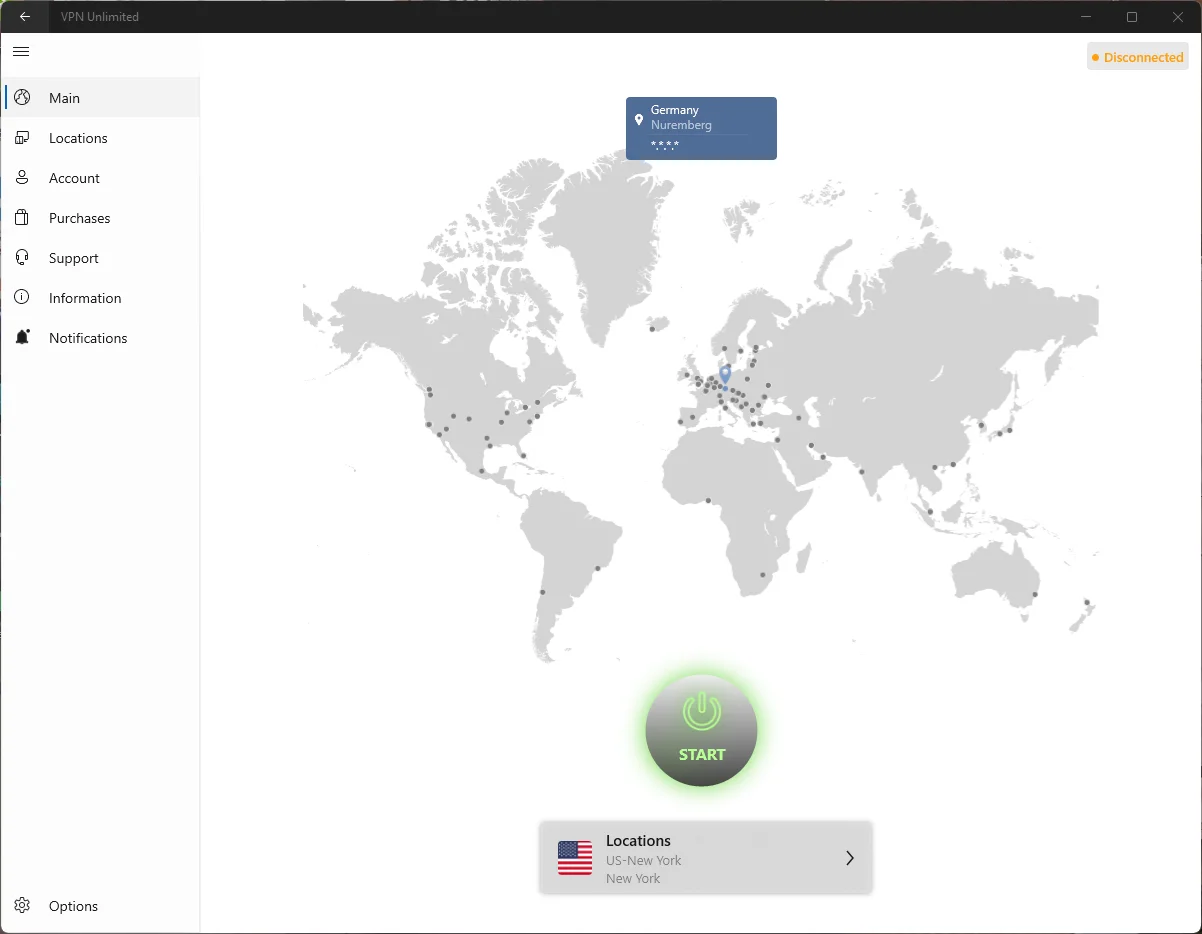
بیایید آشنایی با VPN درجه یک ما برای Windows را از صفحه اصلی شروع کنیم. در اینجا یک نقشه جهان و مکان واقعی خود را مشاهده خواهید کرد. با کلیک بر روی دکمه Start (شروع)، میتوانید اتصال به سرور VPN انتخاب شده را برقرار کنید.
مهم: در اولین تلاش برای اتصال، یک کادر محاورهای سیستم ظاهر میشود که درخواست مجوز برای پیکربندی اتصال VPN را دارد. لطفاً برای ادامه، روی "Yes" (بله) در پنجره بازشو کلیک کنید.
پس از اتصال، مکان مجازی و واقعی خود را بر روی نقشه و همچنین آدرسهای IP خود را مشاهده خواهید کرد.
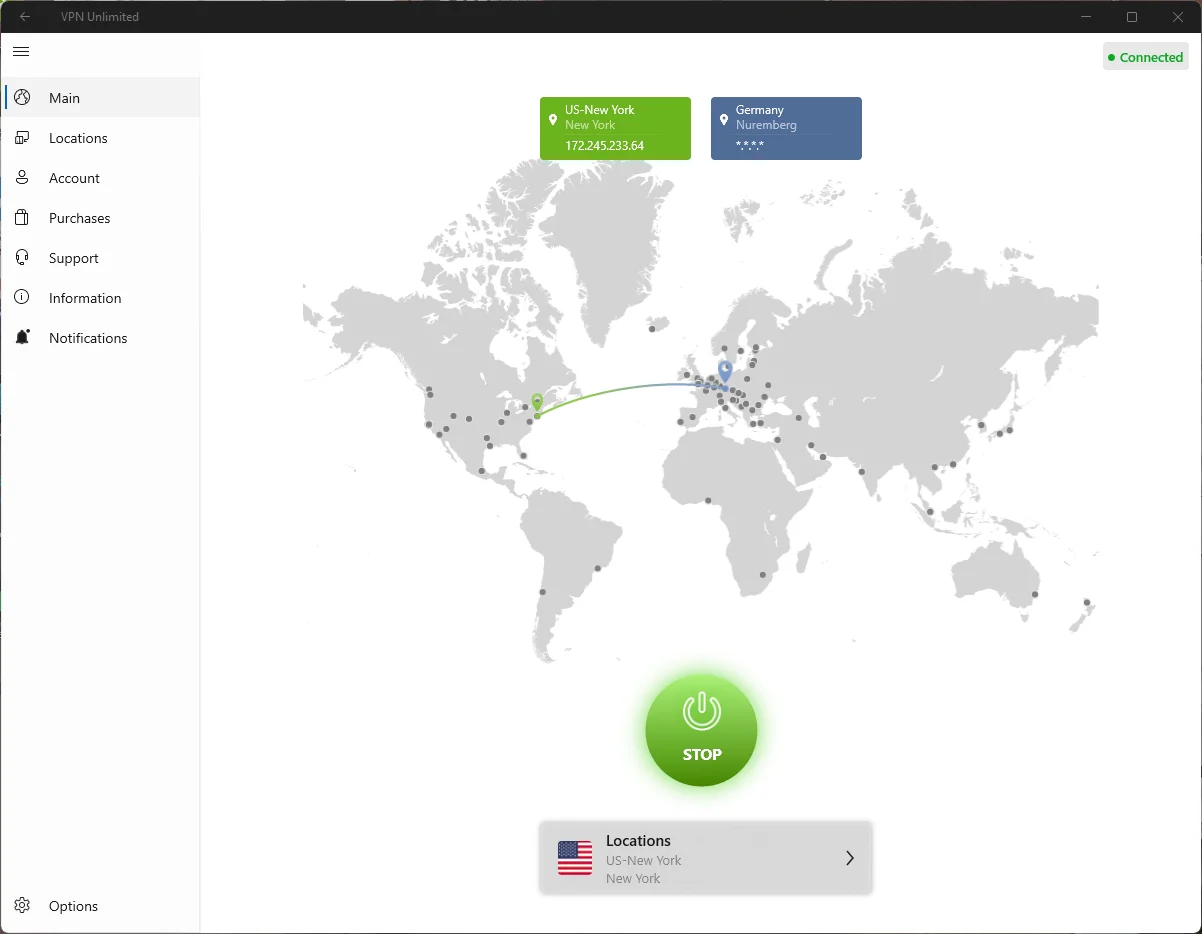
سروری که به آن متصل هستید در زیر دکمه Start/Stop (شروع/توقف) نمایش داده میشود. آیا میخواهید سرور VPN دیگری را انتخاب کنید؟ روی تب Locations (مکانها) در سمت چپ کلیک کنید یا روی نام سرور فعلی کلیک کنید تا به صفحه انتخاب سرور بروید.
نحوه استفاده از تب Locations (مکانها) در کلاینت VPN برای ویندوز
نوار کناری به شما امکان میدهد با کلیک بر روی تب Locations (مکانها) به لیست مکانهای سرور دسترسی پیدا کنید. صفحه سرورها تبهای زیر را نمایش میدهد:
- Favorites (موارد دلخواه): لیست شخصی شما از مکانهای VPN مورد علاقه. برای دسترسی سریع، روی نماد ستاره کنار هر سرور کلیک کنید تا آن را به اینجا اضافه کنید.
- علاوه بر این، در بالای تبهای Favorites (موارد دلخواه) (و All servers (همه سرورها))، گزینه سرور Optimal (بهینه) را خواهید یافت. فعال کردن این ویژگی به برنامه اجازه میدهد تا به طور خودکار یک سرور مجازی مناسب را انتخاب کند که بهترین عملکرد را ارائه دهد.
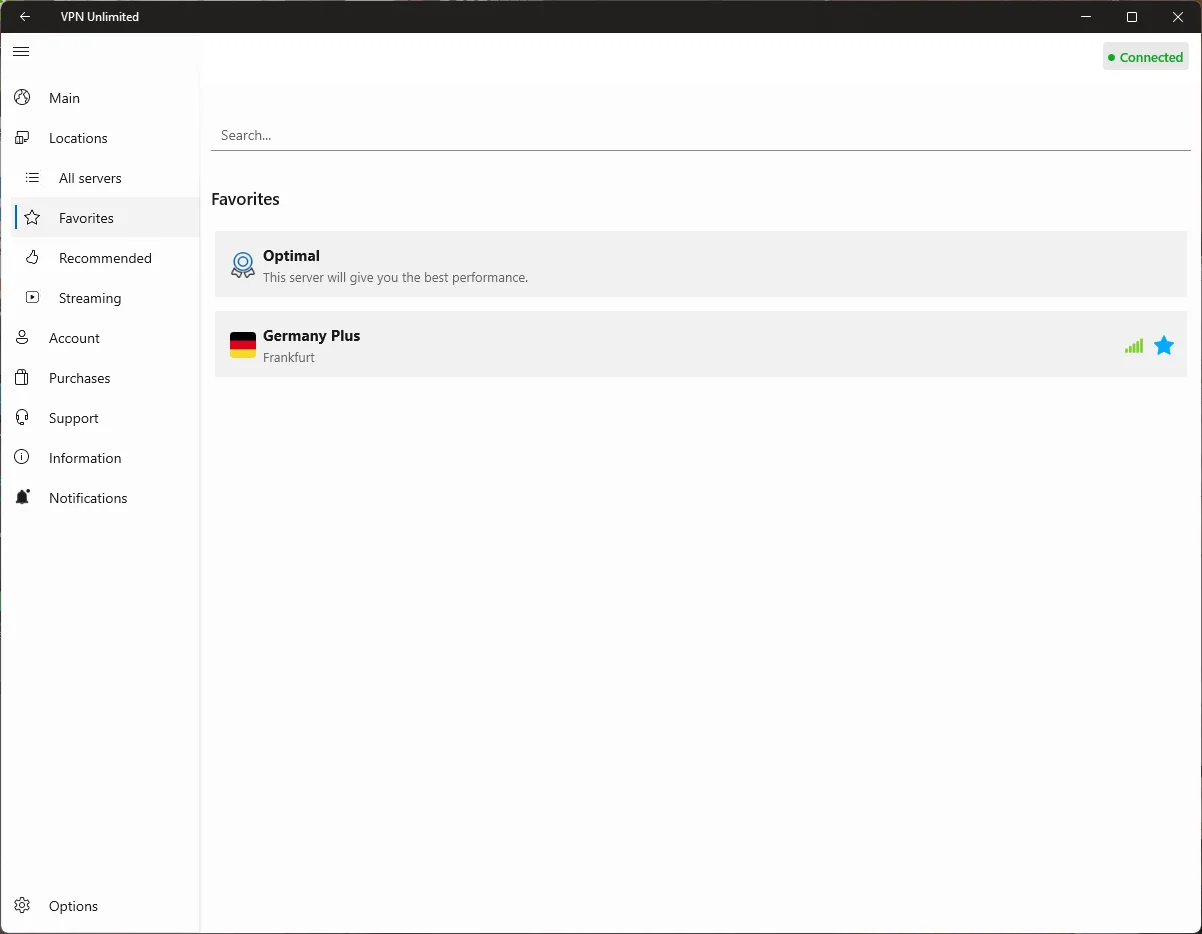
در منوی کناری سمت چپ، تبهای All servers (همه سرورها) و Recommended (توصیه شده) را نیز خواهید یافت.
- All servers (همه سرورها): این تب حاوی لیست کاملی از مکانهای سرور موجود است.
- Recommended (توصیه شده): این یک لیست انتخاب شده از سرورهایی است که عملکرد بهینه را برای تجربه آنلاین بهتر ارائه میدهند.
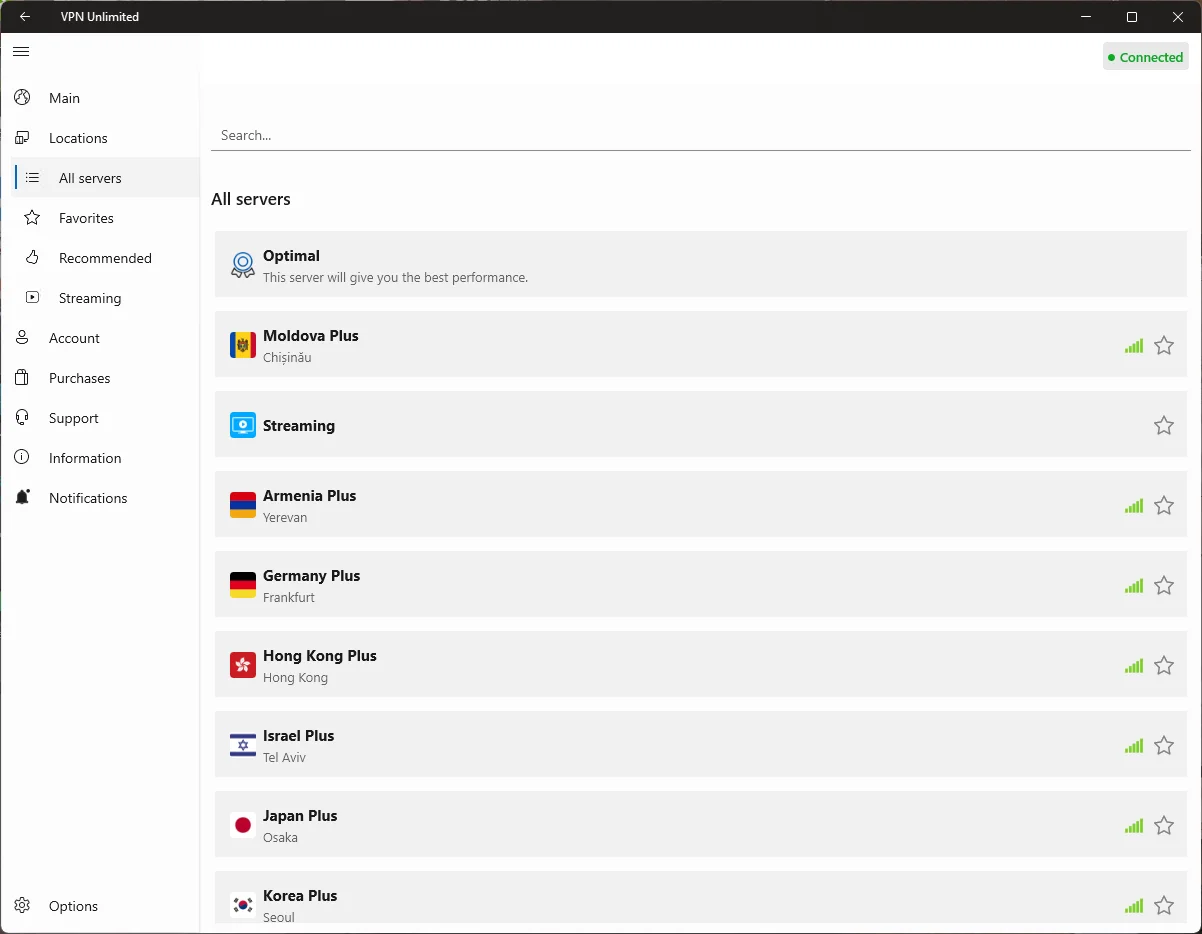
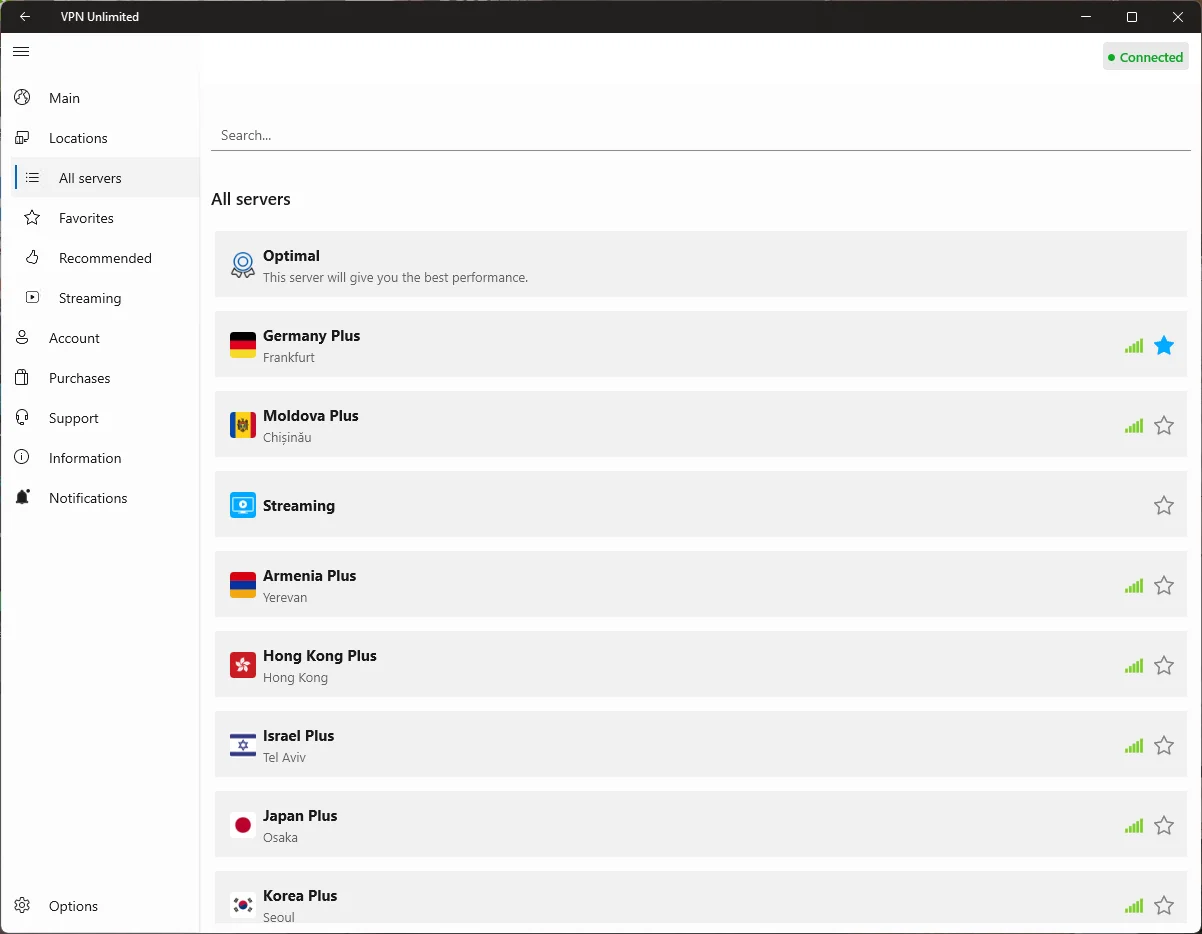
نشانگرهای جلوی هر سرور VPN منعکس کننده بار آن است. هرچه بار بیشتر باشد، کاربران بیشتری به طور همزمان به آن سرور متصل هستند. برای سرعت بهتر، سرورهایی با بار کمتر انتخاب کنید.
سرورهای مناسب برای P2P (دانلود P2P) با برچسب ویژه "TORRENT" (تورنت) در کنار نامهایشان در لیست All servers (همه سرورها) مشخص شدهاند، که شناسایی مکانهایی که از دانلود P2P ایمن و ناشناس پشتیبانی میکنند را آسان میکند.
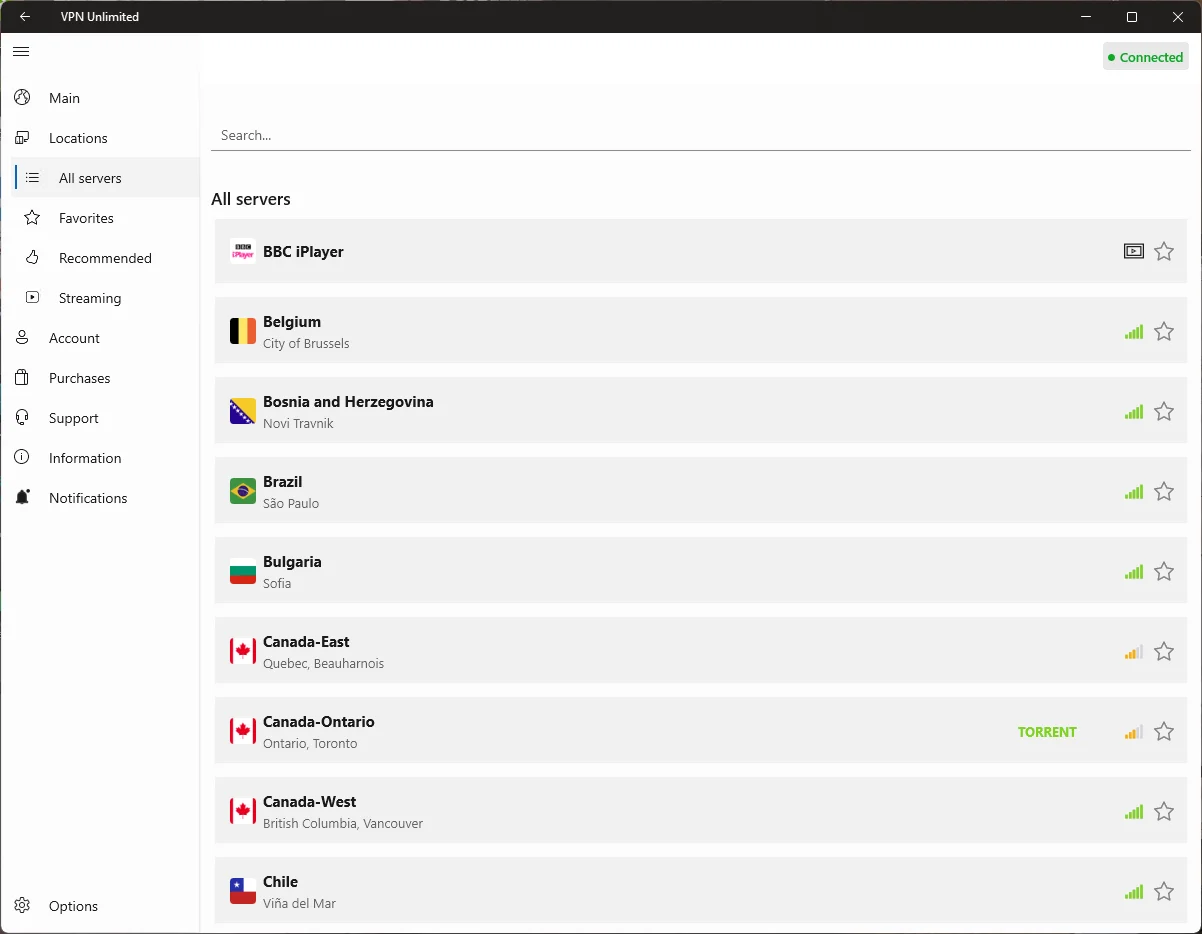
- Streaming (استریمینگ): این تب سرورهایی را ارائه میدهد که به طور ویژه برای کمک به شما در دسترسی به خدمات پخش جریانی جهانی مختلف طراحی شدهاند. سرور مورد نظر را انتخاب کنید و روی نماد کنار آن کلیک کنید تا بلافاصله وبسایت سرویس پخش جریانی انتخابی باز شود.
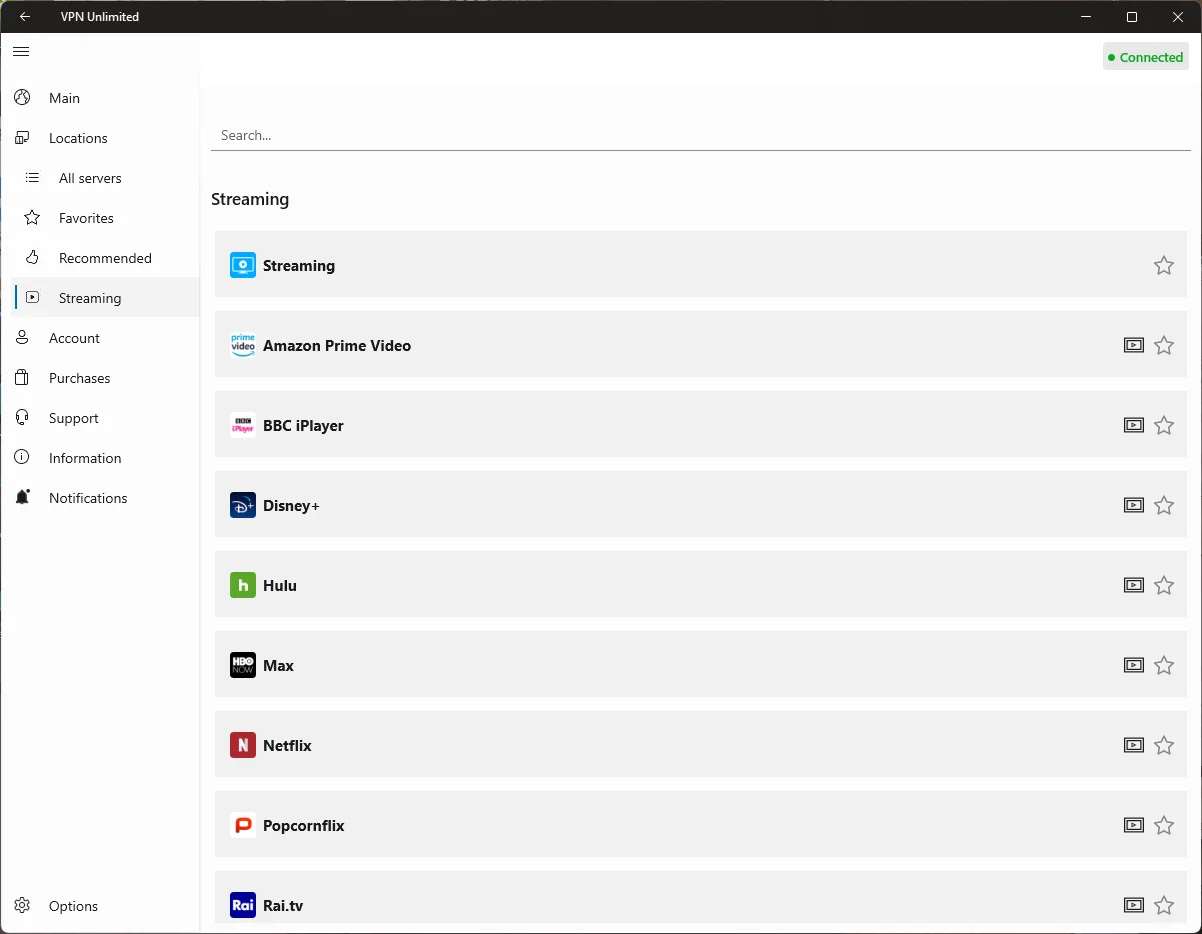
تنظیمات شبکه: نحوه انتخاب پروتکل اتصال VPN
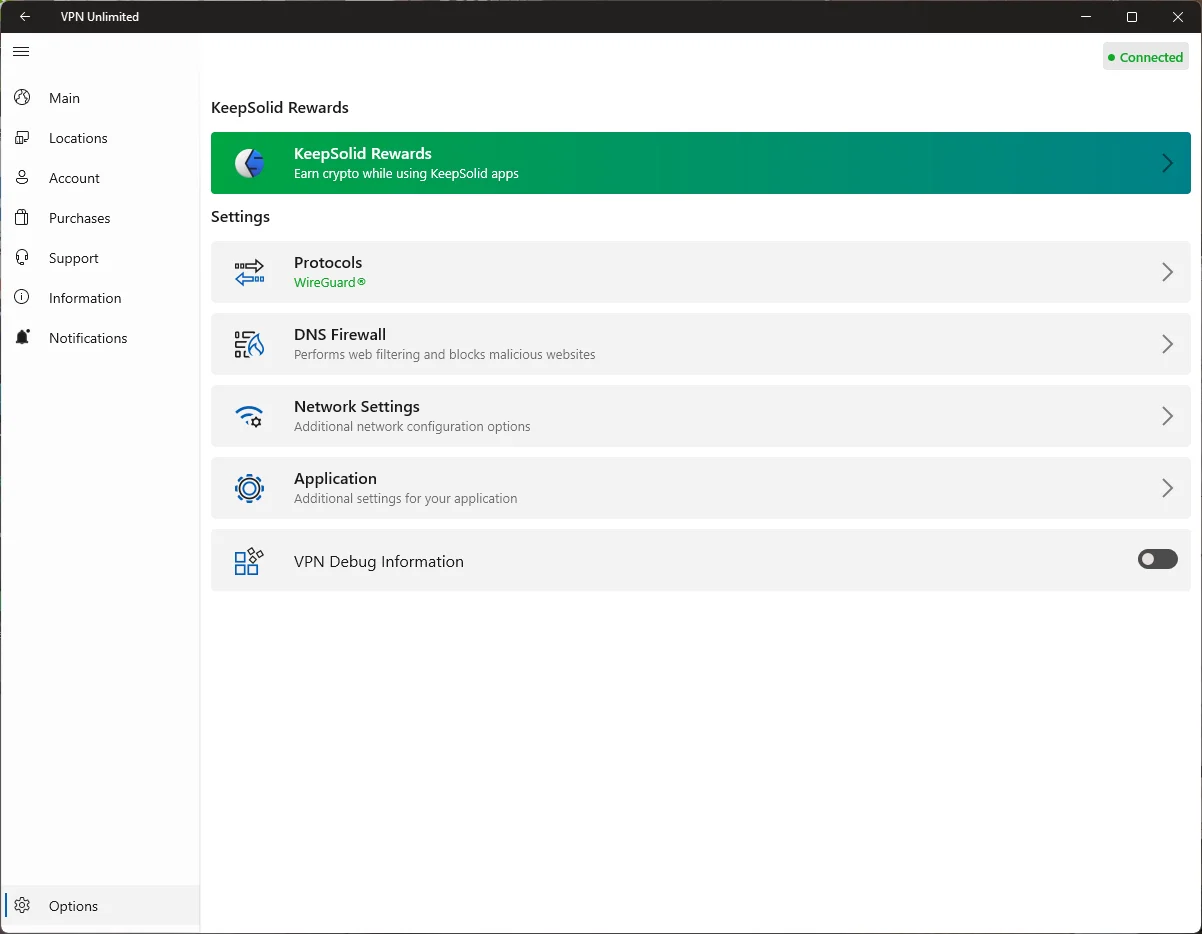
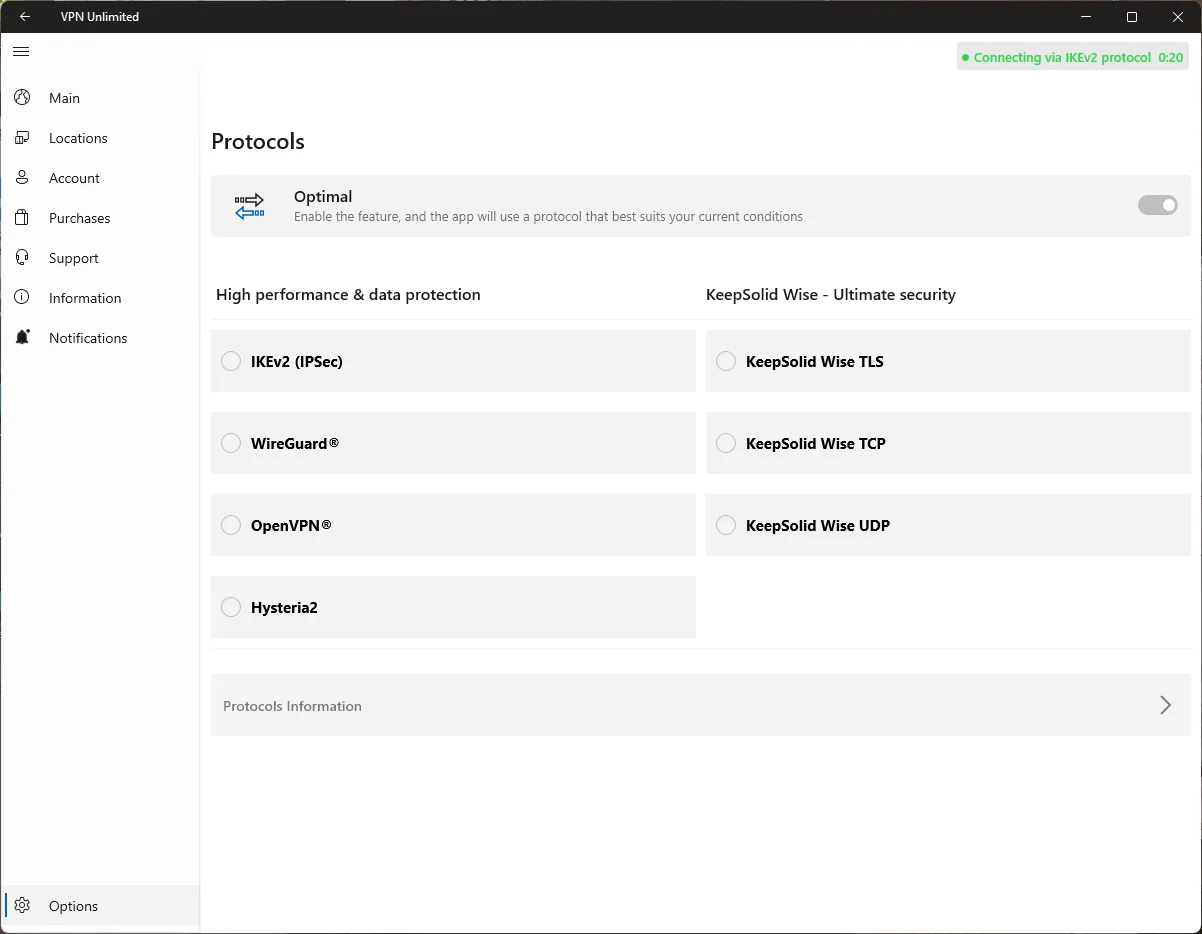
بخش Protocols (پروتکلها)، که از طریق منوی Options (گزینهها) قابل دسترسی است، به شما امکان میدهد مناسبترین پروتکل VPN را برای اتصال خود انتخاب کنید. گزینههای زیر در حال حاضر در دسترس هستند: IKEv2 (IPSec), WireGuard®, OpenVPN®, Hysteria2, KeepSolid Wise TLS, KeepSolid Wise TCP, and KeepSolid Wise UDP. میتوانید اطلاعات بیشتری در مورد پروتکلهای VPN در اینجا کسب کنید.
اگر مطمئن نیستید که کدام پروتکل VPN را انتخاب کنید، گزینه Optimal protocol (پروتکل بهینه) را فعال کنید. در این حالت، سیستم به طور خودکار پروتکلی را انتخاب میکند که بهترین عملکرد را در شرایط فعلی ارائه دهد.
توجه: تنظیم DNS Firewall اکنون به عنوان یک گزینه جداگانه در منوی Options (گزینهها) در دسترس است.
زبانه حساب: نحوه مدیریت KeepSolid ID و اشتراکتان
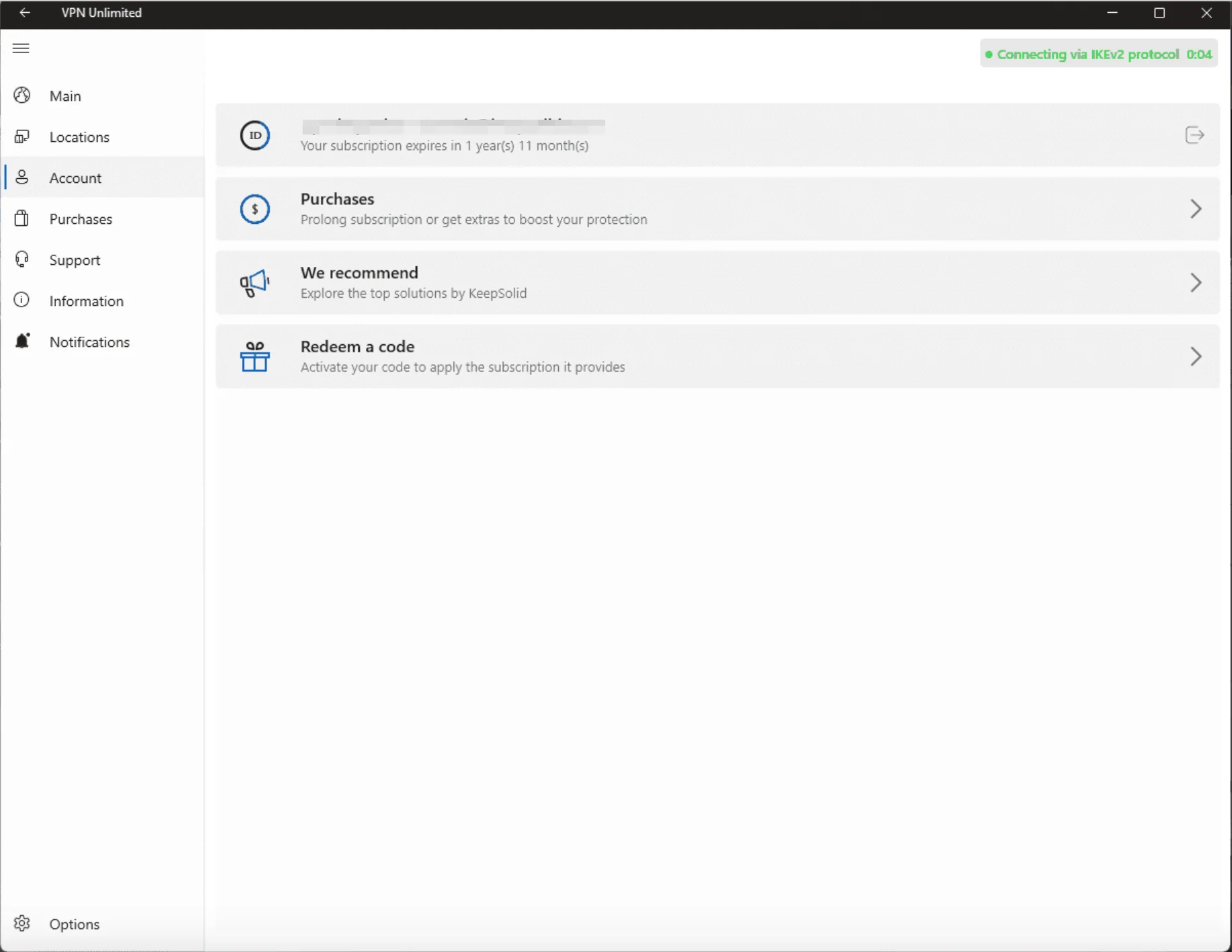
تب Account (حساب) به شما امکان میدهد KeepSolid ID و اشتراک VPN خود را مدیریت کنید. در اینجا گزینههای زیر را خواهید یافت:
- KeepSolid ID Status (وضعیت KeepSolid ID): ایمیل ثبت شده و دوره اشتراک باقیمانده شما را نمایش میدهد. میتوانید برای خروج روی نماد فلش کلیک کنید.
- Purchases (خریدها): به شما امکان میدهد اشتراک فعلی خود را تمدید کنید یا خدمات Extras (موارد اضافی) (به عنوان مثال، Personal VPN server (سرور VPN شخصی), Personal IP (IP شخصی) یا Additional device slots (اسلاتهای دستگاه اضافی)) را برای ارتقاء حفاظت خود خریداری کنید.
- We recommend (نوصیه میکنیم): بهترین راهحلهای امنیتی و بهرهوری ارائه شده توسط KeepSolid را بررسی کنید.
- Redeem a code (استرداد رمز): کد تبلیغاتی خود را در اینجا فعال کنید تا اشتراک VPN به حساب شما اضافه شود.
زبانه خریدها: نحوه دریافت یا ارتقا اشتراک VPN شما
به تب Purchases (خریدها) بروید تا اشتراک مورد نظر خود را برای برنامه VPN ما برای Windows انتخاب کنید. گزینههای مختلفی از برنامههای کوتاه مدت تا اشتراک VPN مادامالعمر را پیدا خواهید کرد. مناسبترین گزینه را برای لذت بردن از آزادی کامل اینترنت و حفاظت آنلاین بینظیر انتخاب کنید.
زبانه اطلاعات: اطلاعاتی که در این زبانه میتوانید پیدا کنید
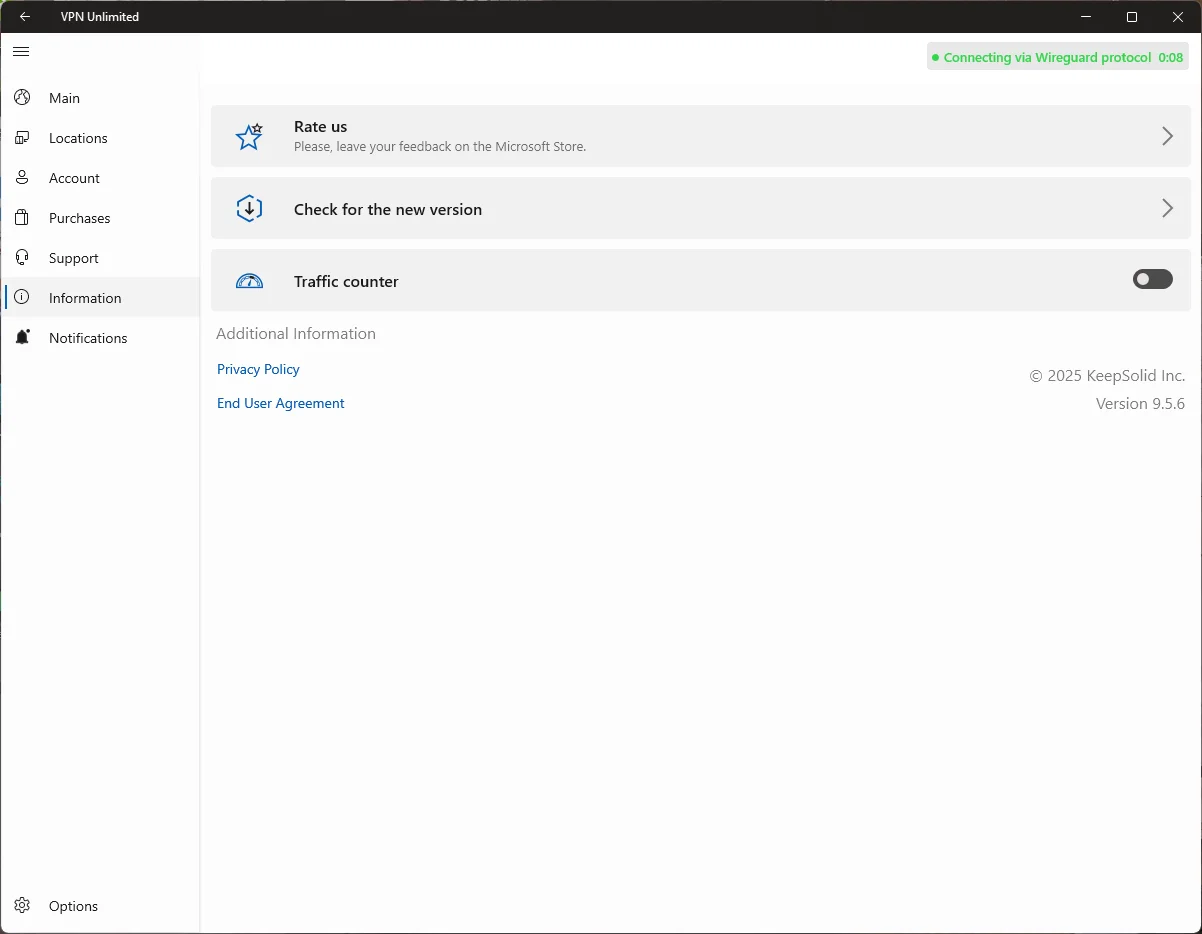
تب Information (اطلاعات) راههایی برای کسب اطلاعات بیشتر در مورد برنامه و به اشتراک گذاشتن بازخورد شما فراهم میکند. میتوانید گزینههای زیر را پیدا کنید:
- Rate us (به ما امتیاز دهید): یک نظر در فروشگاه مایکروسافت بگذارید تا تجربه خود را با سایر کاربران به اشتراک بگذارید. ما برای بازخورد شما ارزش زیادی قائل هستیم!
- Leave feedback (بازخورد بگذارید): نظر خود را در مورد کلاینت VPN ما بگویید و هر گونه پیشنهادی را به اشتراک بگذارید.
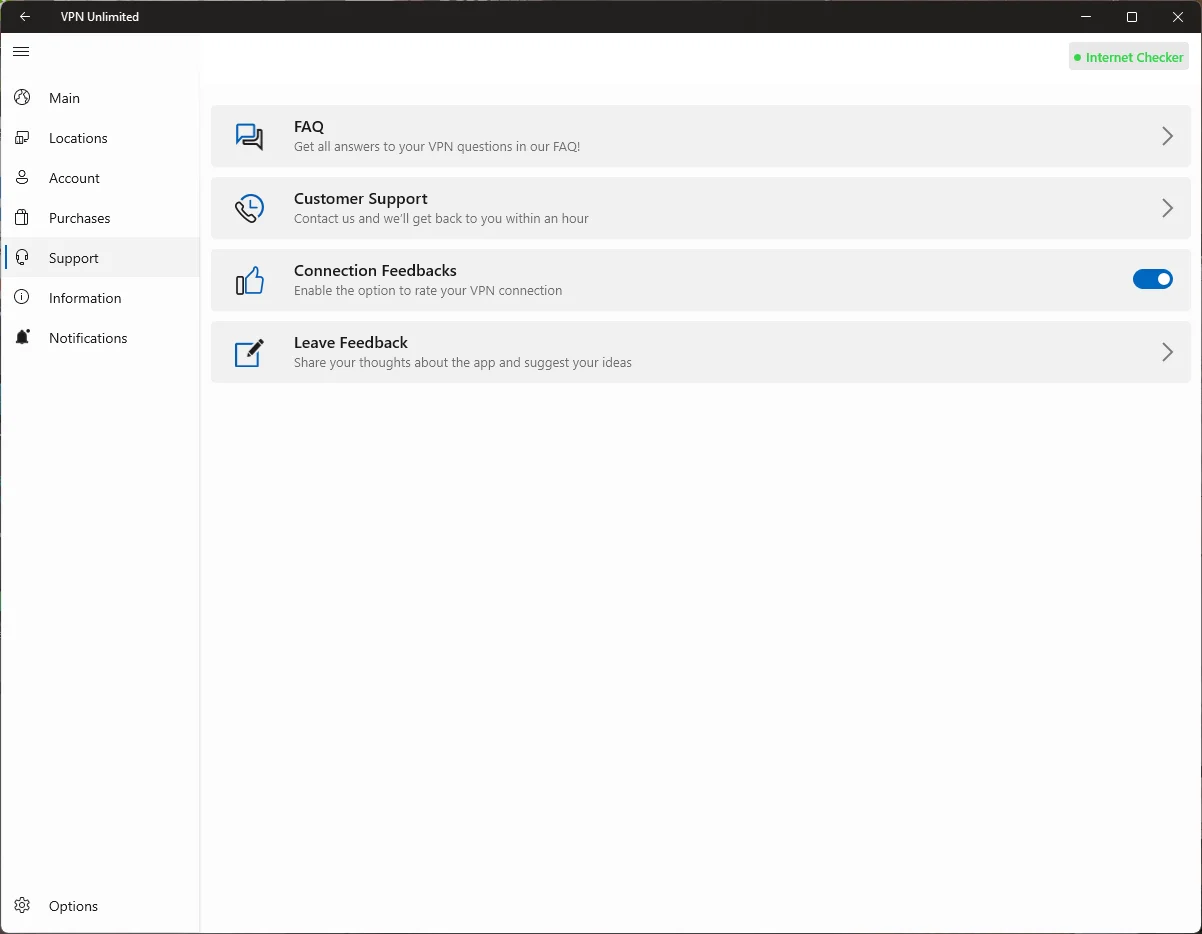
- FAQ (سؤالات متداول): پاسخ سوالات متداول را مرور کنید.
- We recommend (نوصیه میکنیم): بهترین راهحلهای امنیتی و بهرهوری ارائه شده توسط KeepSolid را بررسی کنید.
- About VPN Unlimited (درباره VPN Unlimited): نسخه برنامه را بررسی کنید و مأموریت ما را ببینید.
- Check for the new version (بررسی نسخه جدید): این گزینه به شما امکان میدهد آخرین به روزرسانیهای برنامه را به صورت دستی بررسی و نصب کنید.
زبانه Notifications (اعلانها): چه پیشنهادهای ویژهای موجود است
تب Notifications (اعلانها) محلی است که میتوانید پیشنهادات و تخفیفهای ویژه ما را پیدا کنید. حتماً این تب را به طور منظم بررسی کنید تا به پیشنهادات انحصاری دسترسی پیدا کنید و VPN Unlimited را با قیمت ویژه دریافت کنید.
زبانه Support (پشتیبانی) چگونه به شما کمک میکنیم
تیم پشتیبانی مشتری ما در طول سال ۲۴\۷ کار میکند تا به هر سوالی که دارید پاسخ دهد: چگونه از VPN در Windows استفاده کنید، چگونه اشتراک خود را مدیریت کنید، چگونه برنامه را در صورت بروز مشکل درست کنید و خیلی موارد بیشتر.
در هر زمان آزادانه با ما تماس بگیرید، تنها روی زبانه Support (پشتیبانی) کلیک کنید تا سرویس ایمیلتان باز شود و شروع کنید به پر کردن تیکت پشتیبانی خود.
نحوه پیکربندی تنظیمات گیرنده Windows VPN
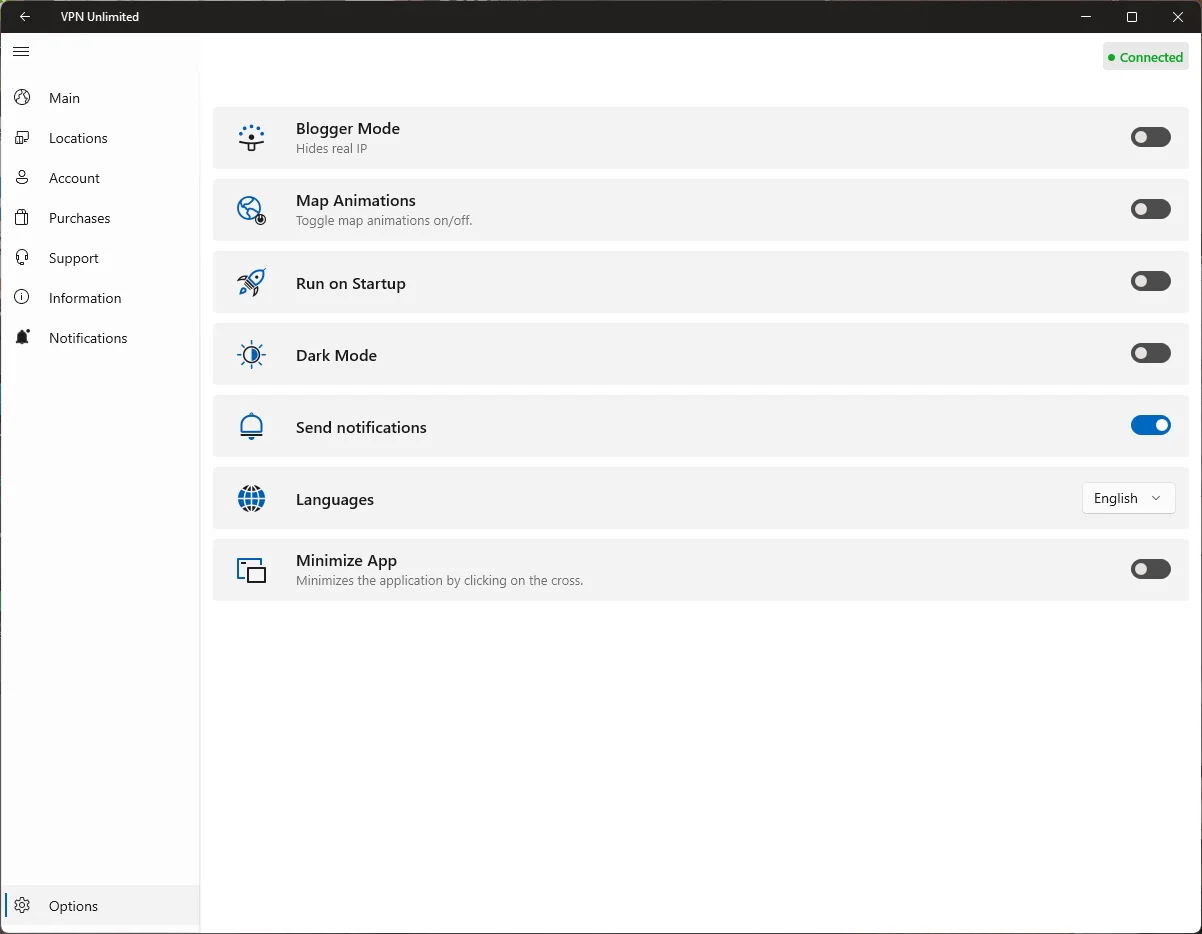
دکمه Settings (تنظیمات) در گوشه پایین سمت چپ به شما امکان میدهد گزینههای زیر را پیکربندی کنید:
- Personalization (شخصیسازی): برنامه VPN خود را برای Windows به دلخواه خود با انتخاب تم مورد نظر پیکربندی کنید: Light (روشن)، Dark (تاریک)، یا Windows default (پیشفرض ویندوز).
- Application run on startup (اجرای برنامه هنگام راهاندازی): آیا میخواهید VPN Unlimited به طور خودکار هنگام راهاندازی رایانه شخصی یا لپ تاپ Windows شما فعال شود؟ سوئیچ زیر Application run on startup (اجرای برنامه هنگام راهاندازی) را روشن کنید. یک پنجره بازشو سیستم ظاهر میشود - برای اعطای مجوزهای لازم برای راهاندازی خودکار، باید روی "Enable" (فعال کردن) کلیک کنید.
توجه: اگر این تنظیم را غیرفعال کنید یا بخواهید بعداً آن را فعال کنید، ممکن است لازم باشد به صورت دستی به Task Manager (مدیریت وظایف) > تب Startup (راهاندازی) بروید تا VPN Unlimited را فعال کنید.
- Send notifications (ارسال اعلانها): توصیه میکنیم اعلانها را فعال نگه دارید تا هشدارهای مهمی را از کلاینت VPN ما دریافت کنید.
- Connection feedbacks (بازخورد اتصال): هنگامی که این گزینه فعال است، هر بار که از سروری قطع میشوید، از شما خواسته میشود کیفیت اتصال VPN خود را ارزیابی کنید، که این به ما کمک میکند خدمات خود را بهبود ببخشیم.
- About this application (حول این برنامه): اطلاعات مربوط به برنامه، نسخه آن، و همچنین پیوندهایی به KeepSolid Privacy Policy (سیاست حفظ حریم خصوصی KeepSolid), End User Agreement (توافقنامه کاربر نهایی) و مقررات مرتبط را مرور کنید.
تمام! همه قابلیتهای اصلی نسخه Microsoft Store از VPN Unlimited را بررسی کردیم و اکنون میدانید که چگونه از VPN روی کامپیوتر Windows استفاده کنید. میخواهید برنامه را روی دستگاه های دیگر نصب و از آن استفاده کنید؟ صفحه راهنمای ما را برای یافتن آموزشی که نیاز دارید بررسی کنید!

VPN Unlimited را روی دستگاه خود دانلود کنید، به سرورهای VPN پرسرعت ما وصل شوید، و مانند یک حرفهای شروع کنید به وبگردی.