Cómo usar la versión de Microsoft Store de VPN Unlimited
Este completo manual lo guiará a través de todas las opciones de la versión de VPN Unlimited de Microsoft Store. Aprenderá a usar la aplicación VPN en su PC con Windows y conozca todas las opciones de la VPN que le brindaran la mejor experiencia.
- La pantalla principal de la aplicación VPN Unlimited para Windows
- Cómo utilizar la pestaña Ubicaciones en el cliente VPN para Windows
- Ajustes de red: elija el protocolo de conexión VPN
- Pestaña de Cuenta: administre su ID y suscripción de KeepSolid
- Pestaña de Compras: obtenga o actualice su suscripción VPN
- Pestaña de información: descubra más sobre VPN Unlimited
- Pestaña de notificaciones: consulte las ofertas especiales de VPN Unlimited
- Pestaña de soporte: obtenga ayuda inmediata de nuestro equipo profesional
- Ajustes de Windows Store VPN Unlimited
Nota: DNS Firewall, que anteriormente era una función de seguridad incorporada de VPN Unlimited, ahora está disponible como un producto separado. Bloquea el malware mientras navega por la web y lo protege aún más en línea. Obtenga más información aquí.
La pantalla principal de la aplicación VPN Unlimited para Windows
Comencemos a familiarizarnos con nuestra VPN premium para Windows desde la Pantalla principal. Aquí verá un mapa del mundo y su ubicación real. Al hacer clic en el botón Start (Iniciar), puede establecer una conexión con el servidor VPN seleccionado.
Importante: En el primer intento de conexión, aparecerá un cuadro de diálogo del sistema solicitando permiso para configurar una conexión VPN. Por favor, haga clic en "Yes" (Sí) en la ventana emergente para continuar.
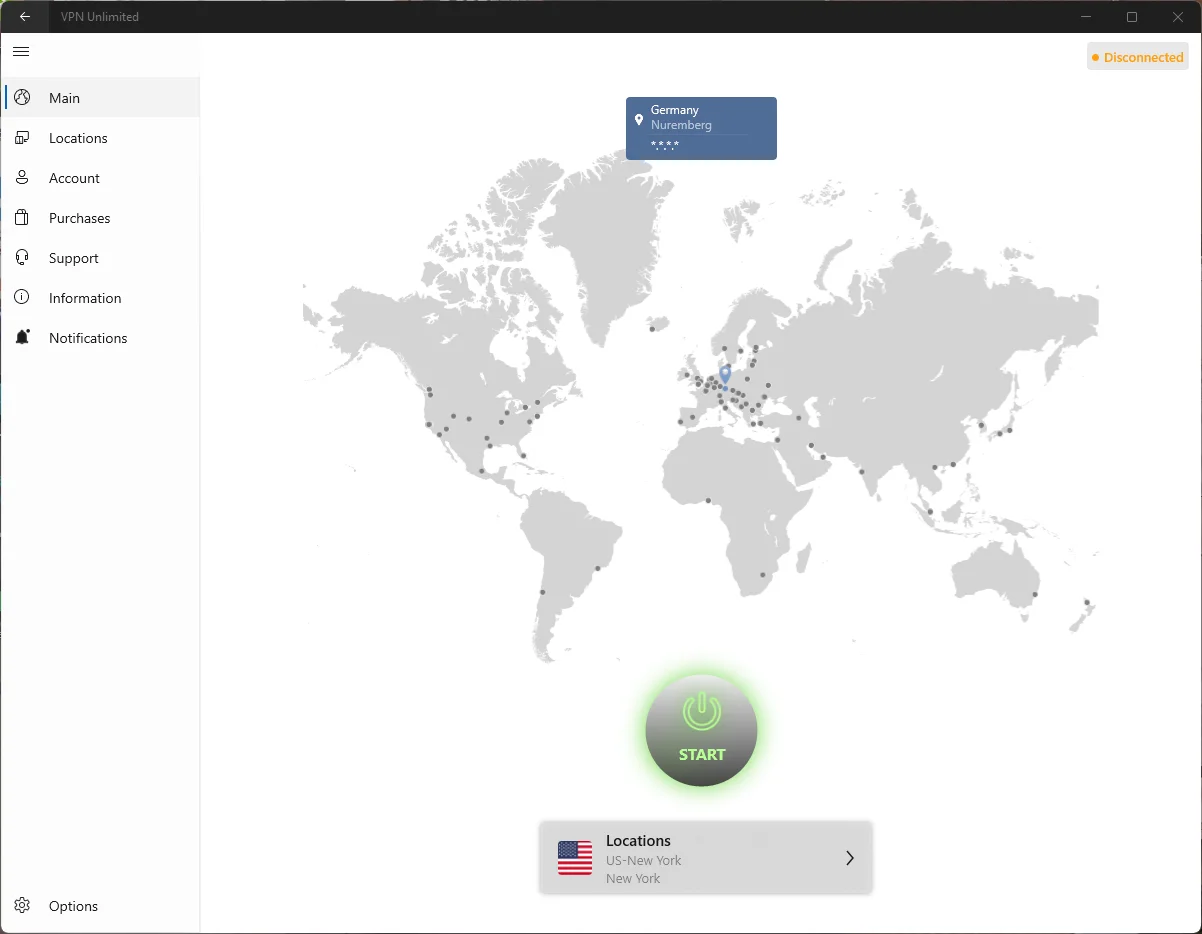
Una vez conectado, verá su ubicación virtual y real en el mapa, así como sus direcciones IP.
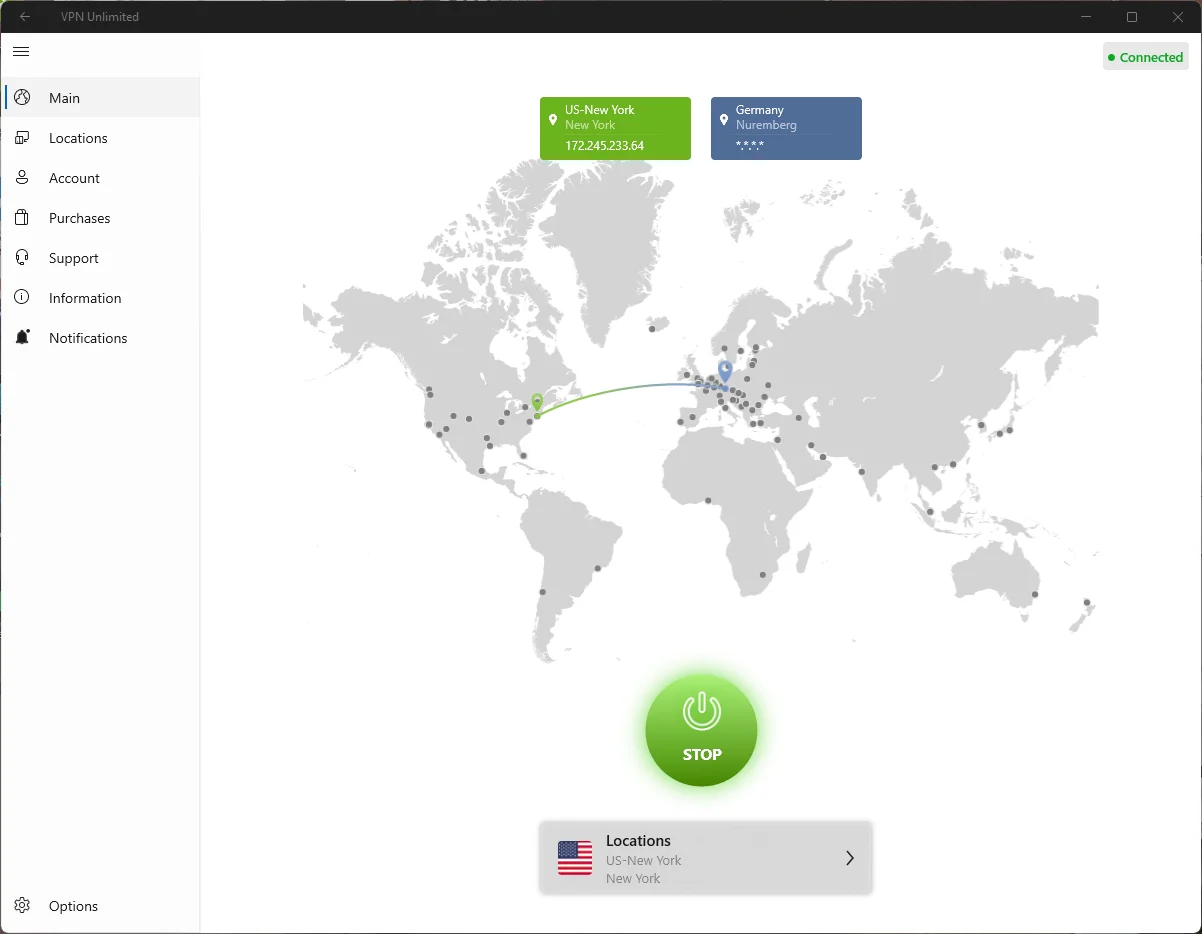
El servidor al que está conectado se muestra debajo del botón Start/Stop (Iniciar/Detener). ¿Desea seleccionar otro servidor VPN? Haga clic en la pestaña Locations (Ubicaciones) a la izquierda o haga clic en el nombre del servidor actual para ir a la pantalla de selección de servidor.
Cómo utilizar la pestaña Ubicaciones en el cliente VPN para Windows
La barra lateral le permite acceder a la lista de ubicaciones de servidores haciendo clic en la pestaña Locations (Ubicaciones). La pantalla de servidores muestra las siguientes pestañas:
- Favorites (Favoritos): Su lista personalizada de ubicaciones VPN preferidas. Haga clic en el icono de estrella junto a cualquier servidor para agregarlo aquí para un acceso rápido.
- Además, en la parte superior de las pestañas Favorites (Favoritos) (y All servers (Todos los servidores)), encontrará la opción de servidor Optimal (Óptimo). La activación de esta función permite que la aplicación elija automáticamente un servidor virtual adecuado que ofrecerá el mejor rendimiento.
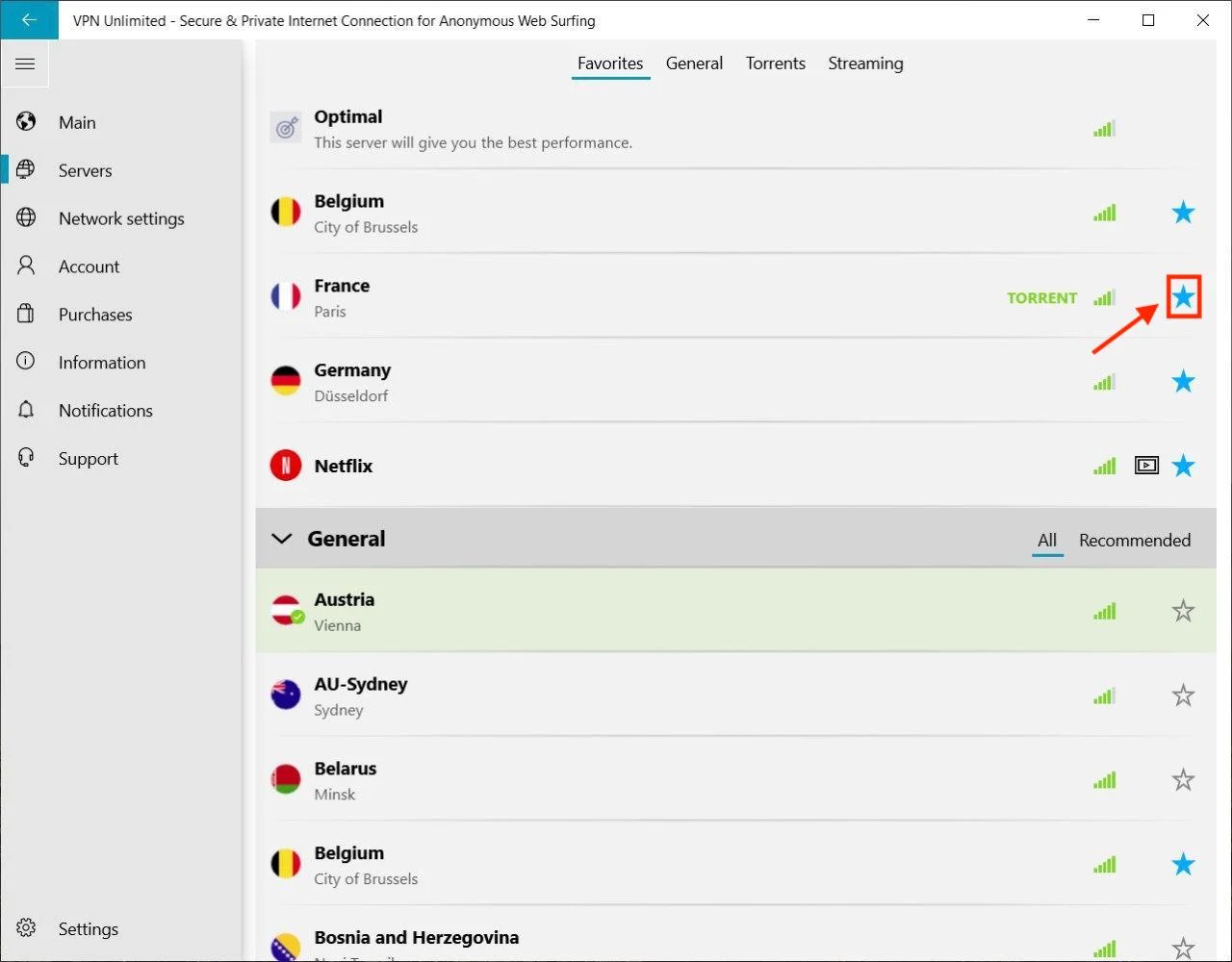
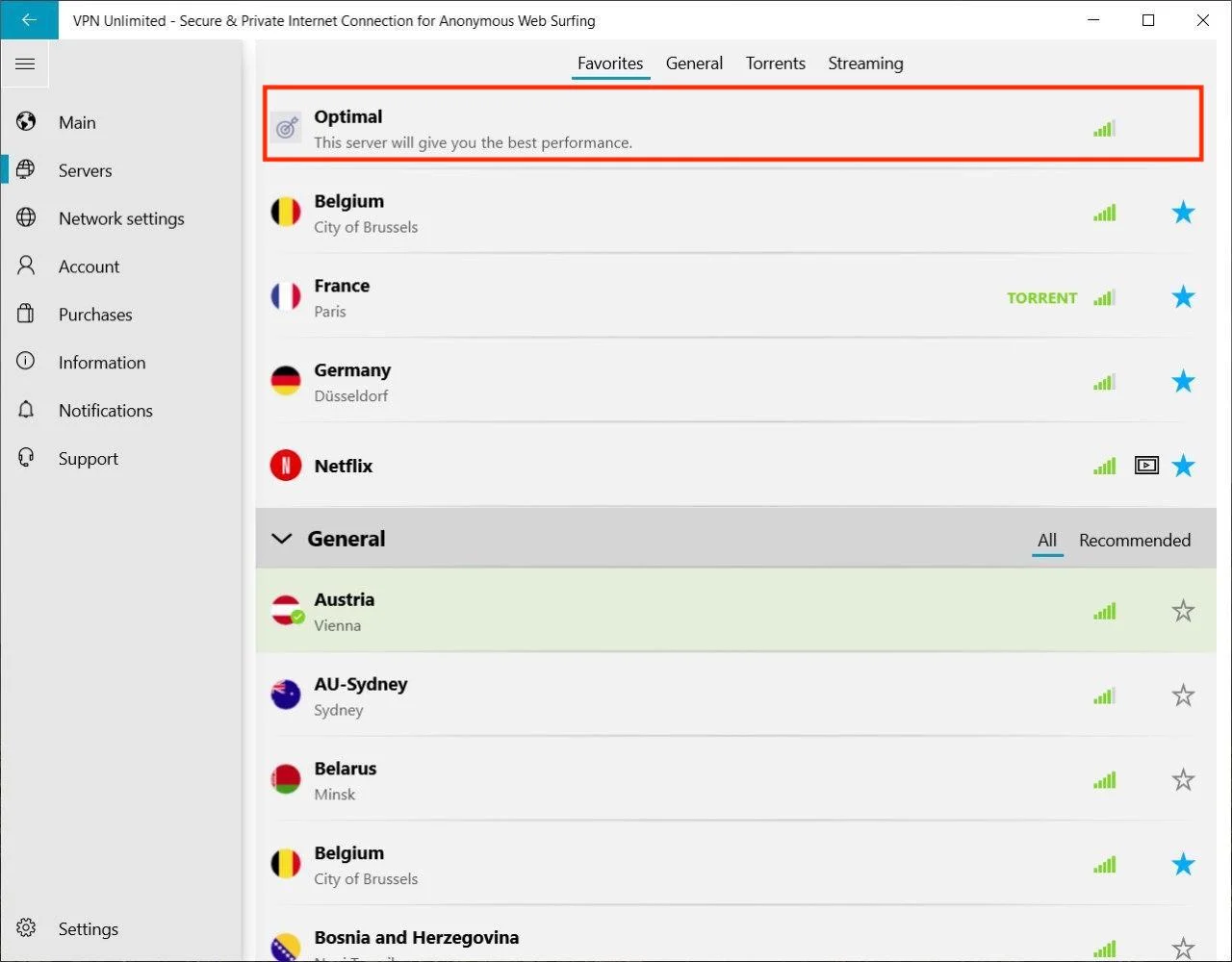
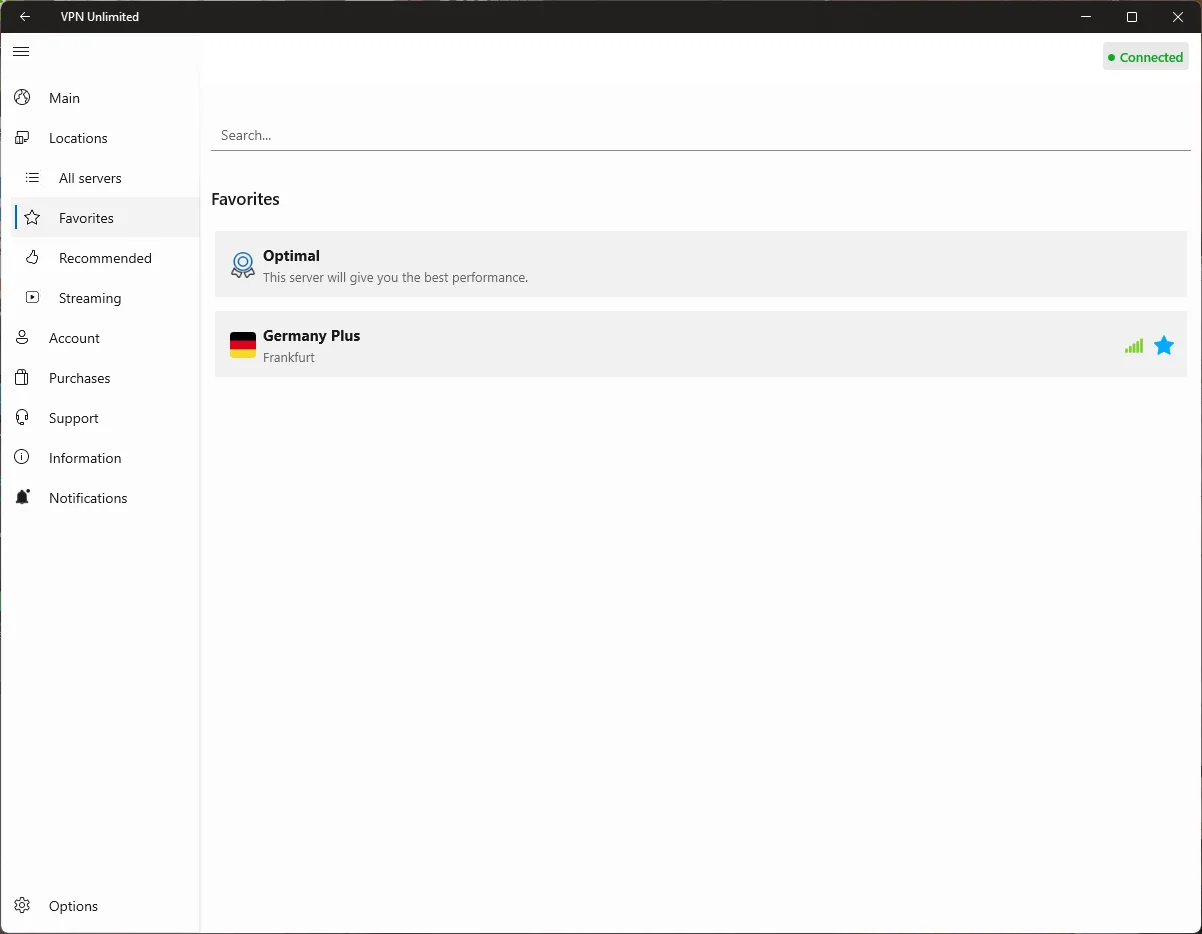
En el menú lateral izquierdo, también encontrará las pestañas All servers (Todos los servidores) y Recommended (Recomendados).
- All servers (Todos los servidores): Esta pestaña contiene la lista completa de ubicaciones de servidores disponibles.
- Recommended (Recomendados): Es una lista seleccionada de servidores que ofrecen un rendimiento óptimo para una mejor experiencia en línea.
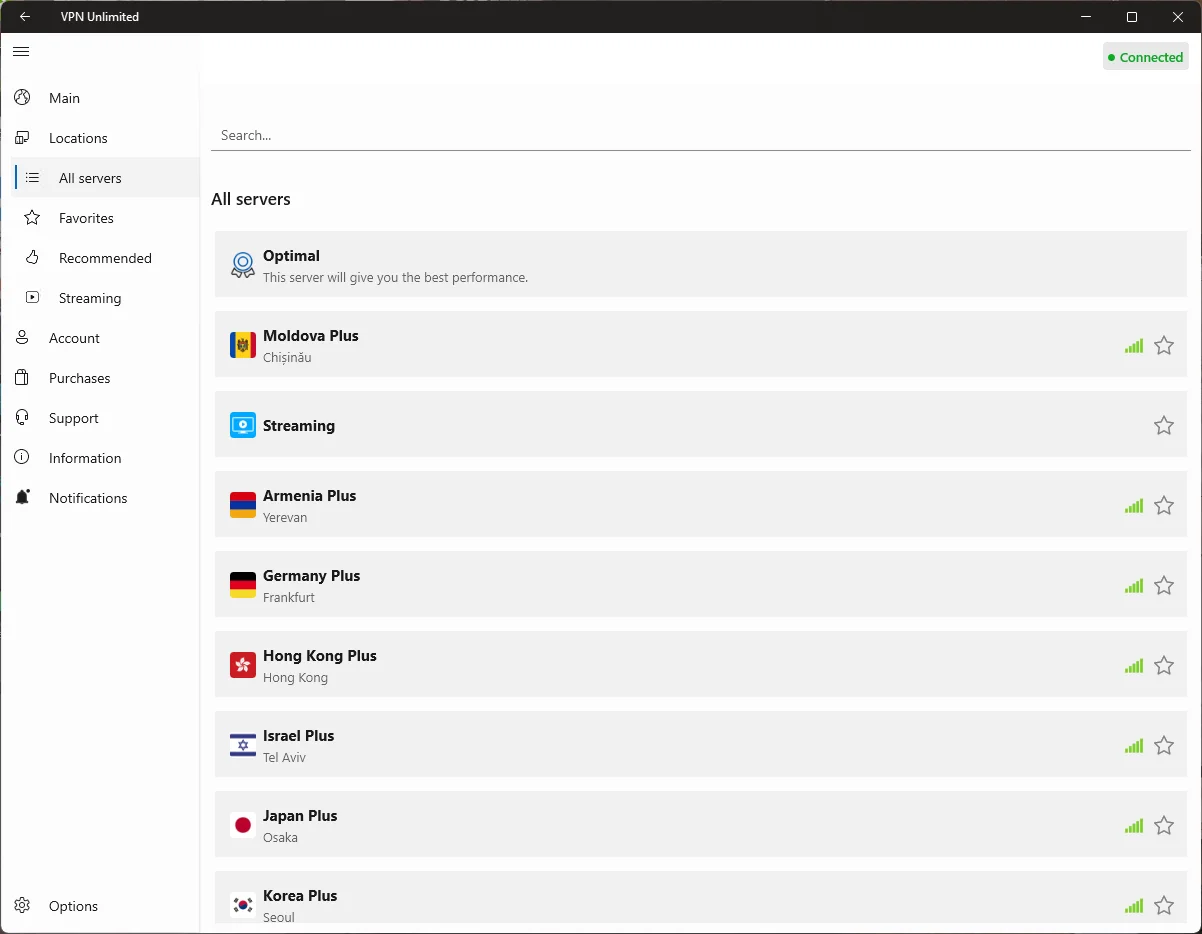
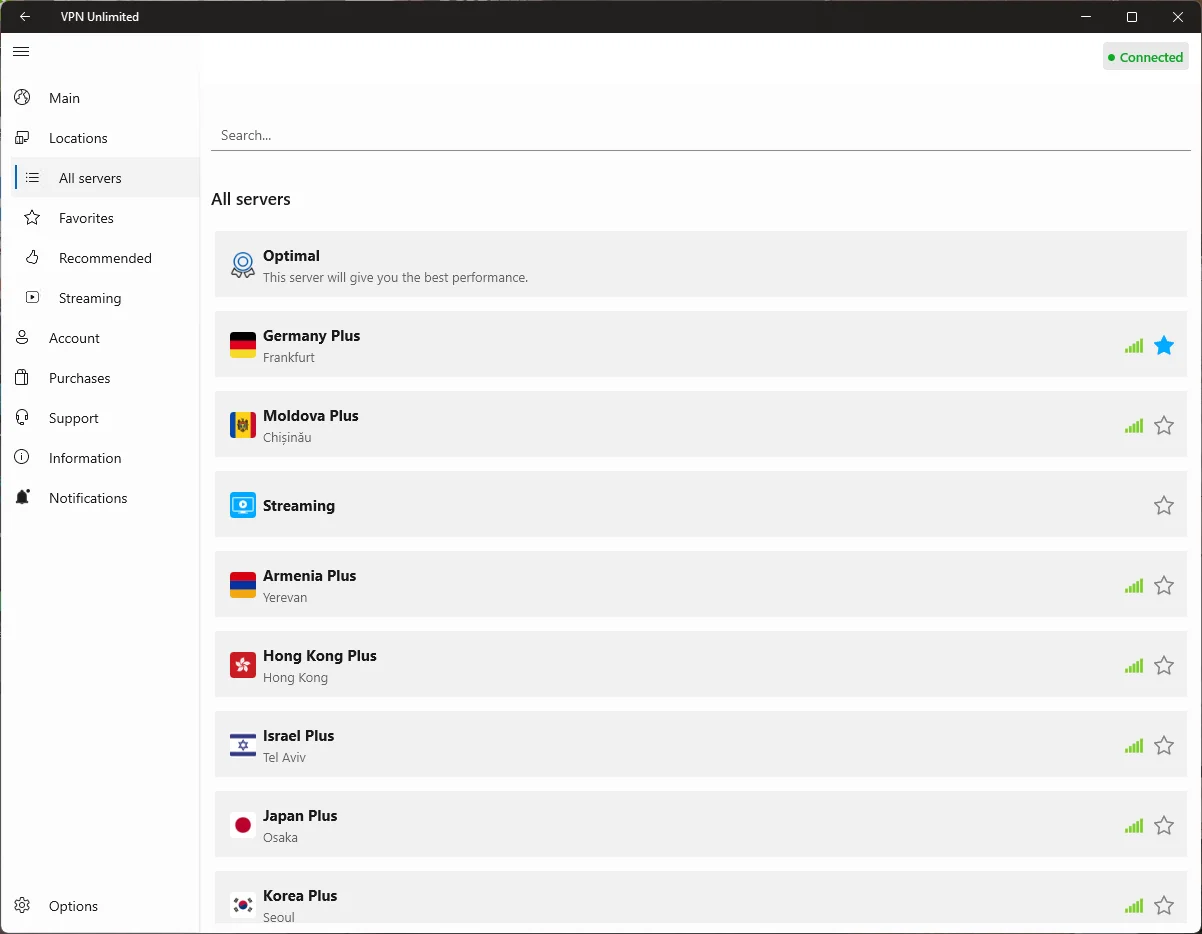
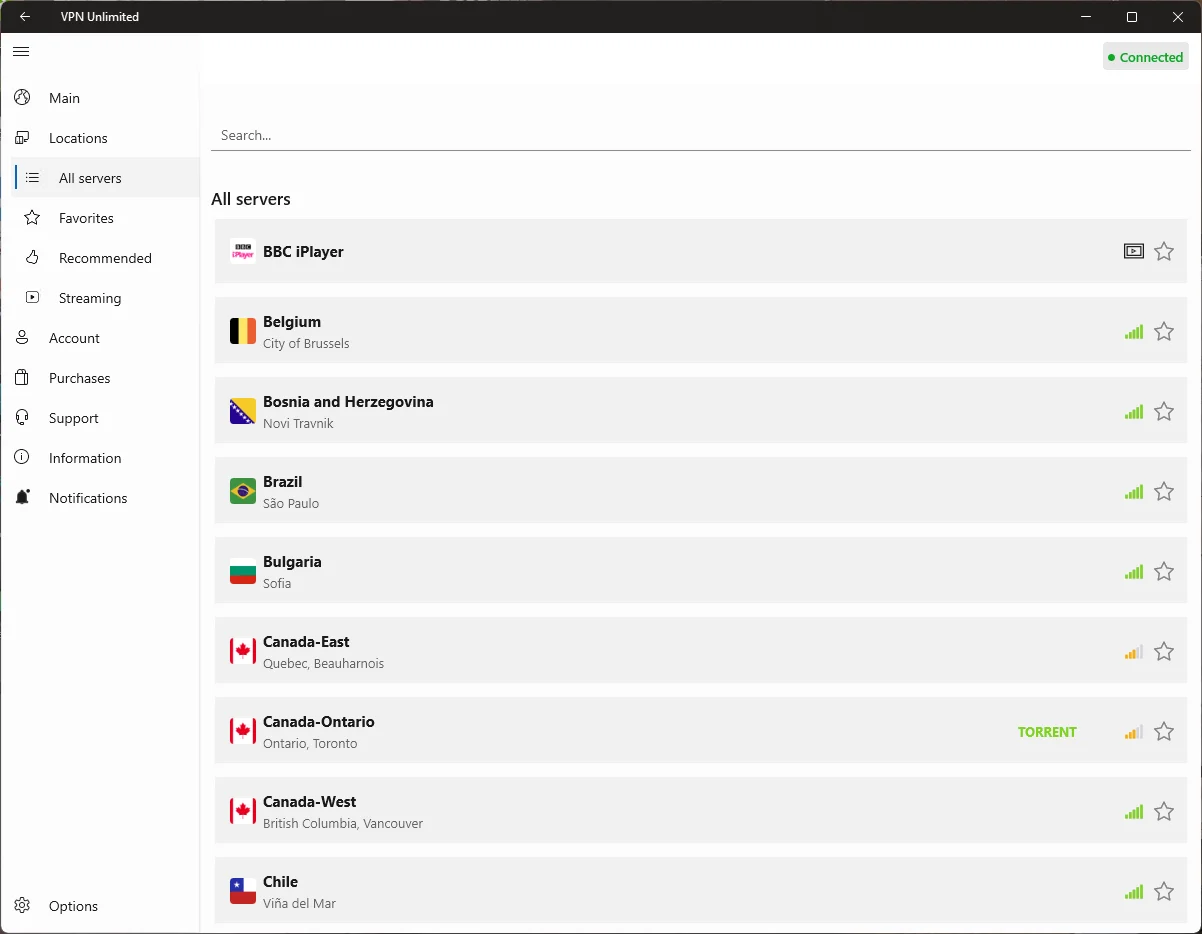
Los indicadores delante de cada servidor VPN reflejan su carga. Cuanto mayor sea la carga, más usuarios están conectados simultáneamente a ese servidor. Elija servidores con una carga más baja para obtener una mejor velocidad.
Los servidores favorables a la Descarga P2P están marcados con una etiqueta especial "TORRENT" (TORRENT) junto a sus nombres en la lista All servers (Todos los servidores), lo que facilita la identificación de las ubicaciones que admiten la descarga P2P segura y anónima.
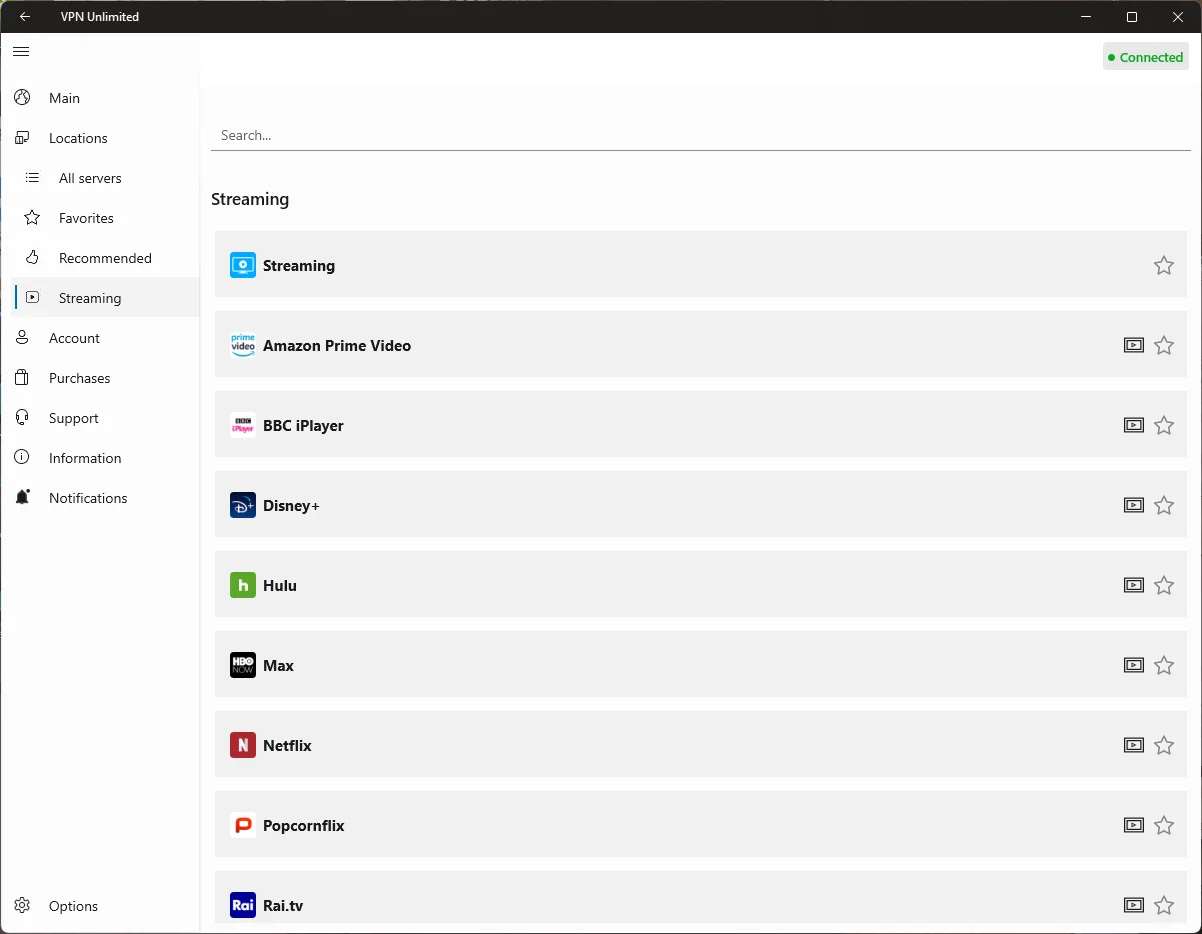
- Streaming (Streaming): Esta pestaña proporciona servidores especialmente diseñados para ayudarle a acceder a varios servicios de streaming globales. Seleccione el servidor deseado y haga clic en el icono ubicado junto a él para abrir inmediatamente el sitio web del servicio de streaming elegido.
Configuración de Red: elija el protocolo de conexión VPN
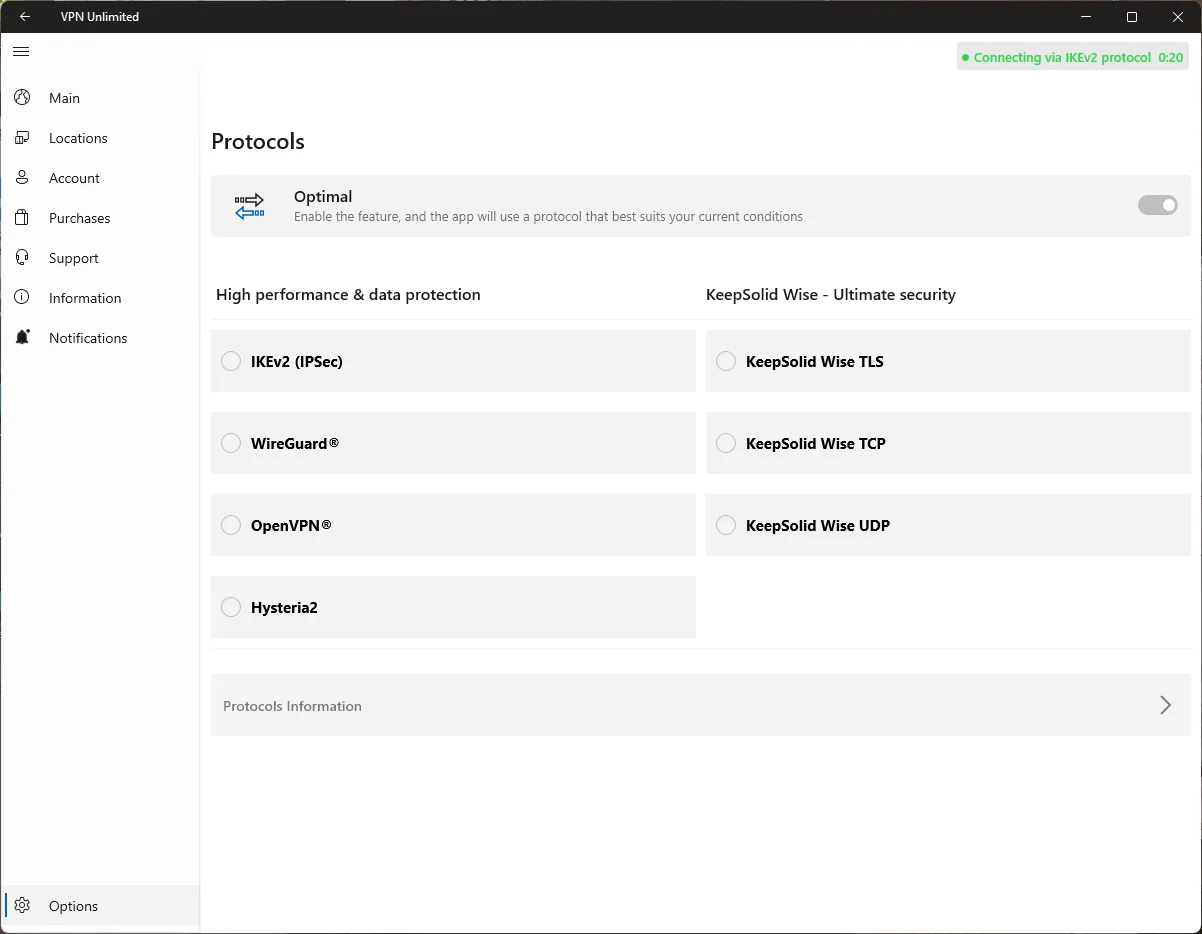
La sección Protocols (Protocolos), accesible a través del menú Options (Opciones), le permite elegir el protocolo VPN más adecuado para su conexión. Las siguientes opciones están actualmente disponibles: IKEv2 (IPSec), WireGuard®, OpenVPN®, Hysteria2, KeepSolid Wise TLS, KeepSolid Wise TCP, and KeepSolid Wise UDP. Puede obtener más información sobre los protocolos VPN aquí.
Si no está seguro de qué protocolo VPN elegir, active la opción Optimal protocol (Protocolo óptimo). En este caso, el sistema seleccionará automáticamente el que ofrezca el mejor rendimiento en las condiciones actuales.
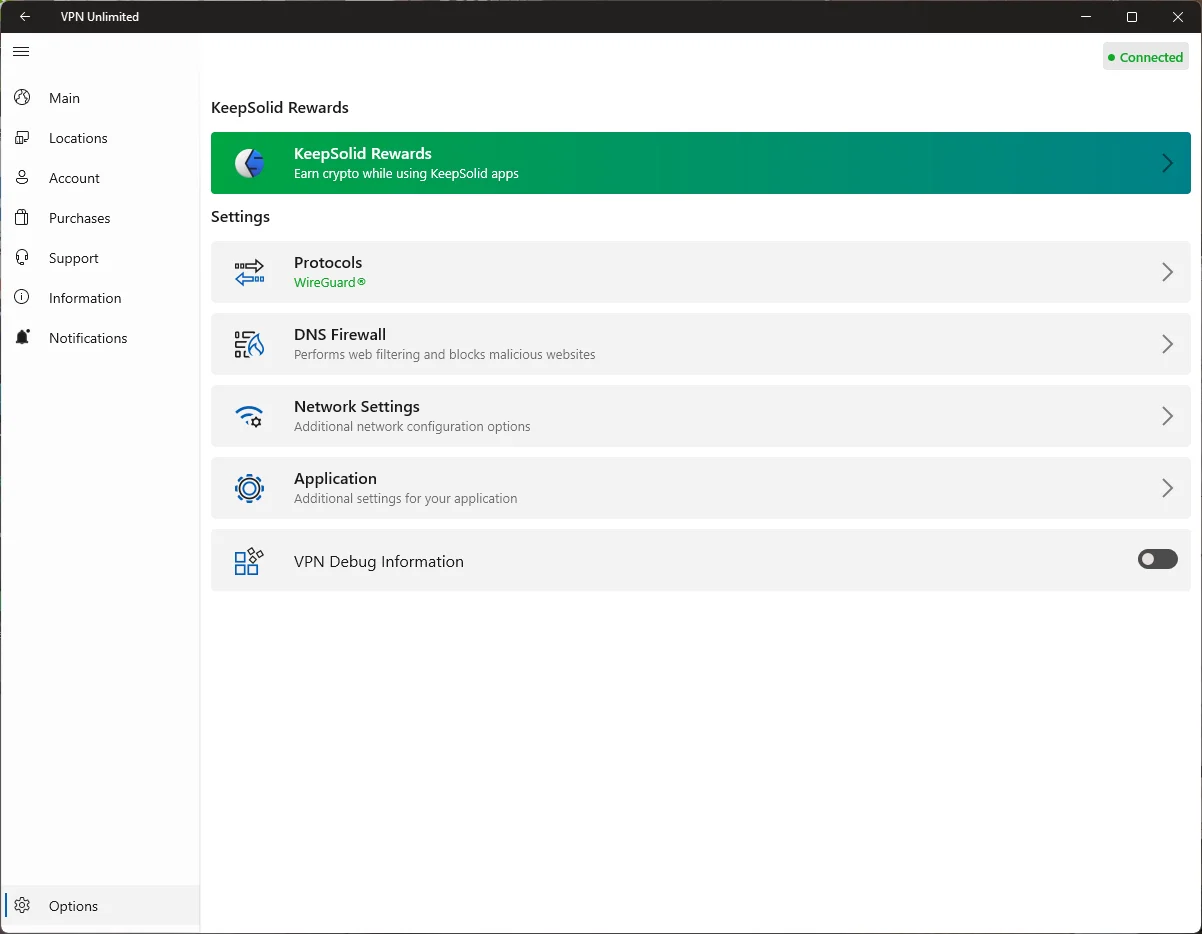
Nota: El ajuste DNS Firewall ahora está disponible como una opción separada en el menú Options (Opciones).
Pestaña de Cuenta: administre su ID y suscripción de KeepSolid
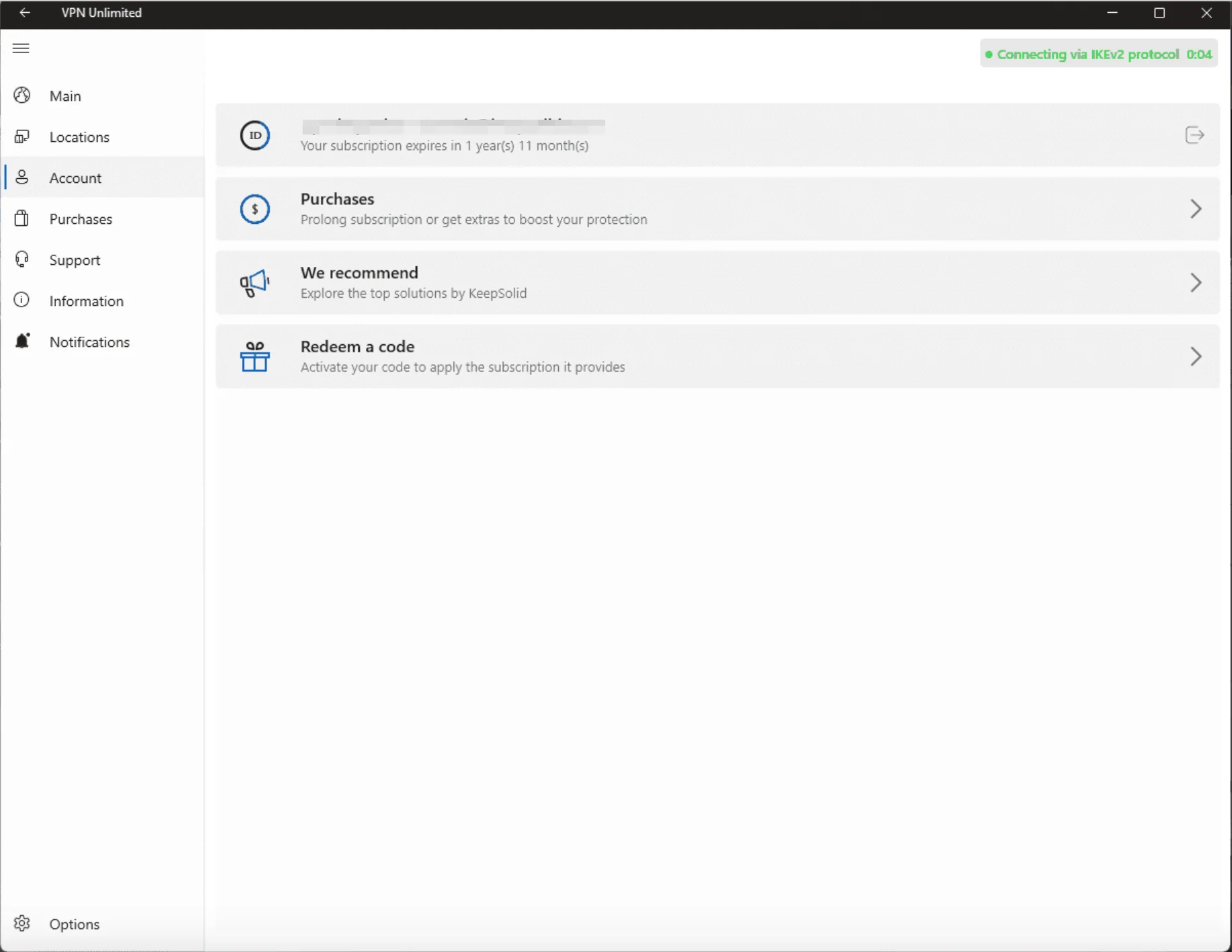
La pestaña Account (Cuenta) le permite gestionar su KeepSolid ID y su suscripción VPN. Aquí encontrará las siguientes opciones:
- KeepSolid ID Status (Estado de KeepSolid ID): Muestra su correo electrónico registrado y el período de suscripción restante. Puede hacer clic en el icono de flecha para cerrar la sesión.
- Purchases (Compras): Le permite renovar su suscripción actual o comprar servicios Extras (Extras) (por ejemplo, Personal VPN server (Servidor VPN personal), Personal IP (IP personal) o Additional device slots (Ranuras de dispositivos adicionales)) para mejorar su protección.
- We recommend (Recomendamos): Explore las mejores soluciones de seguridad y productividad ofrecidas por KeepSolid.
- Redeem a code (Canjear un código): Active su código promocional aquí para agregar una suscripción VPN a su cuenta.
Pestaña de Compras: obtenga o actualice su suscripción VPN
Acceda a la pestaña Purchases (Compras) para elegir la suscripción deseada a nuestra aplicación VPN para Windows. Encontrará varias opciones, desde planes a corto plazo hasta la suscripción VPN de por vida. Seleccione la opción más adecuada para disfrutar de total libertad en Internet y una protección en línea inigualable.
Pestaña de información: descubra más sobre VPN Unlimited
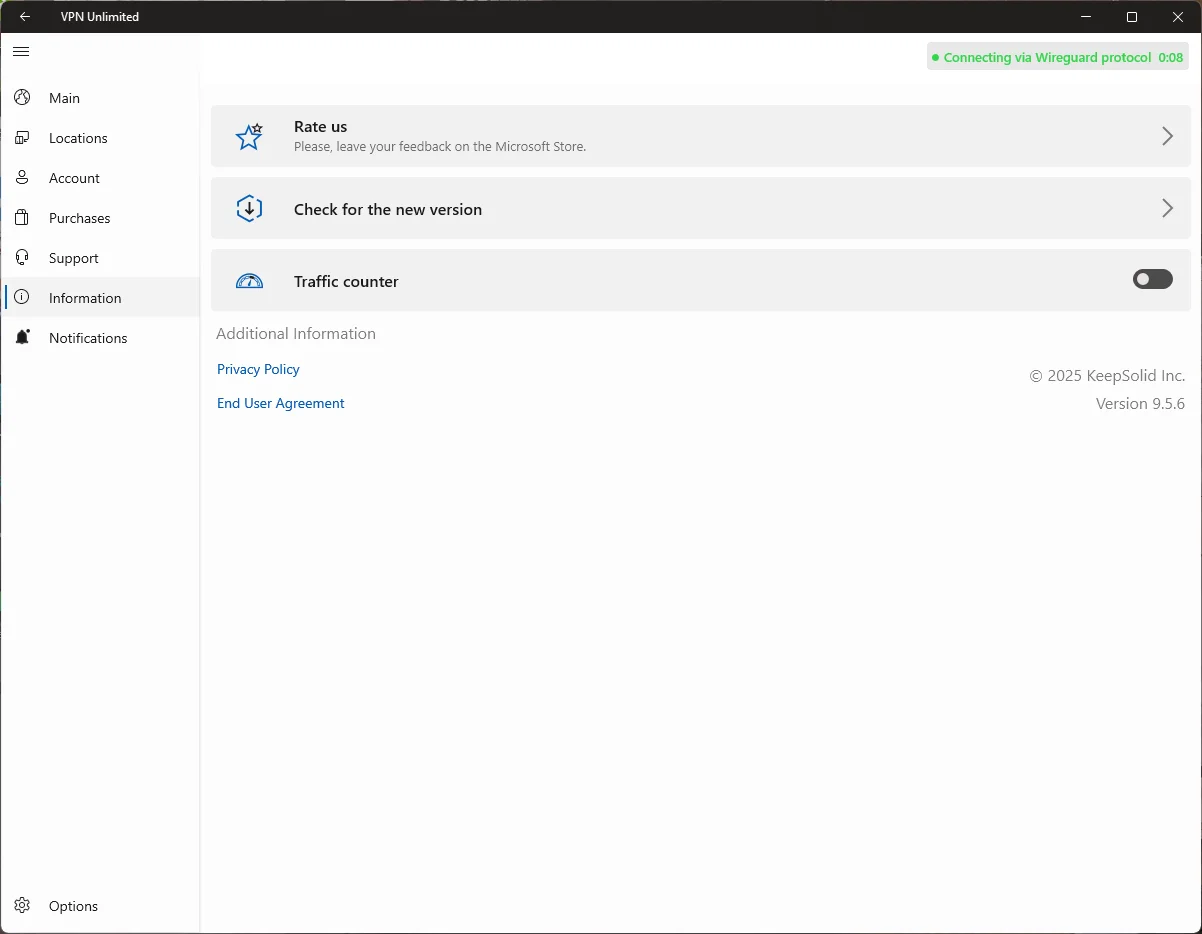
La pestaña Information (Información) ofrece formas de obtener más información sobre la aplicación y compartir sus comentarios. Puede encontrar las siguientes opciones:
- Rate us (Calificarnos): Deje un comentario en Microsoft Store para compartir su experiencia con otros usuarios. ¡Apreciamos mucho sus comentarios!
- Leave feedback (Dejar un comentario): Díganos lo que piensa de nuestro cliente VPN y comparta cualquier sugerencia.
- FAQ (Preguntas frecuentes): Revise las respuestas a las preguntas más frecuentes.
- We recommend (Recomendamos): Explore las mejores soluciones de seguridad y productividad ofrecidas por KeepSolid.
- About VPN Unlimited (Acerca de VPN Unlimited): Verifique la versión de la aplicación y consulte nuestra misión.
- Check for the new version (Buscar nueva versión): Esta opción le permite verificar e instalar manualmente las últimas actualizaciones para la aplicación.
Pestaña de notificaciones: consulte las ofertas especiales de VPN Unlimited
La pestaña Notifications (Notificaciones) es el lugar donde puede encontrar nuestras ofertas especiales y descuentos. Asegúrese de revisar esta pestaña regularmente para acceder a ofertas exclusivas y obtener VPN Unlimited a un precio especial.
Pestaña de soporte: obtenga ayuda inmediata de nuestro equipo profesional
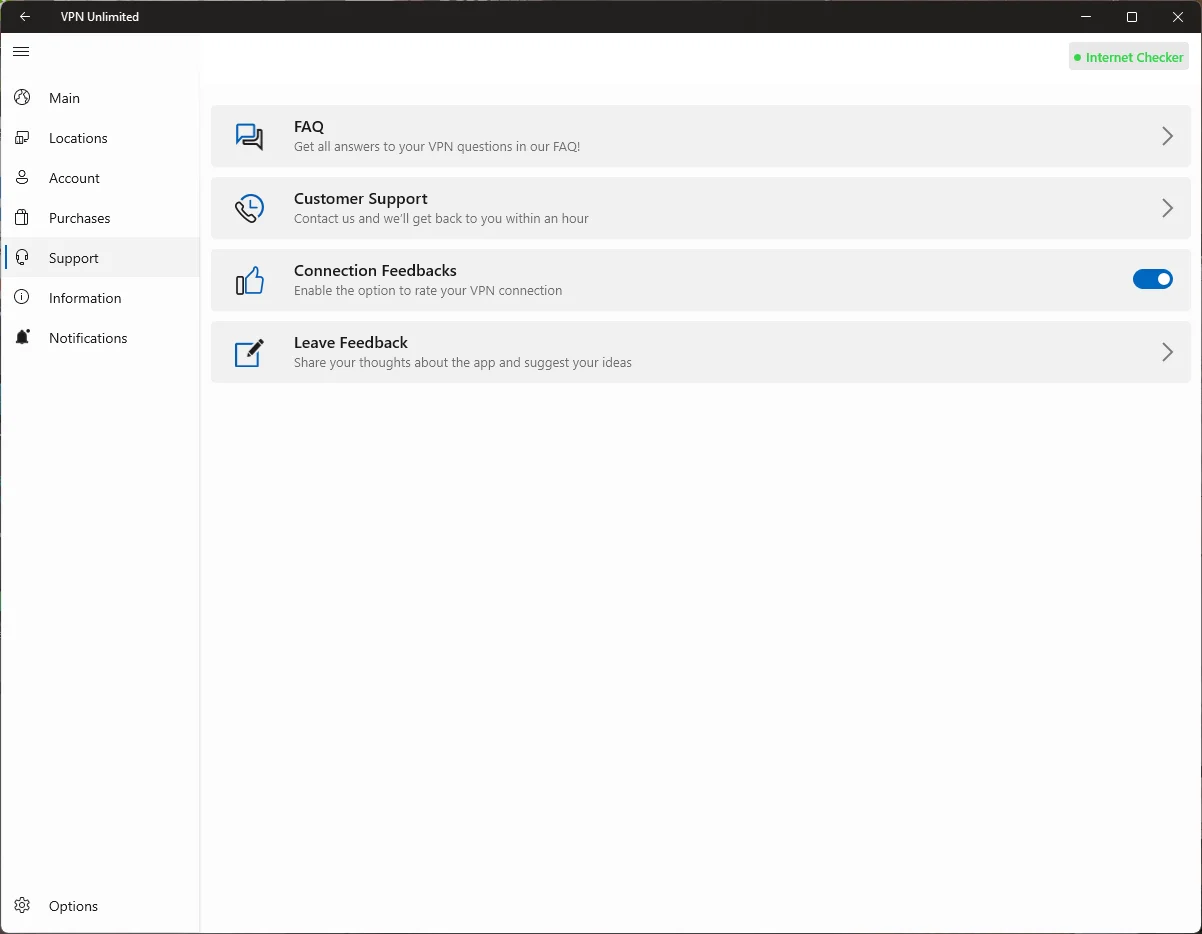
Nuestro equipo de atención al cliente trabaja las 24 horas del día, los 7 días de la semana, durante todo el año para ayudarlo a resolver cualquier duda que tenga: cómo usar una VPN en su PC, cómo administrar sus suscripciones, cómo poner en funcionamiento la aplicación en caso de algún problema, y mucho más.
No dude en contactarnos en cualquier momento, simplemente haga clic en la pestaña de Soporte para abrir su servicio de correo, complete su ticket de soporte y listo.
Configuración de los ajustes del cliente VPN Windows
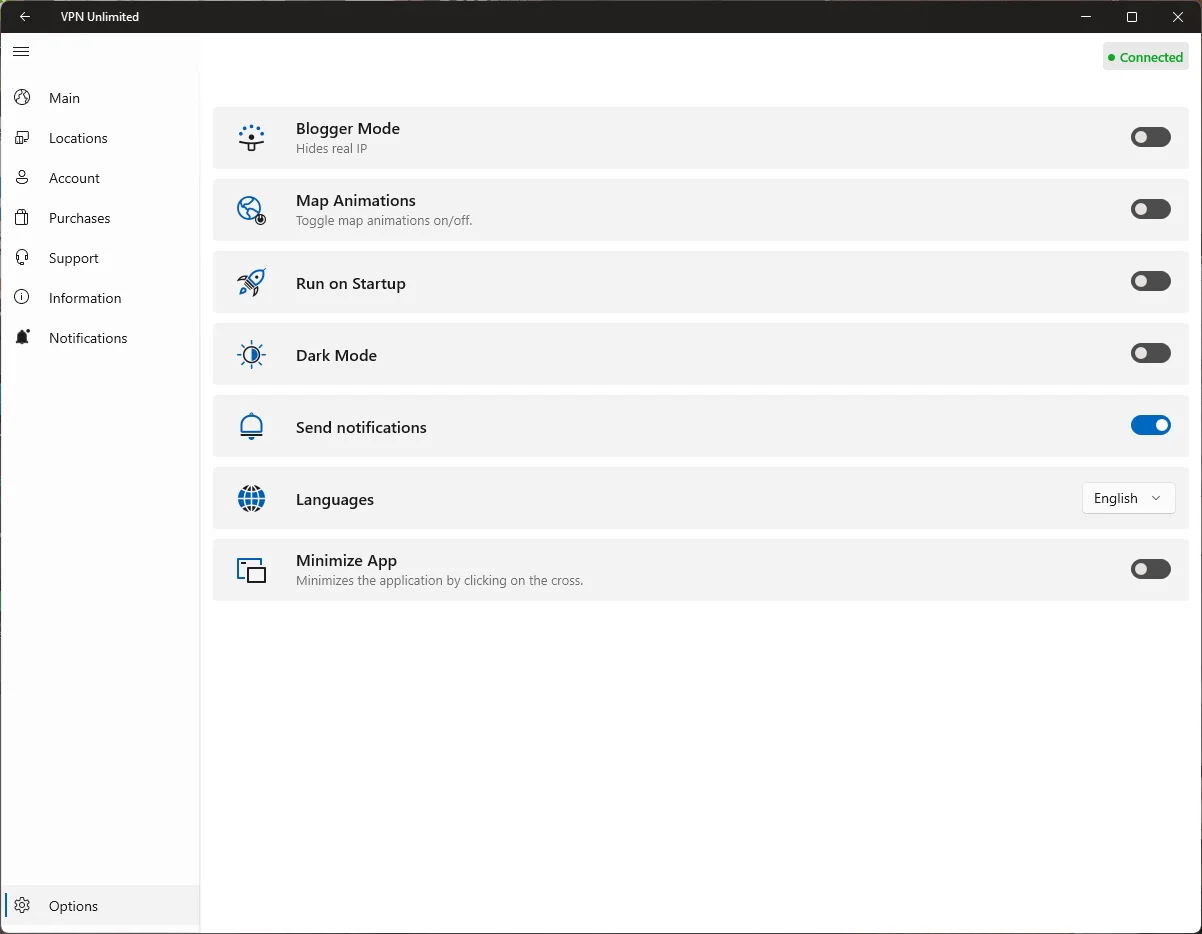
El botón Settings (Ajustes) en la esquina inferior izquierda le permite configurar las siguientes opciones:
- Personalization (Personalización): Configure su aplicación VPN para Windows a su gusto eligiendo el tema preferido: Light (Claro), Dark (Oscuro) o Windows default (Predeterminado de Windows).
- Application run on startup (Ejecución al inicio): ¿Desea que VPN Unlimited se active automáticamente al iniciar su PC o portátil con Windows? Active el interruptor bajo Application run on startup (Ejecución al inicio). Aparecerá una ventana emergente del sistema: debe hacer clic en "Enable" (Habilitar) para otorgar los permisos necesarios para el inicio automático.
Nota: Si desactiva este ajuste o desea activarlo más tarde, es posible que deba navegar manualmente al Task Manager (Administrador de tareas) > pestaña Startup (Inicio), para habilitar VPN Unlimited.
- Send notifications (Enviar notificaciones): Le recomendamos mantener las notificaciones activadas para que reciba alertas importantes de nuestro cliente VPN.
- Connection feedbacks (Comentarios de conexión): Cuando esta opción está activada, se le pedirá que califique la calidad de su conexión VPN cada vez que se desconecte de un servidor, lo que nos ayudará a mejorar nuestro servicio.
- About this application (Acerca de esta aplicación): Revise la información sobre la aplicación, su versión, así como los enlaces a la KeepSolid Privacy Policy (Política de privacidad KeepSolid), End User Agreement (Acuerdo de usuario final) y las regulaciones asociadas.
¡Eso es todo! Hemos explorado todas las características principales de la versión de VPN Unlimited de Microsoft Store y ahora sabe cómo usar la VPN en su PC. ¿Desea instalar y usar la aplicación en otros dispositivos? ¡Consulte nuestra página de Manuales para encontrar la guía que necesita!

Descargue VPN Unlimited en su computadora portátil o PC con Windows, conecte nuestros servidores VPN de alta velocidad y comience a navegar por la web como un profesional.