Comment utiliser la version Microsoft Store de VPN Unlimited
Ce manuel complet vous guidera à travers toutes les fonctionnalités de la version Microsoft Store de VPN Unlimited. Vous apprendrez à utiliser l'application VPN sur votre Windows PC et explorez les paramètres VPN qui vous offriront la meilleure expérience.
- L'écran principal de l'application VPN Unlimited pour Windows
- Comment utiliser l'onglet Emplacements dans le client VPN pour Windows
- Paramètres réseau: choisissez le protocole de connexion VPN
- Onglet Compte: gérez votre ID KeepSolid et votre abonnement
- Onglet Achats: obtenez ou mettez à niveau votre abonnement VPN
- Onglet Informations: en savoir plus sur VPN Unlimited
- Onglet Notifications: consultez les offres spéciales VPN Unlimited
- Onglet Support: obtenez une aide rapide de notre équipe professionnelle
- Paramètres du Windows Store VPN Unlimited
Note: Le DNS Firewall, qui était auparavant une fonction de sécurité intégrée de VPN Unlimited, est désormais disponible en tant que produit distinct. Il bloque les logiciels malveillants lorsque vous surfez sur le Web et vous protège encore plus en ligne. En savoir plus sur ce site.
L'écran principal de l'application VPN Unlimited pour Windows
Commençons à nous familiariser avec notre VPN haut de gamme pour Windows à partir de l'Écran principal. Vous y verrez une carte du monde et votre emplacement réel. En cliquant sur le bouton Start (Démarrer), vous pouvez établir une connexion avec le serveur VPN sélectionné.
Important : Lors de la première tentative de connexion, une boîte de dialogue système apparaîtra demandant l'autorisation de configurer une connexion VPN. Veuillez cliquer sur "Yes" (Oui) dans la fenêtre contextuelle pour continuer.
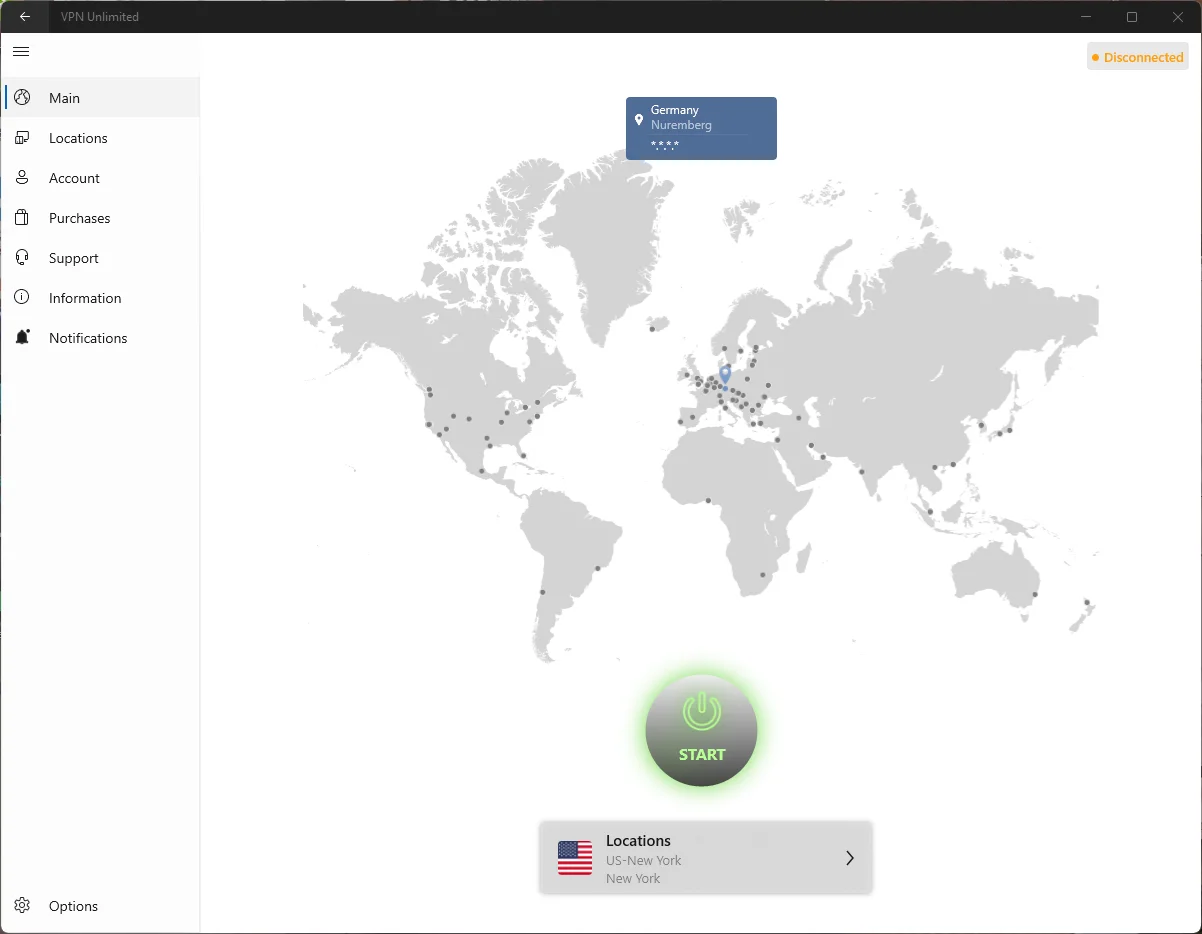
Une fois connecté, vous verrez votre emplacement virtuel et réel sur la carte, ainsi que vos adresses IP.
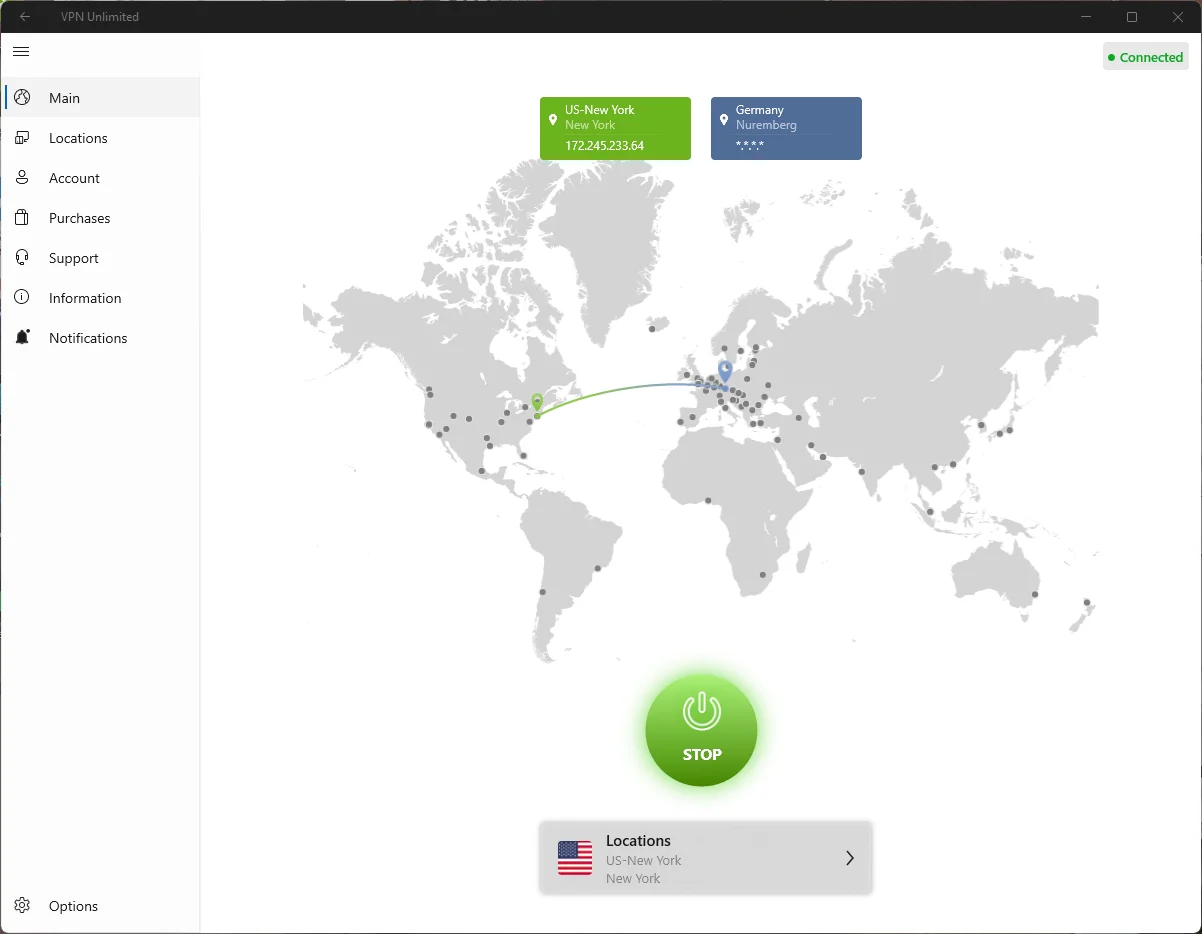
Le serveur auquel vous êtes connecté s'affiche sous le bouton Start/Stop (Démarrer/Arrêter). Vous souhaitez sélectionner un autre serveur VPN ? Cliquez sur l'onglet Locations (Emplacements) à gauche ou cliquez sur le nom du serveur actuel pour accéder à l'écran de sélection du serveur.
Comment utiliser l'onglet Emplacements dans le client VPN pour Windows
La barre latérale vous permet d'accéder à la liste des emplacements de serveurs en cliquant sur l'onglet Locations (Emplacements). L'écran des serveurs affiche les onglets suivants :
- Favorites (Favoris) : Votre liste personnalisée d'emplacements VPN préférés. Cliquez sur l'icône en forme d'étoile à côté de n'importe quel serveur pour l'ajouter ici pour un accès rapide.
- De plus, en haut des onglets Favorites (Favoris) (et All servers (Tous les serveurs)), vous trouverez l'option de serveur Optimal (Optimal). L'activation de cette fonctionnalité permet à l'application de choisir automatiquement un serveur virtuel approprié qui offrira les meilleures performances.
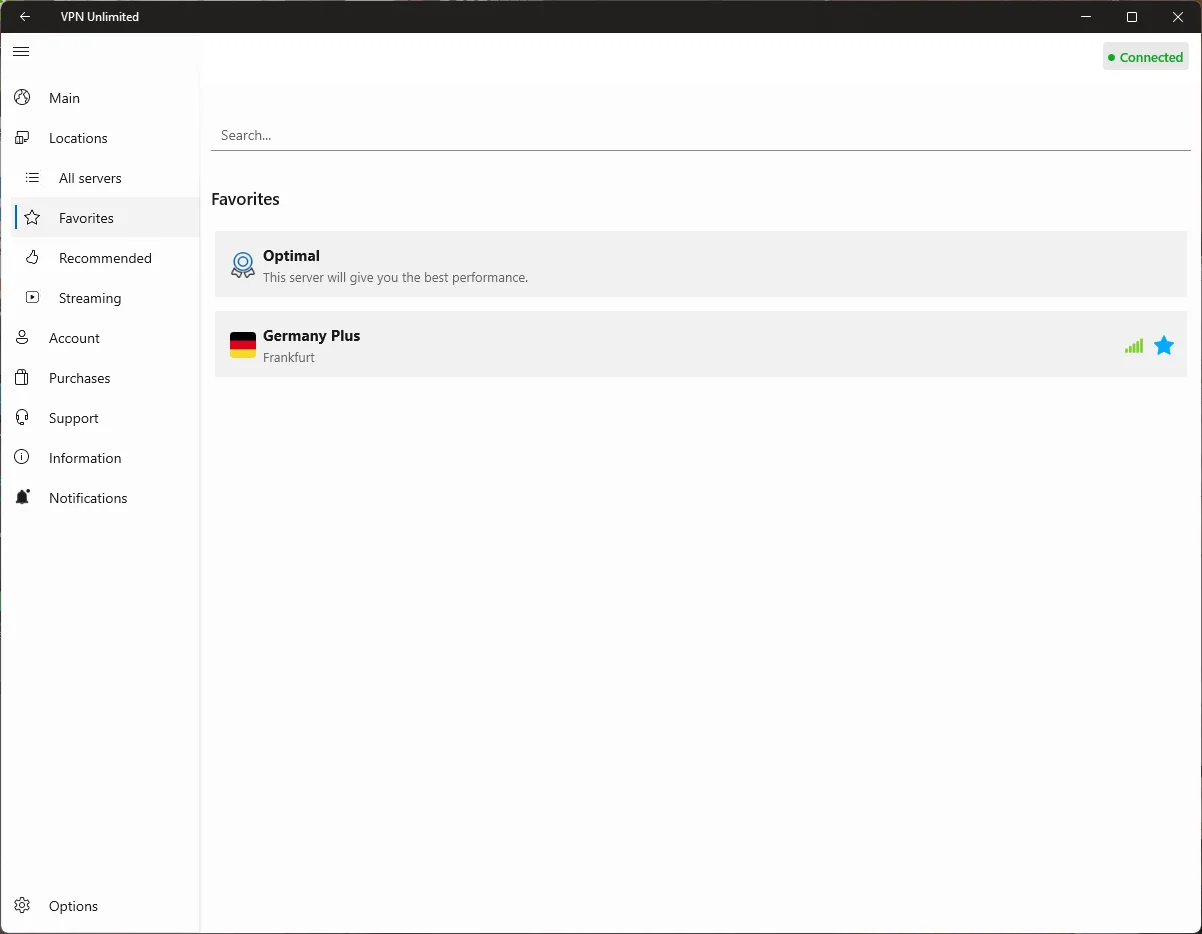
Dans le menu latéral gauche, vous trouverez également les onglets All servers (Tous les serveurs) et Recommended (Recommandés).
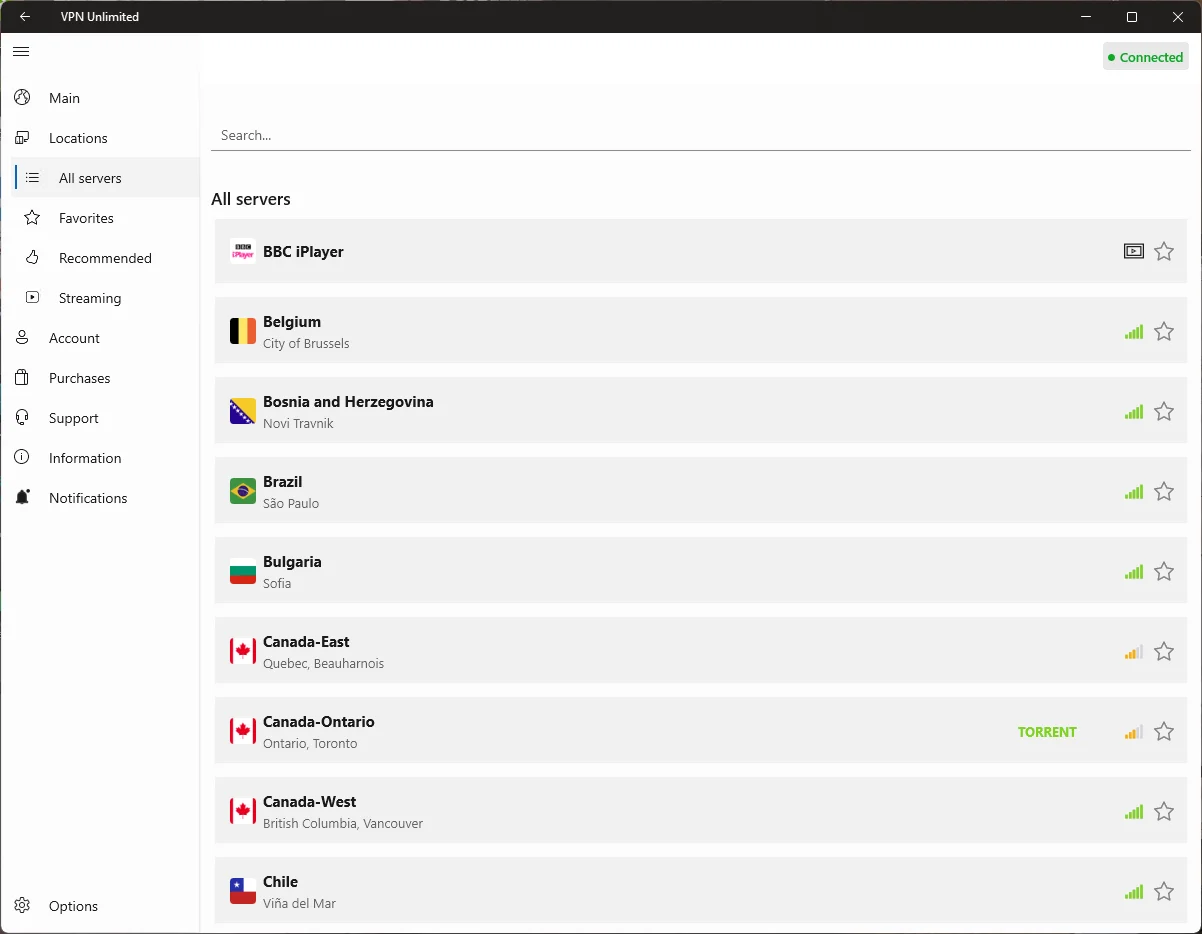
- All servers (Tous les serveurs) : Cet onglet contient la liste complète des emplacements de serveurs disponibles.
- Recommended (Recommandés) : C'est une liste organisée de serveurs offrant des performances optimales pour une meilleure expérience en ligne.
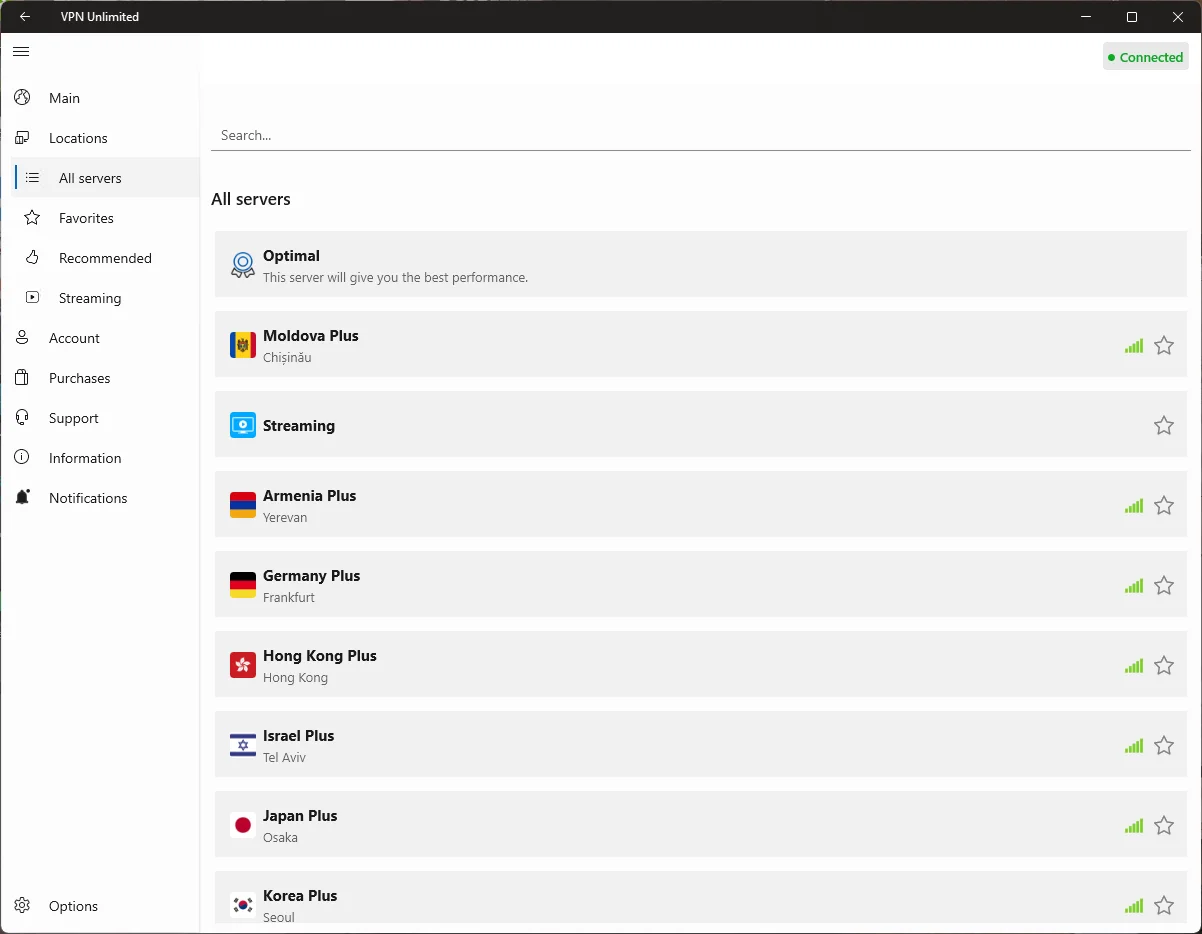
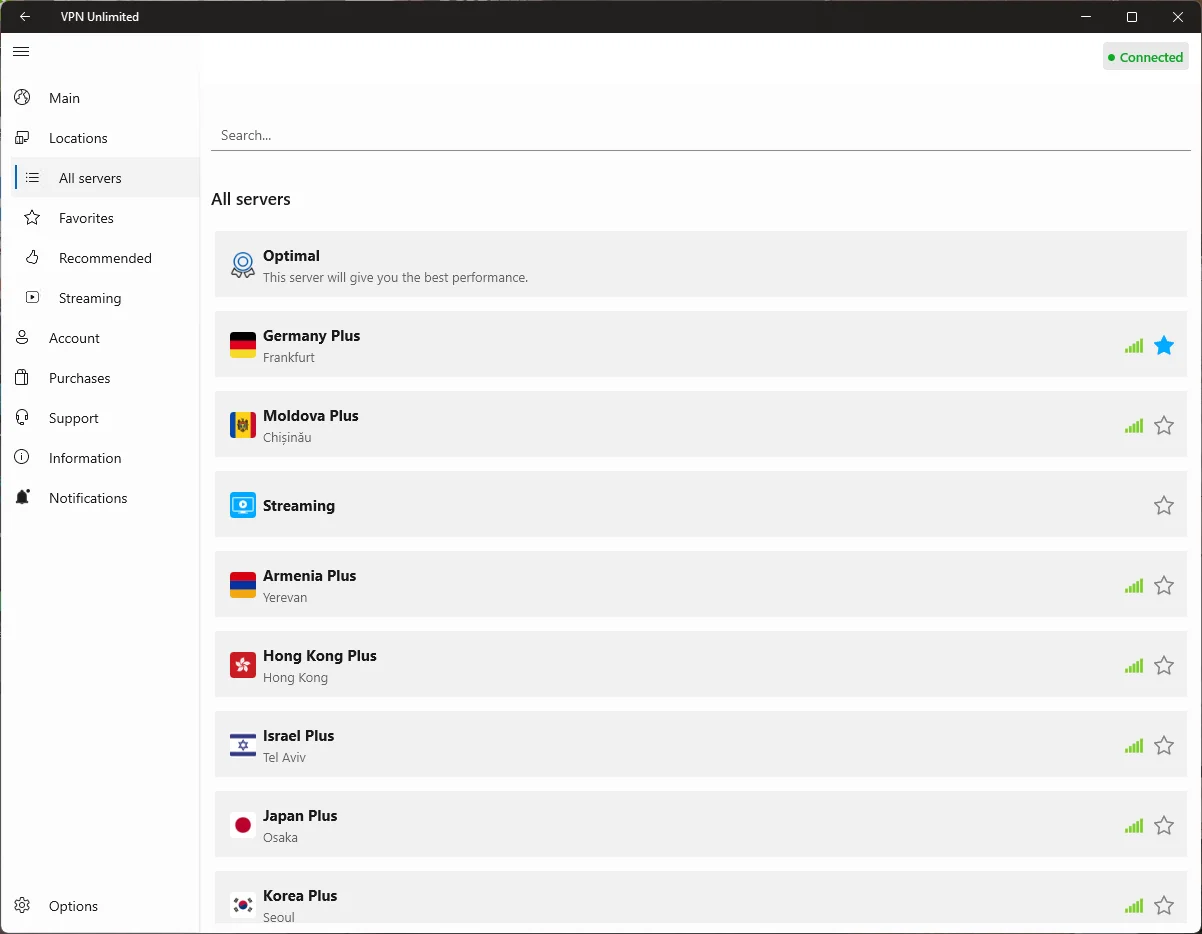
Les indicateurs devant chaque serveur VPN reflètent sa charge. Plus la charge est élevée, plus il y a d'utilisateurs connectés simultanément à ce serveur. Choisissez des serveurs avec une charge plus faible pour une meilleure vitesse.
Les serveurs favorables au P2P (Téléchargement P2P) sont marqués d'une étiquette spéciale "TORRENT" (TORRENT) à côté de leurs noms dans la liste All servers (Tous les serveurs), ce qui permet d'identifier facilement les emplacements prenant en charge le téléchargement P2P sécurisé et anonyme.
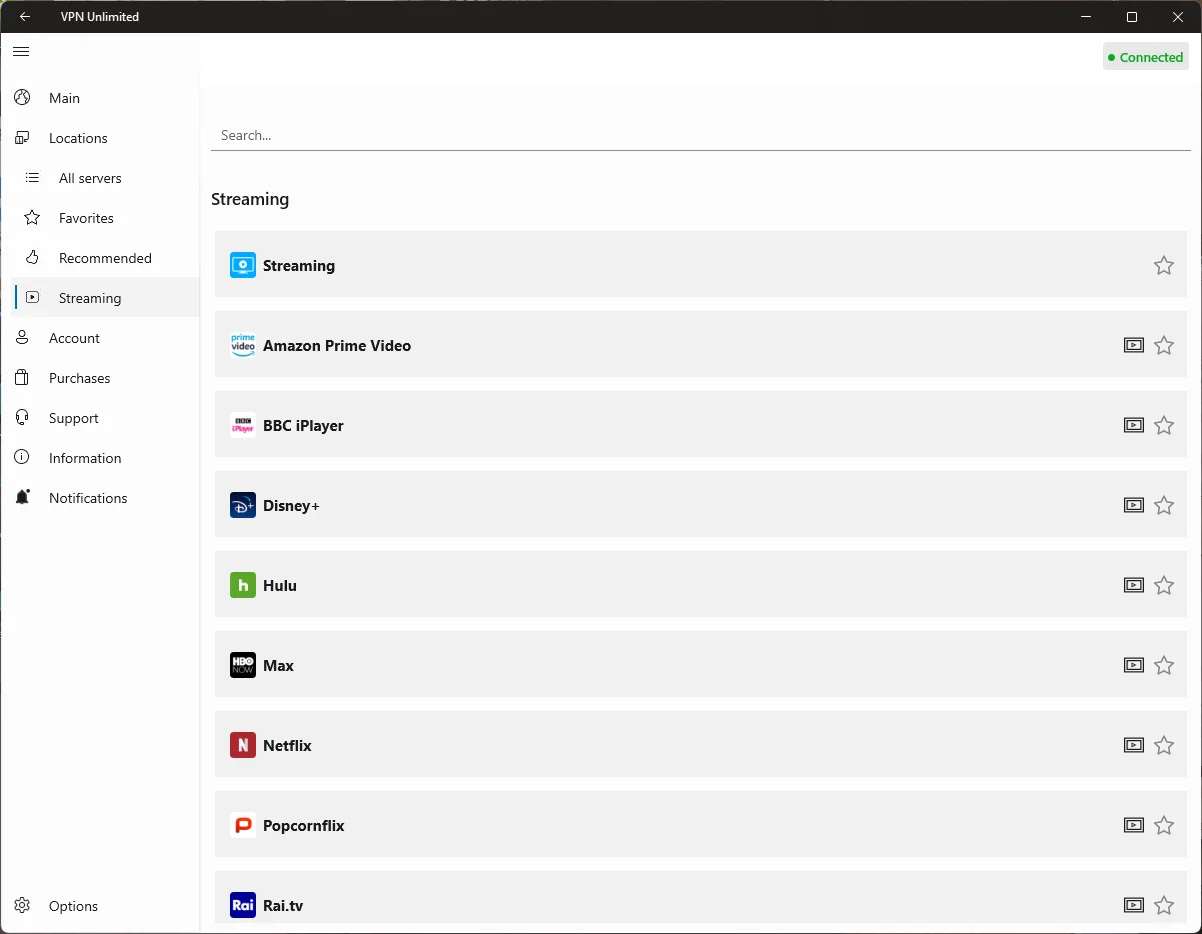
- Streaming (Streaming) : Cet onglet fournit des serveurs spécialement conçus pour vous aider à accéder à divers services de streaming mondiaux. Sélectionnez le serveur souhaité et cliquez sur l'icône située à côté pour ouvrir immédiatement le site Web du service de streaming choisi.
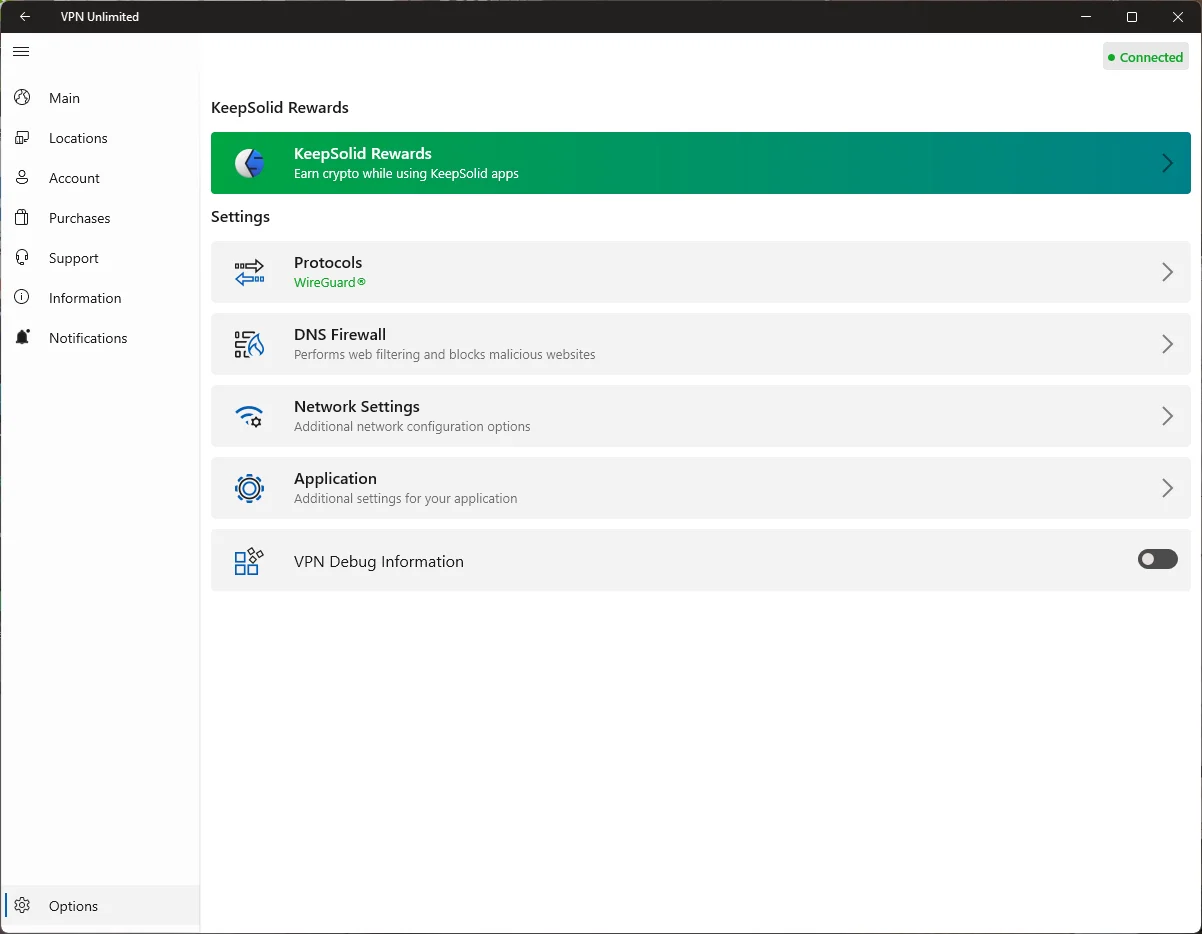
Paramètres réseau : Comment choisir un protocole de connexion VPN
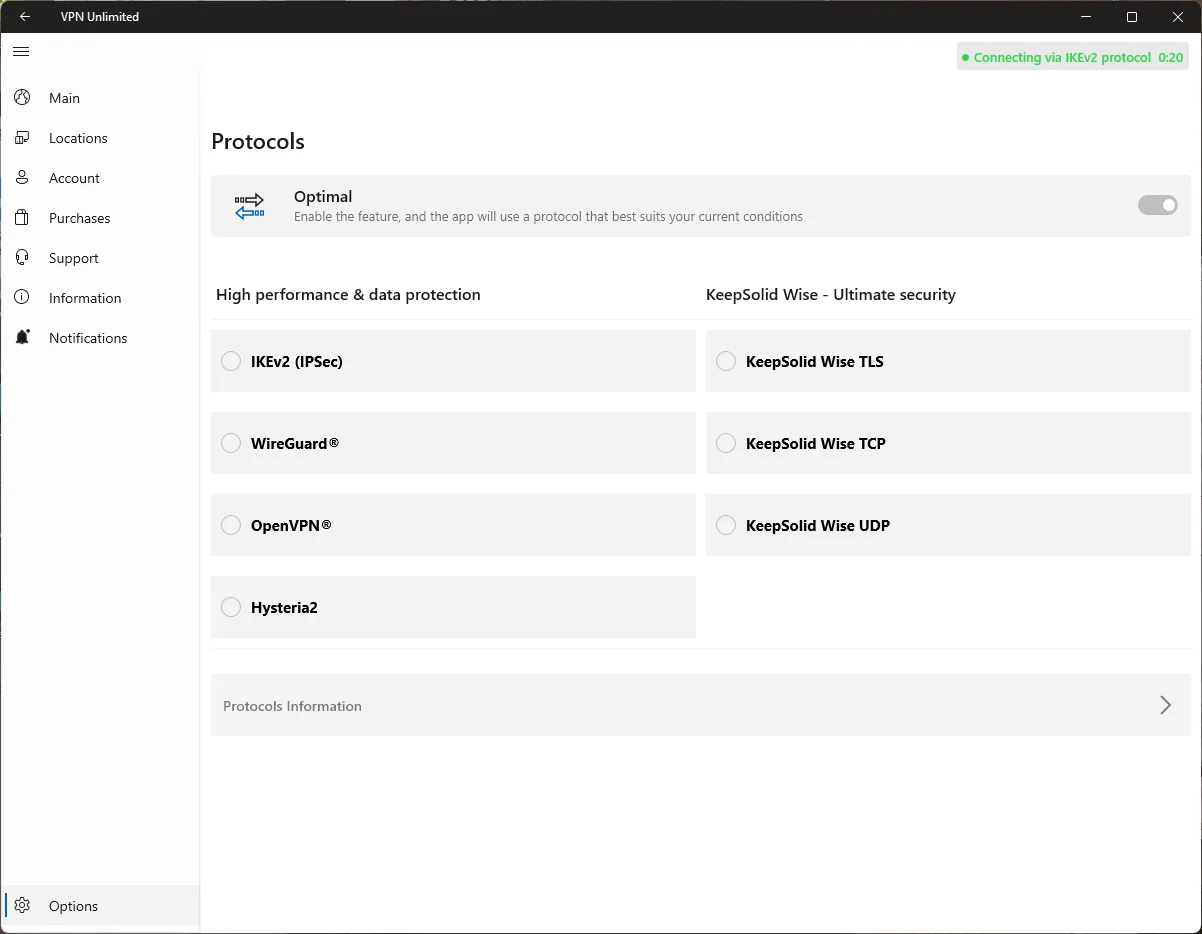
La section Protocols (Protocoles), accessible via le menu Options (Options), vous permet de choisir le protocole VPN le plus approprié pour votre connexion. Les options suivantes sont actuellement disponibles : IKEv2 (IPSec), WireGuard®, OpenVPN®, Hysteria2, KeepSolid Wise TLS, KeepSolid Wise TCP, and KeepSolid Wise UDP. Vous pouvez en savoir plus sur les protocoles VPN ici.
Si vous n'êtes pas sûr du protocole VPN à choisir, activez l'option Optimal protocol (Protocole optimal). Dans ce cas, le système sélectionnera automatiquement celui qui offrira les meilleures performances dans les conditions actuelles.
Remarque : Le paramètre DNS Firewall est désormais disponible en tant qu'option séparée dans le menu Options (Options).
Onglet Compte: gérez votre identifiant KeepSolid et votre abonnement
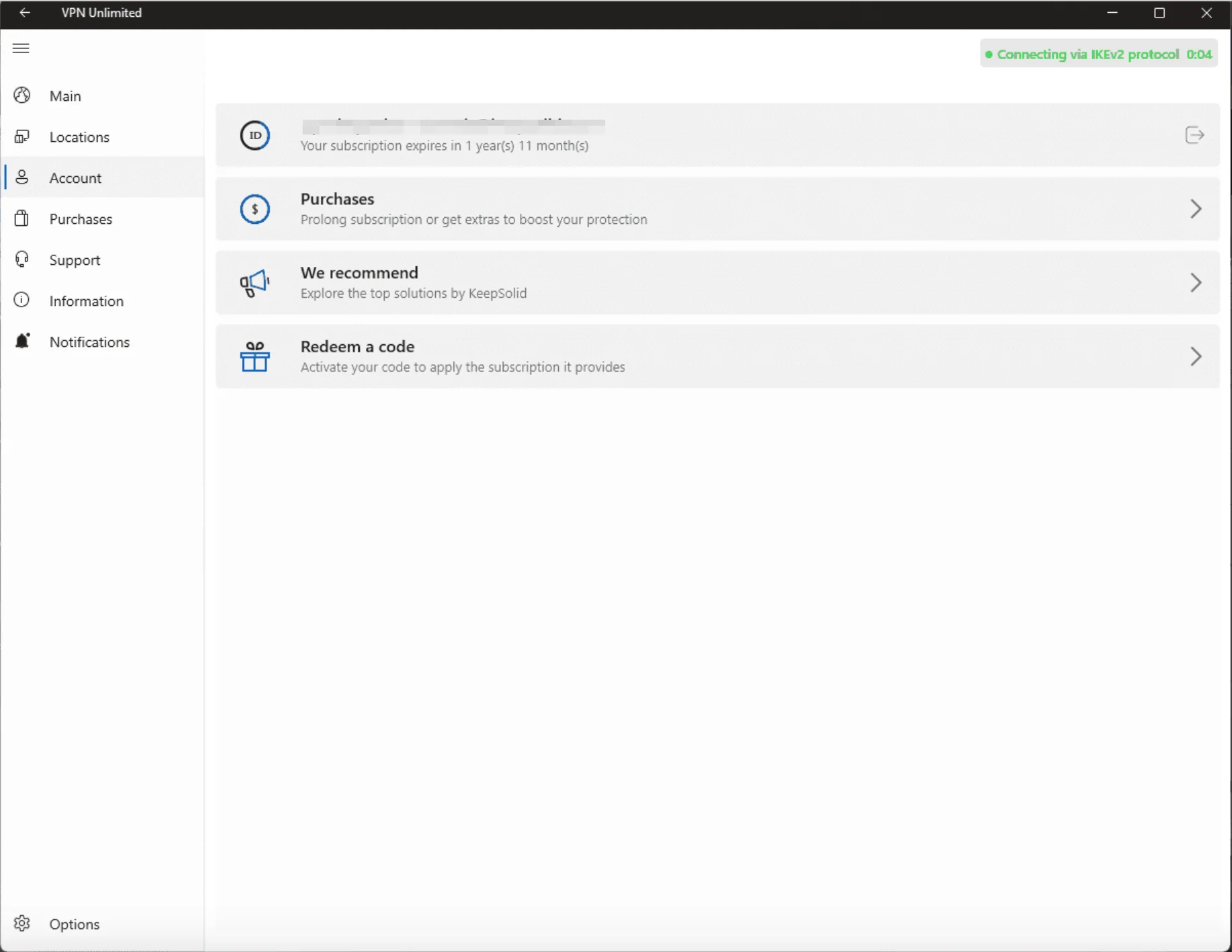
L'onglet Account (Compte) vous permet de gérer votre KeepSolid ID et votre abonnement VPN. Vous y trouverez les options suivantes :
- KeepSolid ID Status (Statut KeepSolid ID) : Affiche votre adresse e-mail enregistrée et la période d'abonnement restante. Vous pouvez cliquer sur l'icône de flèche pour vous déconnecter.
- Purchases (Achats) : Vous permet de renouveler votre abonnement actuel ou d'acheter des services Extras (Suppléments) (par exemple, Personal VPN server (Serveur VPN personnel), Personal IP (Adresse IP personnelle) ou Additional device slots (Emplacements d'appareils supplémentaires)) pour améliorer votre protection.
- We recommend (Nous recommandons) : Explorez les meilleures solutions de sécurité et de productivité offertes par KeepSolid.
- Redeem a code (Utiliser un code) : Activez votre code promotionnel ici pour ajouter un abonnement VPN à votre compte.
Onglet Achats : Comment obtenir ou mettre à niveau votre abonnement VPN
Accédez à l'onglet Purchases (Achats) pour choisir l'abonnement souhaité à notre application VPN pour Windows. Vous trouverez diverses options, des plans à court terme à l'abonnement Lifetime VPN (VPN à vie). Sélectionnez l'option la plus appropriée pour profiter d'une liberté Internet totale et d'une protection en ligne inégalée.
Onglet Informations : Quelles informations vous pouvez trouver
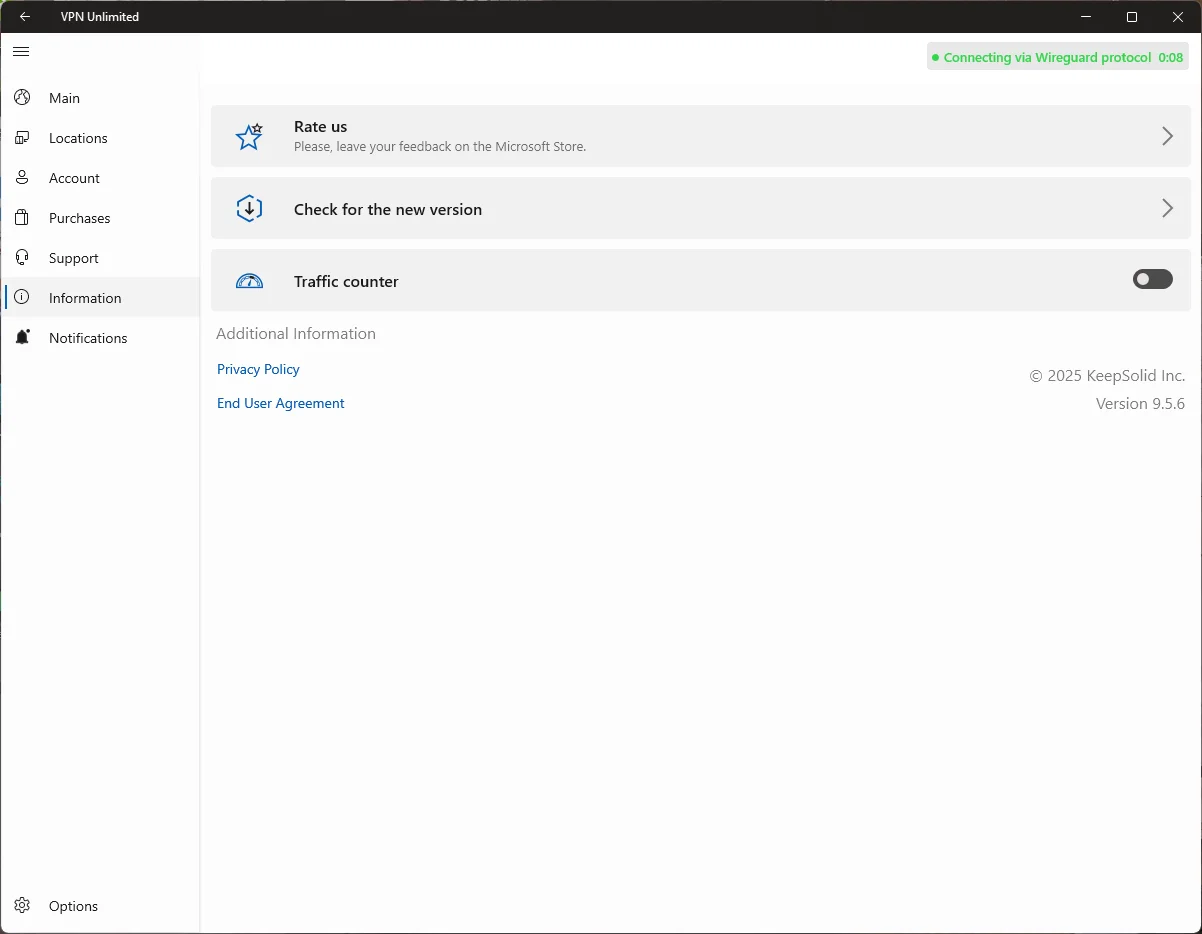
L'onglet Information (Informations) offre des moyens d'en savoir plus sur l'application et de partager vos commentaires. Vous pouvez y trouver les options suivantes :
- Rate us (Nous évaluer) : Laissez un commentaire sur le Microsoft Store pour partager votre expérience avec d'autres utilisateurs. Nous apprécions grandement vos commentaires !
- Leave feedback (Laisser un commentaire) : Dites-nous ce que vous pensez de notre client VPN et partagez toutes suggestions.
- FAQ (Foire aux questions) : Consultez les réponses aux questions les plus fréquemment posées.
- We recommend (Nous recommandons) : Explorez les meilleures solutions de sécurité et de productivité offertes par KeepSolid.
- About VPN Unlimited (À propos de VPN Unlimited) : Vérifiez la version de l'application et consultez notre mission.
- Check for the new version (Vérifier la nouvelle version) : Cette option vous permet de vérifier et d'installer manuellement les dernières mises à jour de l'application.
Onglet Notifications: consultez les offres spéciales VPN Unlimited
L'onglet Notifications (Notifications) est l'endroit où vous pouvez trouver nos offres spéciales et réductions. Assurez-vous de vérifier cet onglet régulièrement pour accéder à des offres exclusives et obtenir VPN Unlimited à un prix spécial.
Onglet Support: obtenez une aide rapide de notre équipe professionnelle
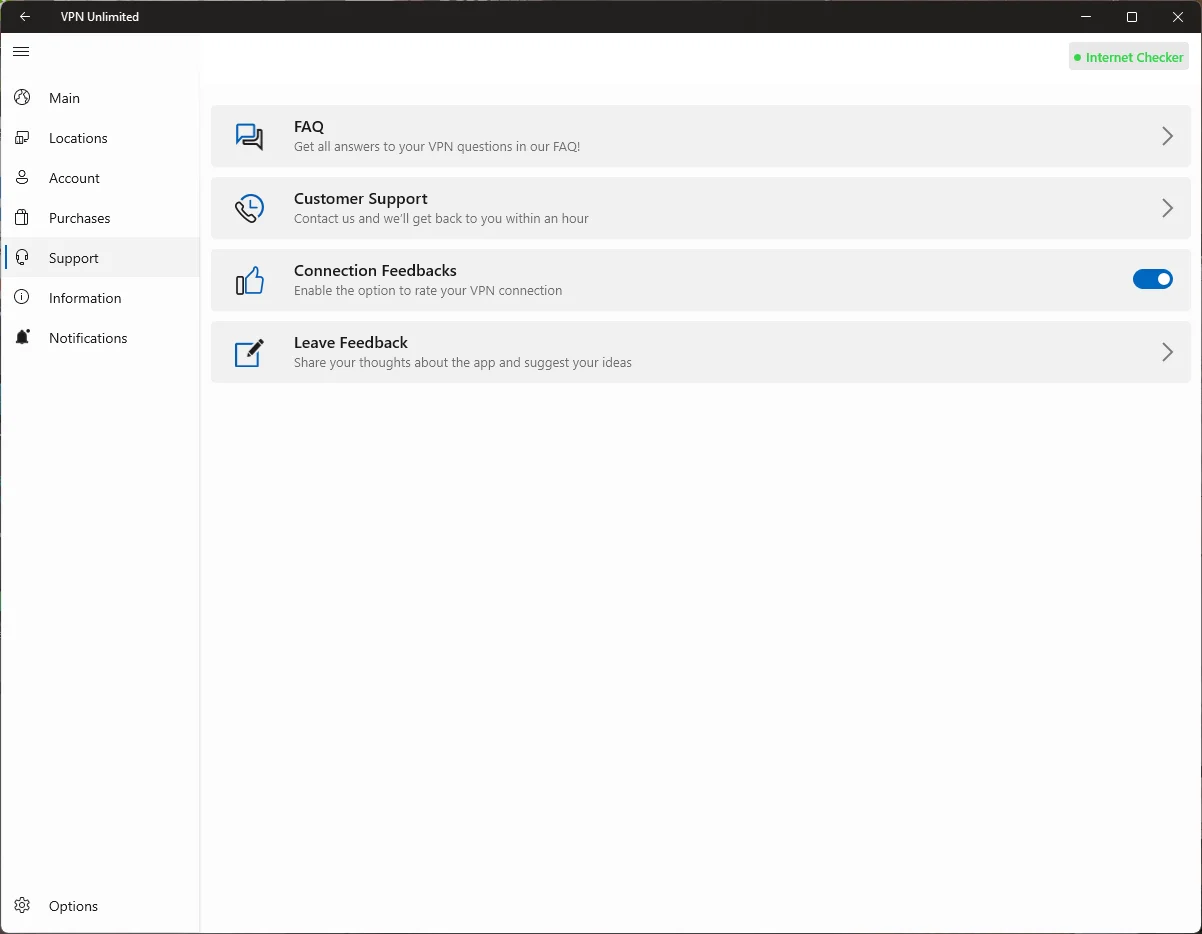
Notre équipe de support client travaille 24h/ 7 toute l'année pour répondre à toutes vos questions: comment utiliser un VPN sur votre PC, comment gérer vos abonnements, comment faire fonctionner l'application en cas de problème, et bien plus encore.
N'hésitez pas à nous contacter à tout moment, cliquez simplement sur l'onglet Assistance pour ouvrir votre service de messagerie et commencez à remplir votre ticket d'assistance.
Configuration des paramètres du client VPN Windows
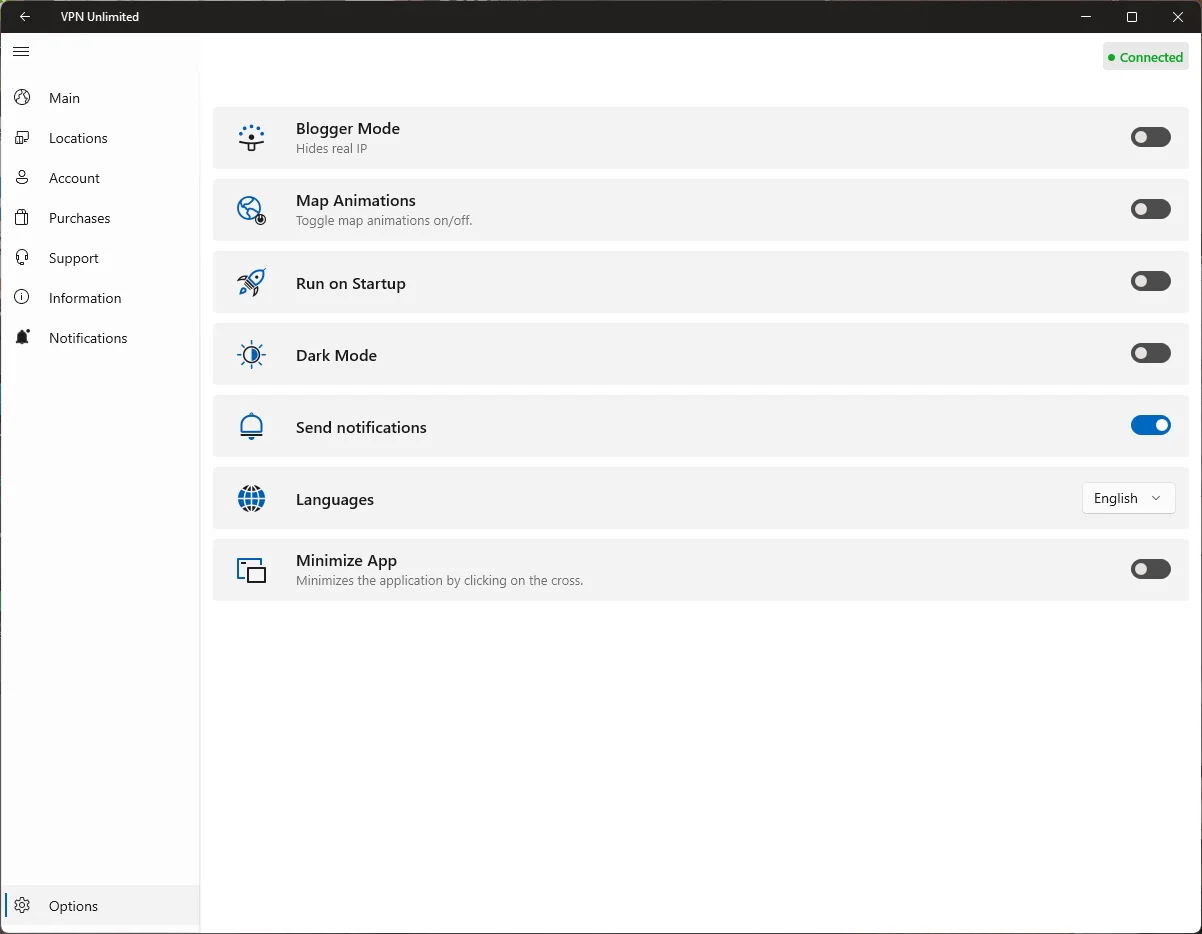
Le bouton Settings (Paramètres) dans le coin inférieur gauche vous permet de configurer les options suivantes :
- Personalization (Personnalisation) : Configurez votre application VPN pour Windows à votre guise en choisissant le thème préféré : Light (Clair), Dark (Sombre) ou Windows default (Par défaut Windows).
- Application run on startup (Lancement au démarrage) : Voulez-vous que VPN Unlimited soit activé automatiquement au démarrage de votre PC ou ordinateur portable sous Windows ? Activez le commutateur sous Application run on startup (Lancement au démarrage). Une fenêtre contextuelle système apparaîtra — vous devez cliquer sur "Enable" (Activer) pour accorder les autorisations nécessaires au lancement automatique.
Remarque : Si vous désactivez ce paramètre ou souhaitez l'activer ultérieurement, vous devrez peut-être naviguer manuellement jusqu'au Task Manager (Gestionnaire des tâches) > onglet Startup (Démarrage), pour activer VPN Unlimited.
- Send notifications (Envoyer des notifications) : Nous vous recommandons de garder les notifications activées afin de recevoir des alertes importantes de notre client VPN.
- Connection feedbacks (Retours de connexion) : Lorsque cette option est activée, il vous sera demandé d'évaluer la qualité de votre connexion VPN chaque fois que vous vous déconnectez d'un serveur, ce qui nous aidera à améliorer notre service.
- About this application (À propos de cette application) : Consultez les informations sur l'application, sa version, ainsi que les liens vers la KeepSolid Privacy Policy (Politique de confidentialité KeepSolid), End User Agreement (Contrat d'utilisateur final) et les réglementations associées.
C'est ça! Nous avons exploré toutes les principales fonctionnalités de la version Microsoft Store de VPN Unlimited et vous savez maintenant comment utiliser VPN sur votre PC. Vous souhaitez installer et utiliser l'application sur d'autres appareils?Découvrez notre Page des manuels pour trouver le guide dont vous avez besoin!

Téléchargez VPN Unlimited sur votre ordinateur portable ou PC Windows, connectez nos serveurs VPN haut débit et commencez à surfer sur le Web comme un pro.