Como usar o Microsoft Store Versão do VPN Unlimited
Este manual abrangente irá guiá-lo através de todas as características da versão do Microsoft Store do VPN Unlimited. Você aprenderá como usar nossa confiável VPN no Windows PC e explorará as configurações VPN ideais que lhe proporcionarão a melhor experiência.
Nota: VPN Unlimited também está disponível como parte do pacote de segurança MonoDefense.
- VPN para Windows: como gerenciar a tela principal?
- Como usar o separador Localizações no cliente VPN para Windows
- Configurações de rede: como escolher um protocolo de conexão VPN?
- Guia Conta: como gerenciar sua identificação e assinatura KeepSolid?
- Guia Compras: como obter ou atualizar sua assinatura VPN?
- Aba Informações: que informações você pode encontrar nesta aba?
- Aba Notificações: que ofertas especiais estão disponíveis?
- Aba de apoio: como podemos ajudá-lo?
- Como configurar as configurações do cliente Windows VPN?
Nota: O Firewall DNS que antes era um recurso de segurança embutido do VPN Unlimited, agora está disponível como um produto separado. Ele bloqueia malware enquanto você navega na web e a tornaainda mais protegido on-line. Saiba mais neste site.
VPN para Windows: Como Gerenciar a Tela Principal
Comecemos a familiarizar-nos com a nossa VPN de primeira linha para Windows a partir da Tela Principal. Aqui verá um mapa mundial e a sua localização real. Ao clicar no botão Start (Iniciar), pode estabelecer uma ligação com o servidor VPN selecionado.
Importante: Na primeira tentativa de ligação, aparecerá uma caixa de diálogo do sistema a solicitar permissão para configurar uma ligação VPN. Por favor, clique em "Yes" (Sim) na janela pop-up para continuar.
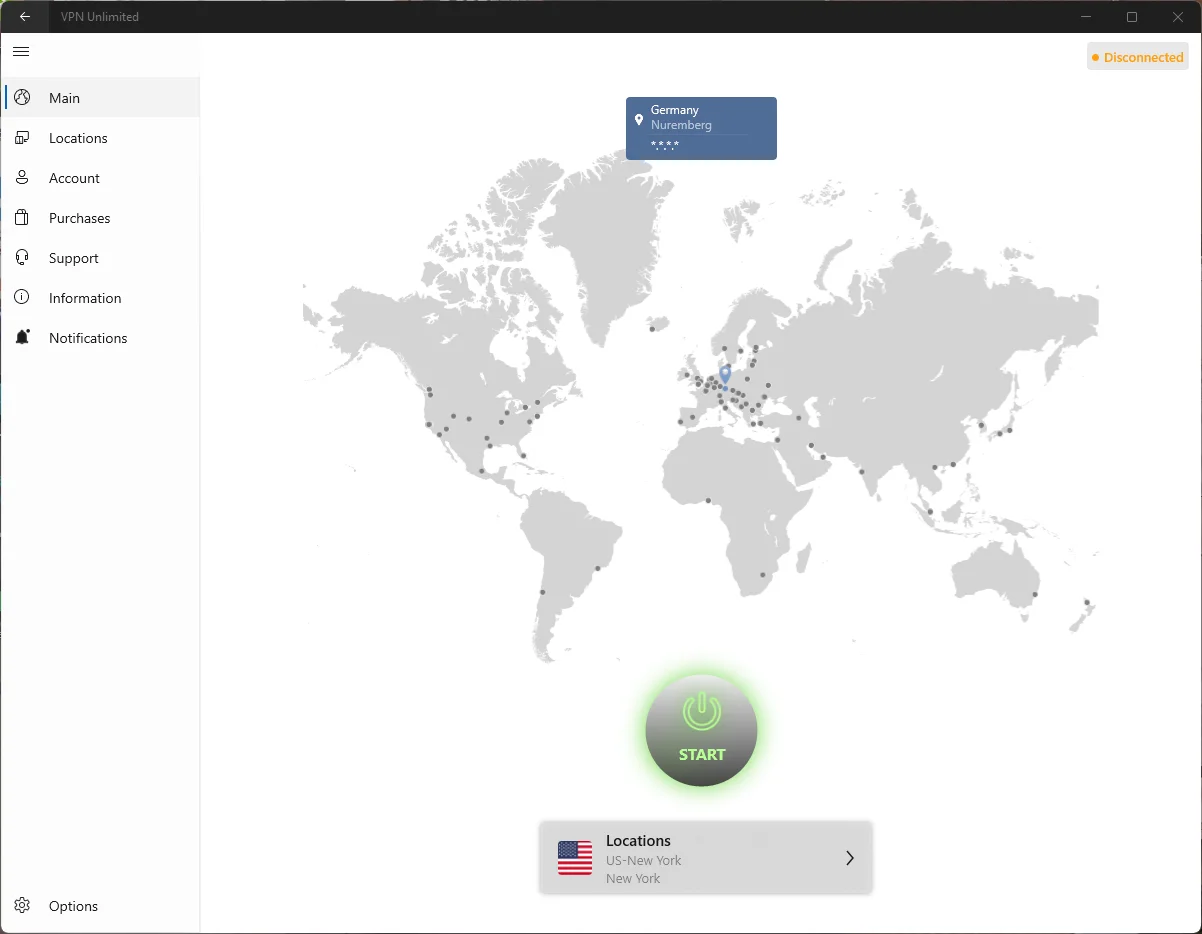
Uma vez ligado, verá a sua localização virtual e real no mapa, bem como os seus endereços IP.
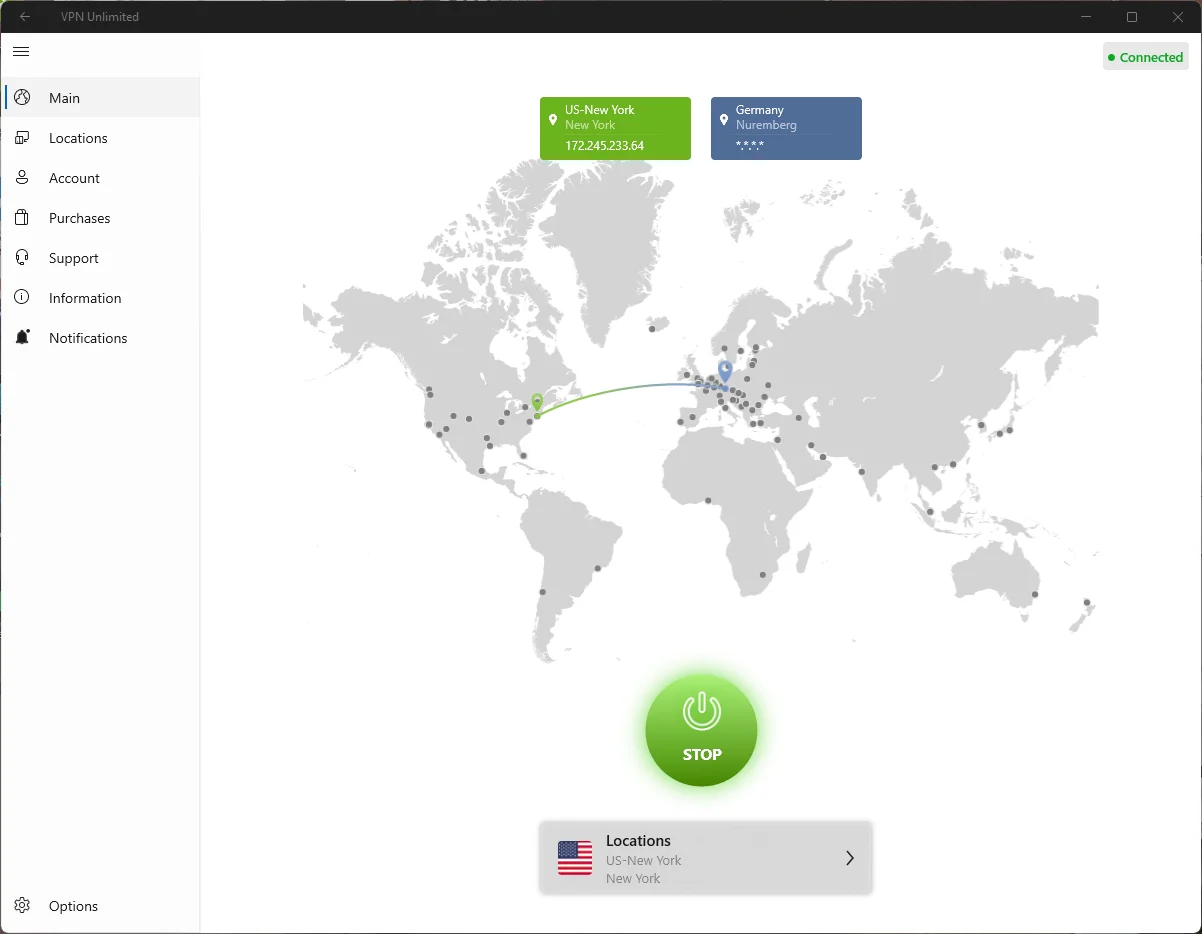
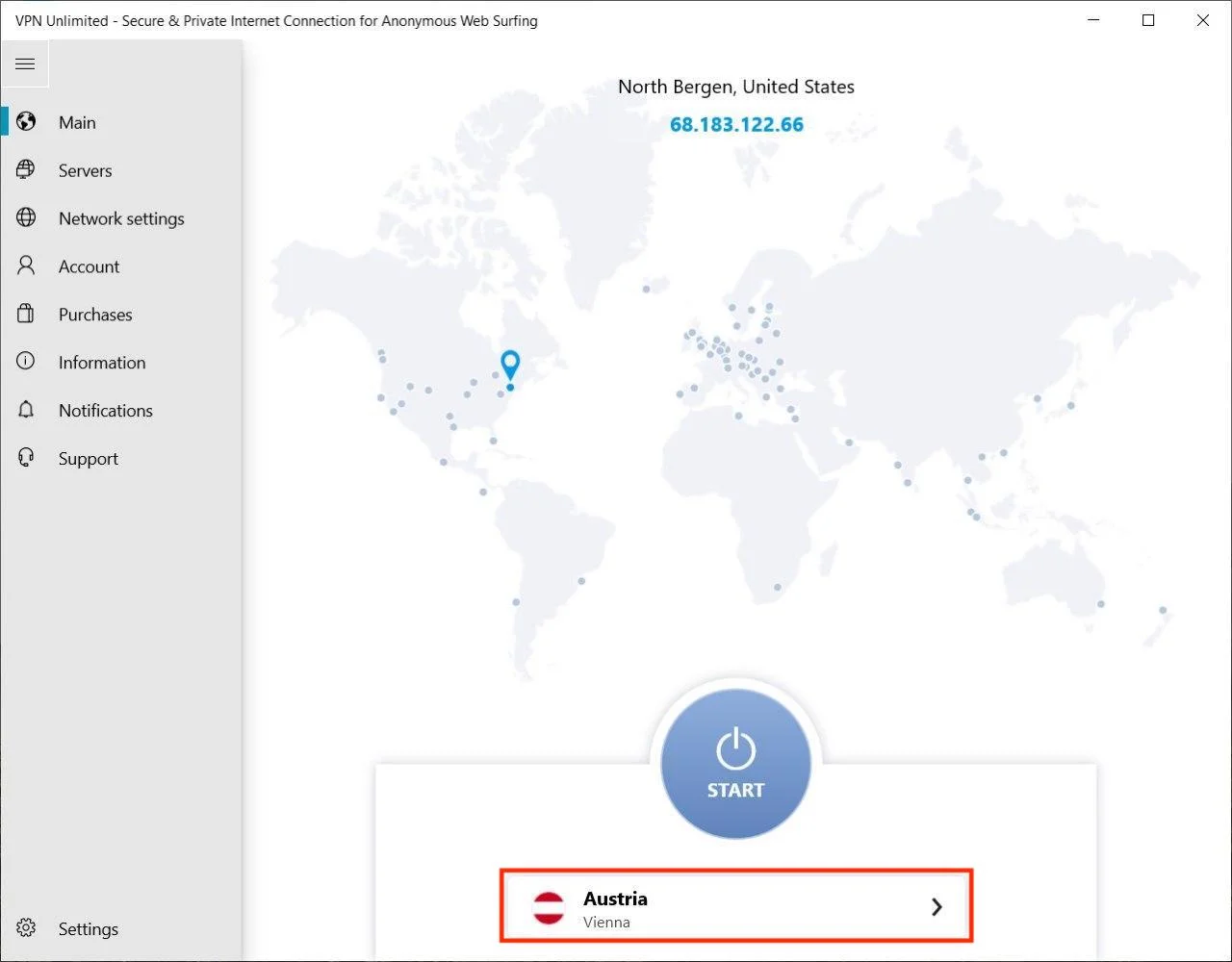
O servidor ao qual está ligado é exibido sob o botão Start/Stop (Iniciar/Parar). Pretende selecionar outro servidor VPN? Clique no separador Locations (Localizações) à esquerda ou clique no nome do servidor atual para ir para o ecrã de seleção de servidor.
Como usar o separador Localizações no cliente VPN para Windows
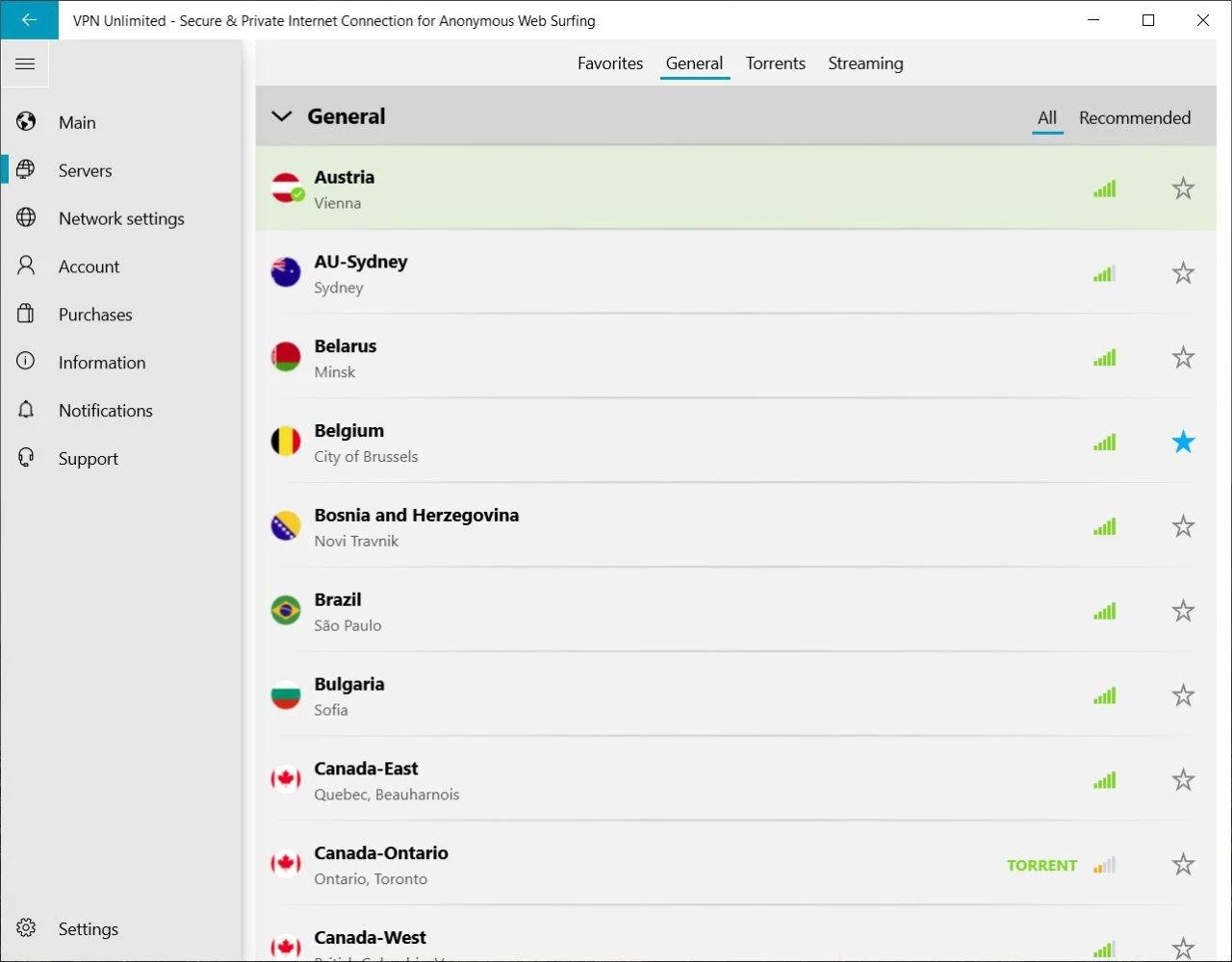
A barra lateral permite-lhe aceder à lista de localizações de servidores clicando no separador Locations (Localizações). O ecrã de servidores exibe os seguintes separadores:
- Favorites (Favoritos): A sua lista personalizada de localizações VPN preferidas. Clique no ícone de estrela ao lado de qualquer servidor para adicioná-lo aqui para acesso rápido.
- Além disso, no topo dos separadores Favorites (Favoritos) (e All servers (Todos os servidores)), encontrará a opção de servidor Optimal (Ideal). Ativar esta funcionalidade permite que a aplicação escolha automaticamente um servidor virtual adequado que oferecerá o melhor desempenho.
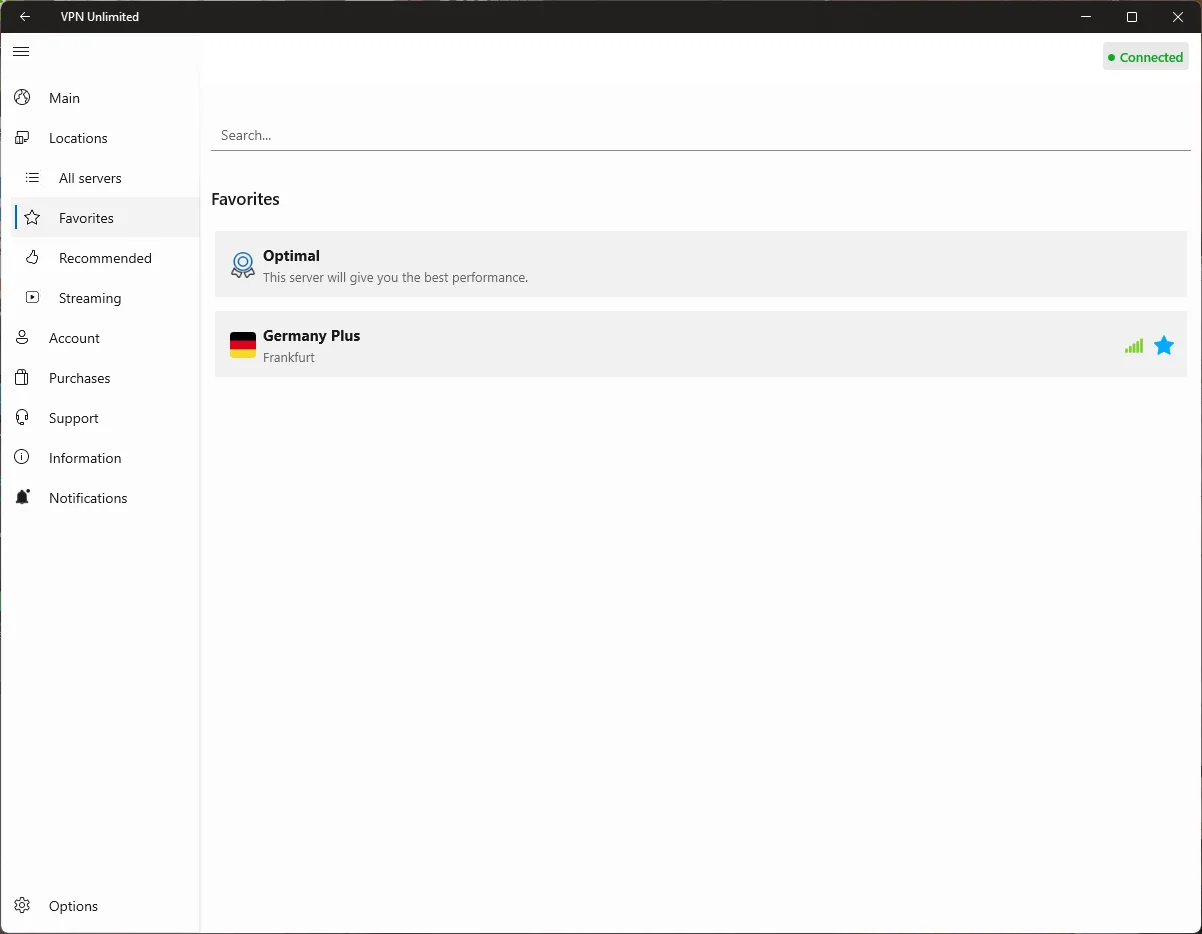
No menu lateral esquerdo, também encontrará os separadores All servers (Todos os servidores) e Recommended (Recomendados).
- All servers (Todos os servidores): Este separador contém a lista completa de localizações de servidores disponíveis.
- Recommended (Recomendados): Esta é uma lista selecionada de servidores que oferecem desempenho ideal para uma melhor experiência online.
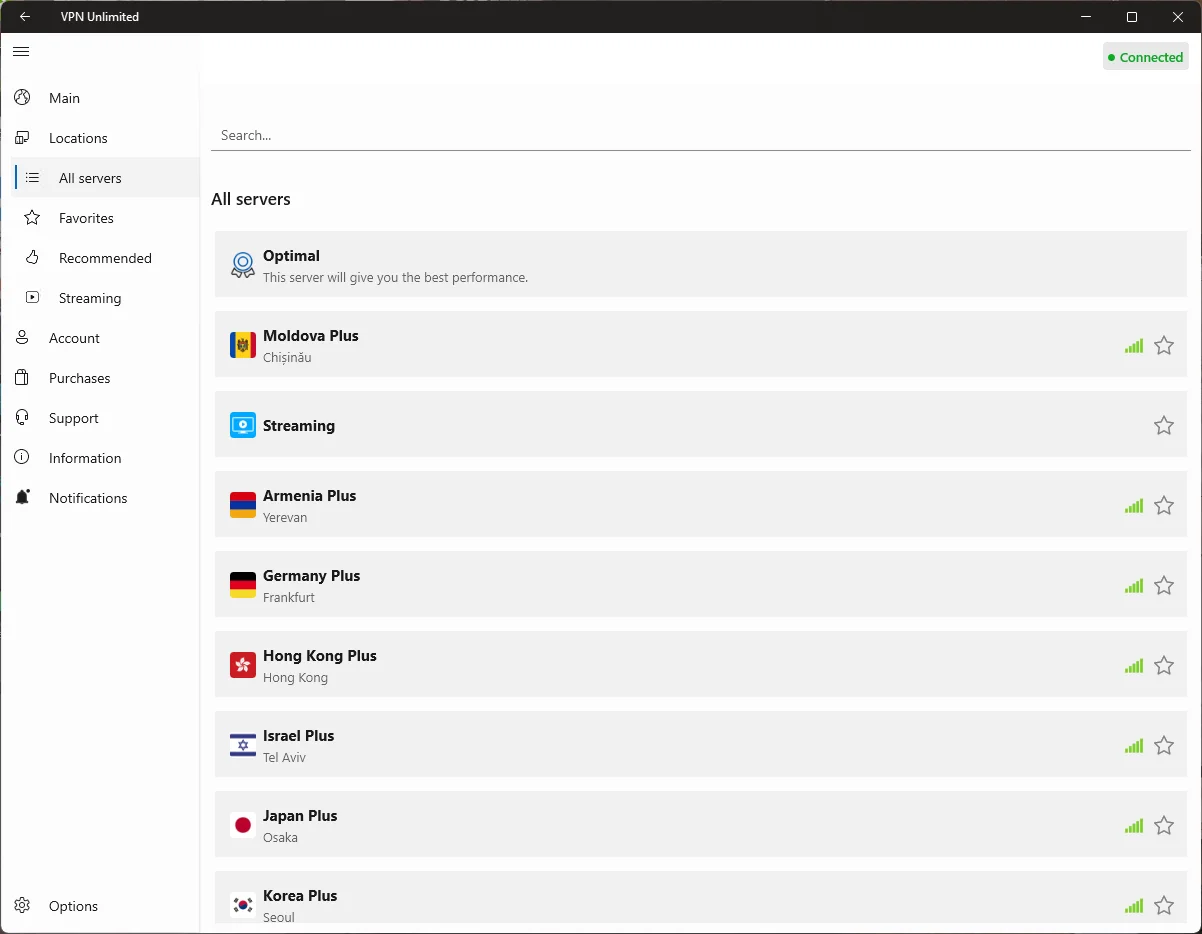
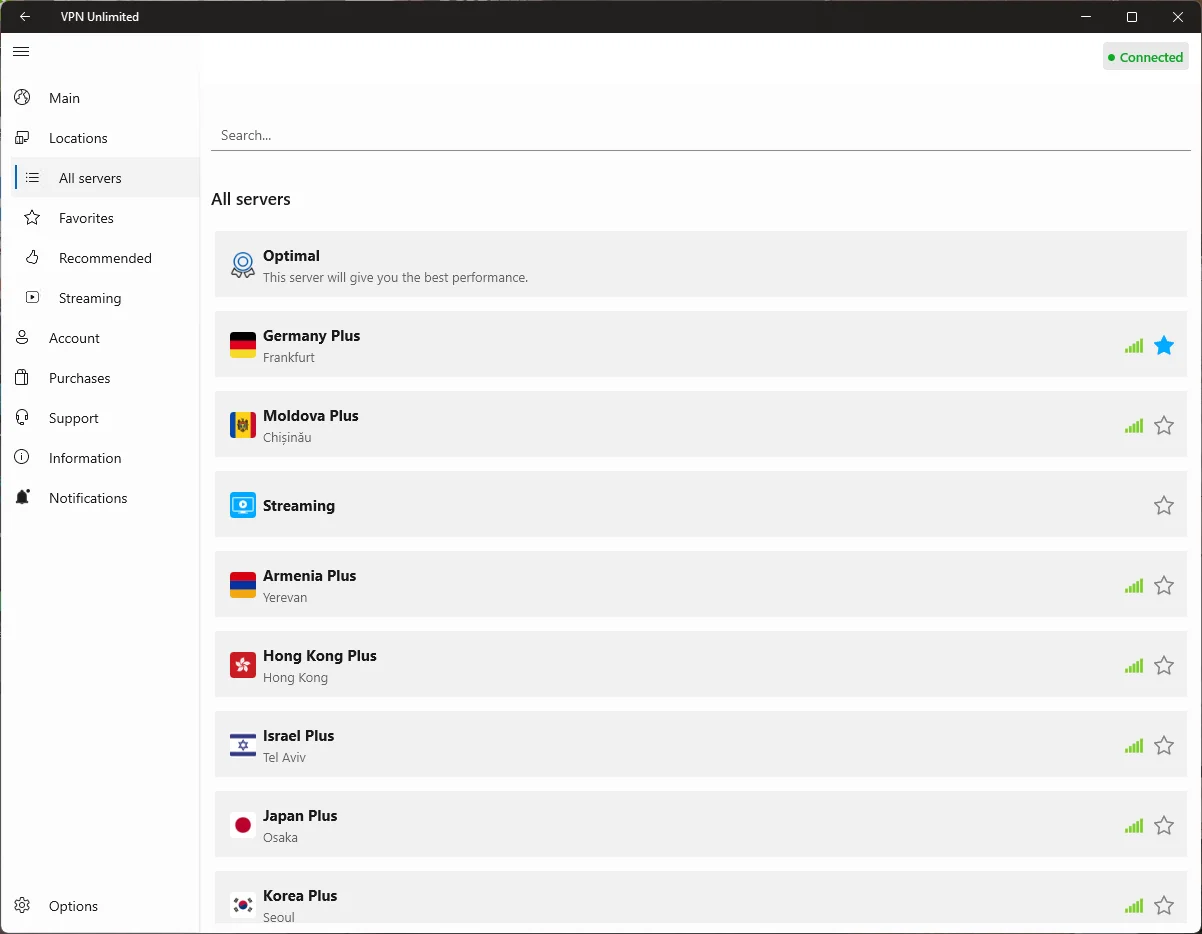
Os indicadores à frente de cada servidor VPN refletem a sua carga. Quanto maior a carga, mais utilizadores estão ligados simultaneamente a esse servidor. Escolha servidores com menor carga para uma melhor velocidade.
Os servidores favoráveis ao P2P (Download P2P) são marcados com uma etiqueta especial "TORRENT" (TORRENT) ao lado dos seus nomes na lista All servers (Todos os servidores), o que facilita a identificação de localizações que suportam download P2P seguro e anónimo.
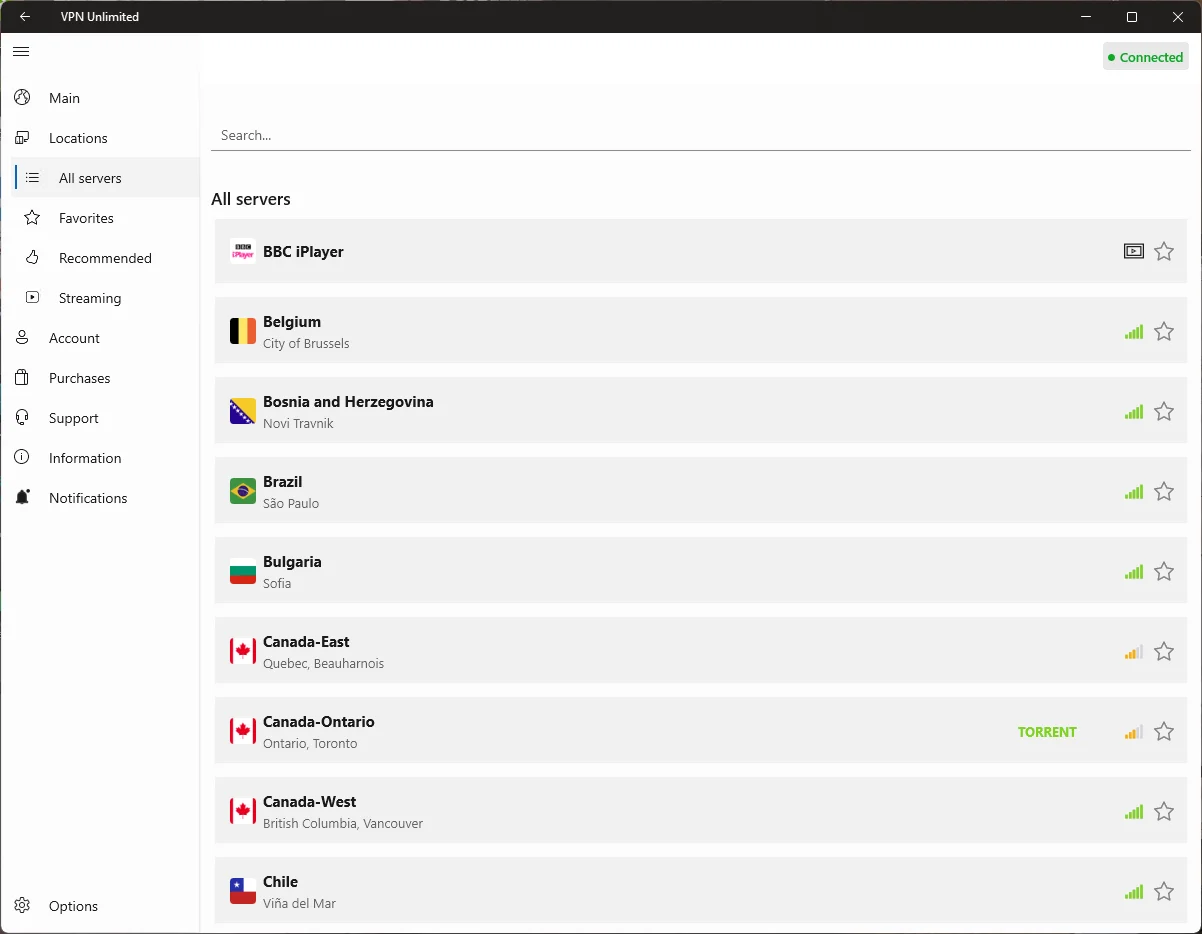
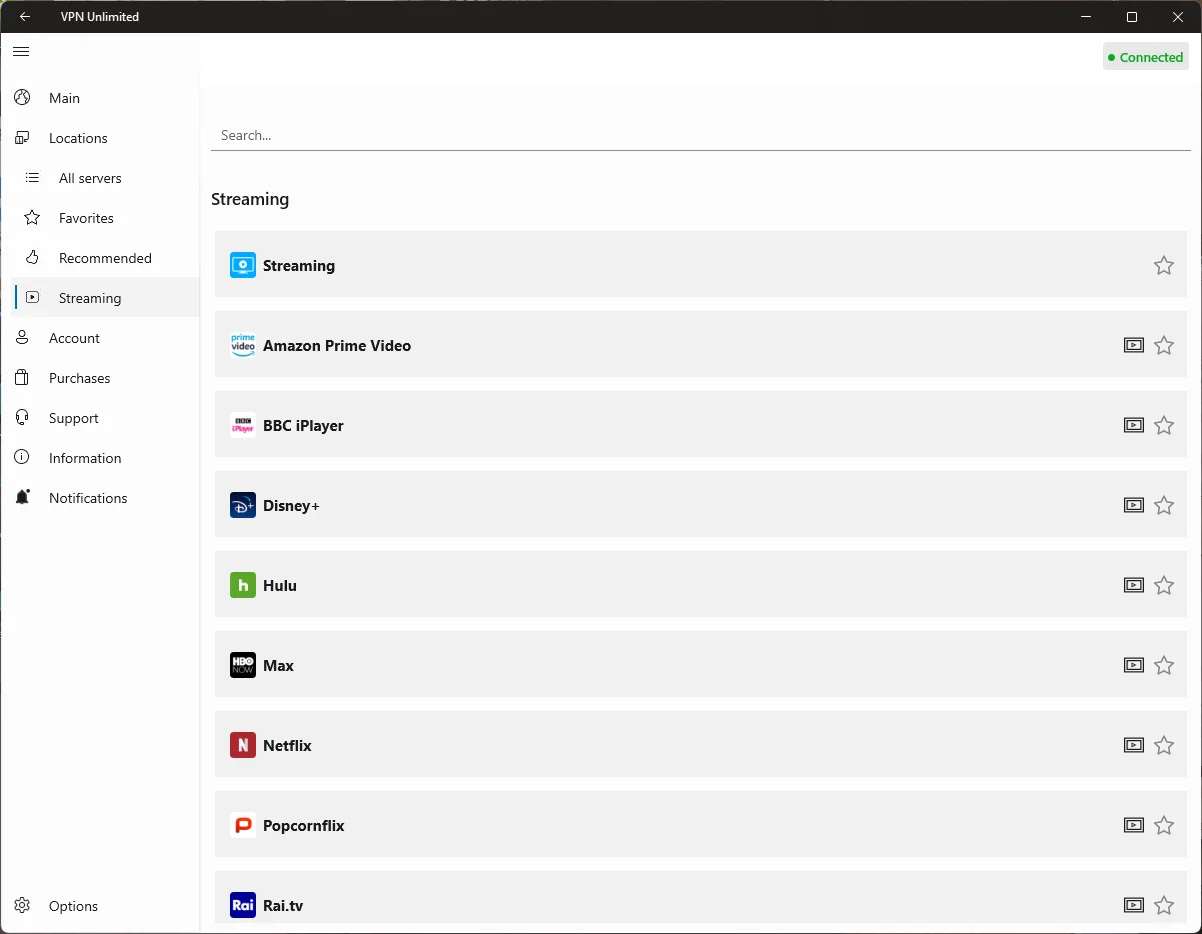
- Streaming: Este separador fornece servidores especialmente projetados para ajudá-lo a aceder a vários serviços de streaming globais. Selecione o servidor desejado e clique no ícone localizado ao lado dele para abrir imediatamente o website do serviço de streaming escolhido.
Configurações de rede: Como escolher um protocolo de conexão VPN
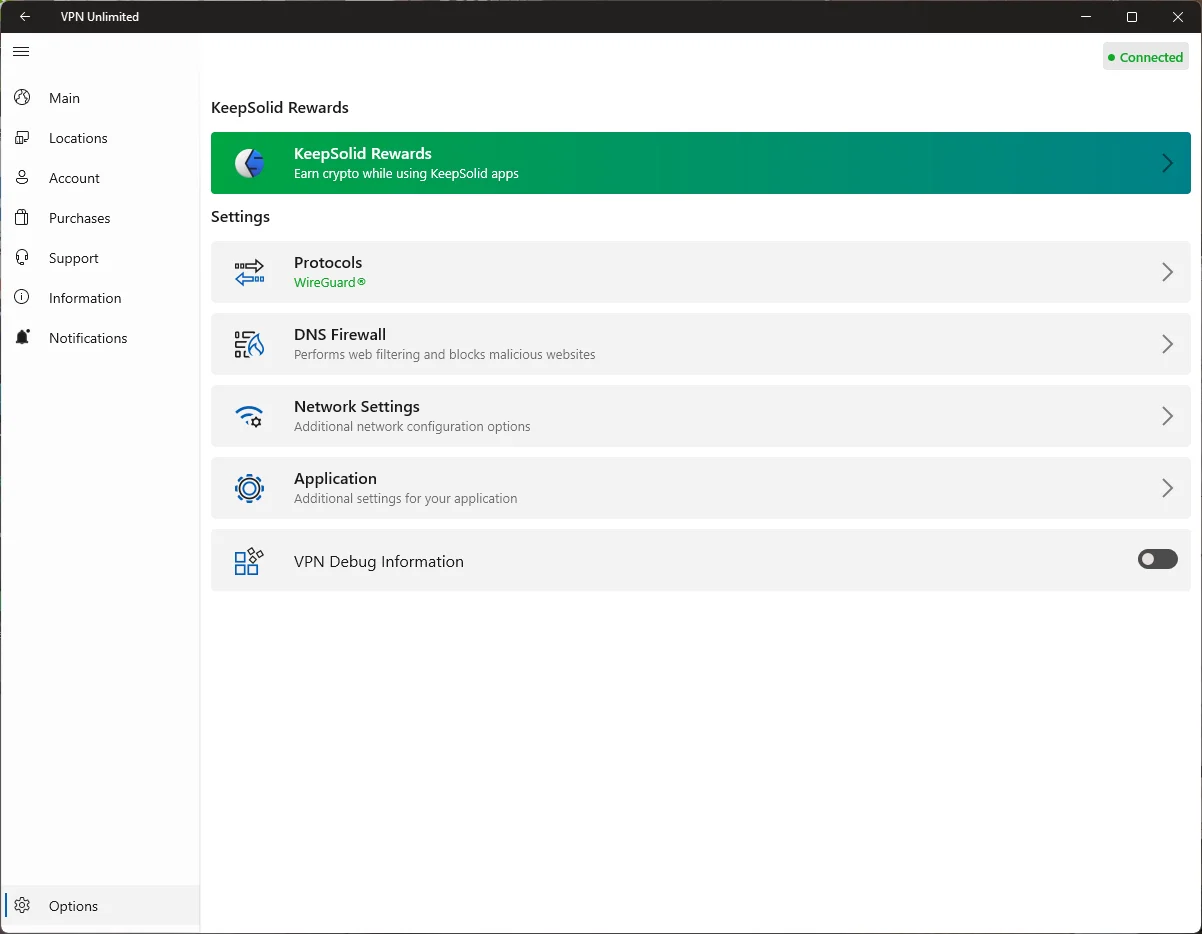
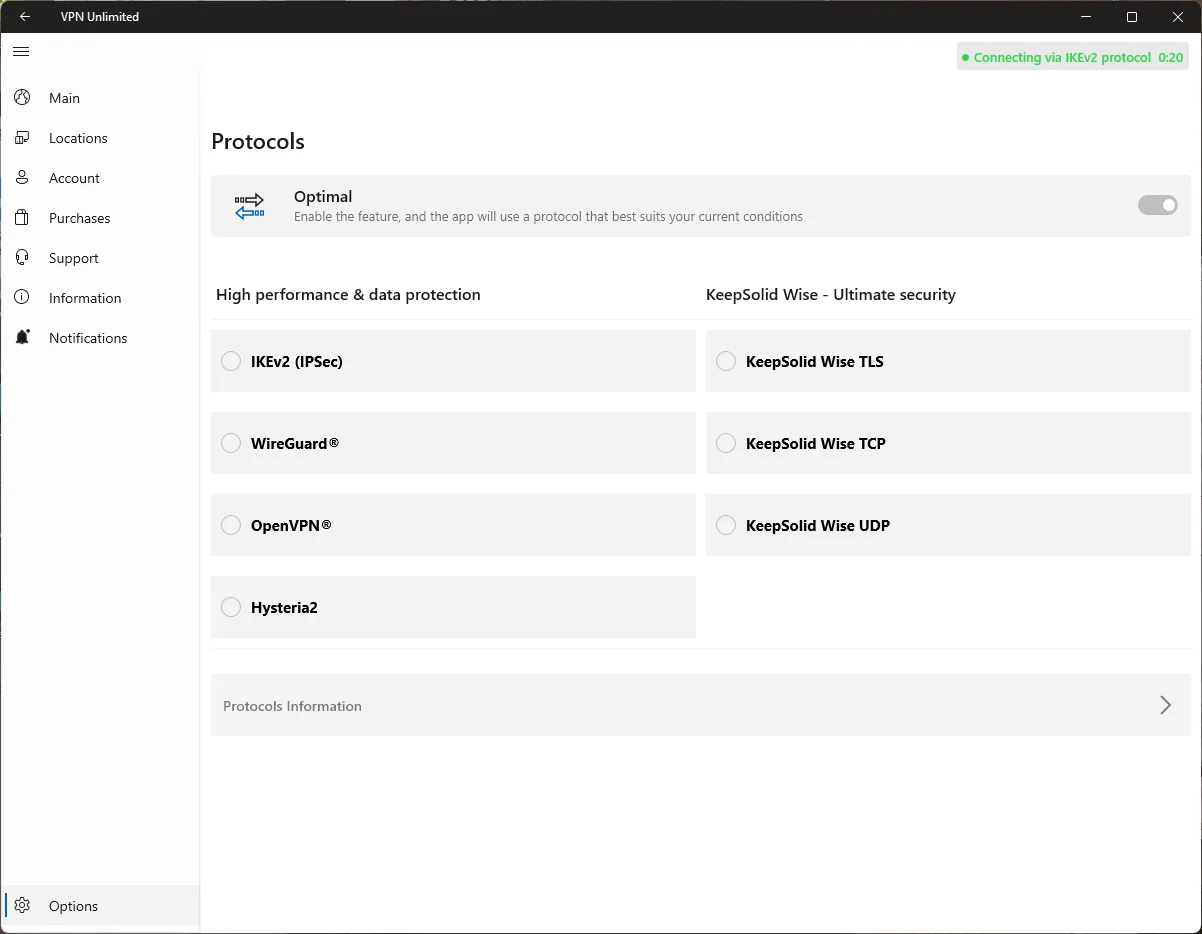
A seção Protocols (Protocolos), acessível através do menu Options (Opções), permite-lhe escolher o protocolo VPN mais adequado para a sua ligação. As seguintes opções estão atualmente disponíveis: IKEv2 (IPSec), WireGuard®, OpenVPN®, Hysteria2, KeepSolid Wise TLS, KeepSolid Wise TCP, and KeepSolid Wise UDP. Pode saber mais sobre os protocolos VPN aqui.
Se não tiver certeza de qual protocolo VPN escolher, ative a opção Optimal protocol (Protocolo Ideal). Neste caso, o sistema selecionará automaticamente o protocolo que oferecerá o melhor desempenho nas condições atuais.
Nota: A definição DNS Firewall está agora disponível como uma opção separada no menu Options (Opções).
Guia Conta: Como gerenciar sua ID KeepSolid e Assinatura
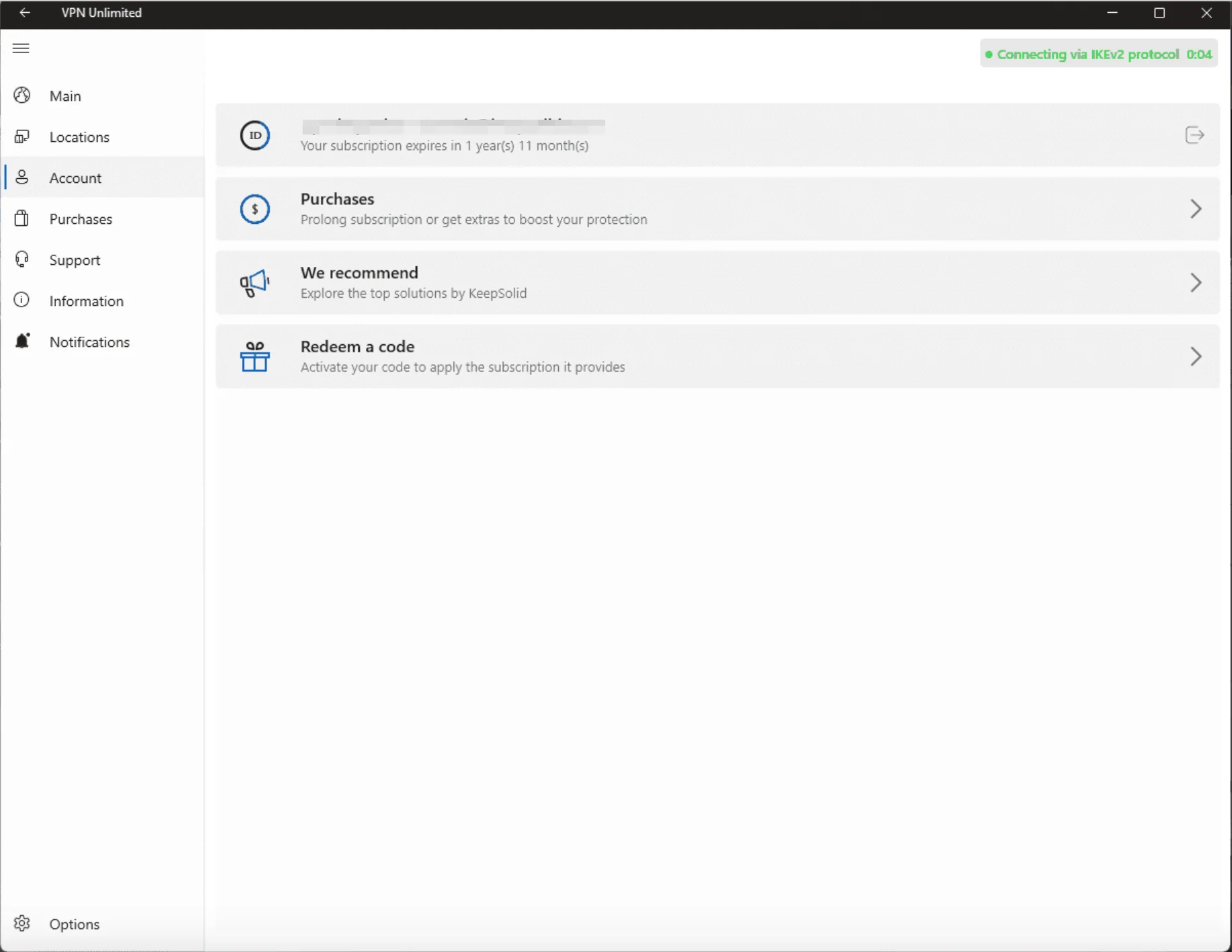
O separador Account (Conta) permite-lhe gerir o seu KeepSolid ID e a sua subscrição VPN. Aqui encontrará as seguintes opções:
- KeepSolid ID Status (Estado do KeepSolid ID): Exibe o seu e-mail registado e o período de subscrição restante. Pode clicar no ícone de seta para sair.
- Purchases (Compras): Permite-lhe renovar a sua subscrição atual ou comprar serviços Extras (Extras) adicionais (por exemplo, Personal VPN server (Servidor VPN Pessoal), Personal IP (IP Pessoal) ou Additional device slots (Slots de Dispositivo Adicionais)) para melhorar a sua proteção.
- We recommend (Recomendamos): Explore as melhores soluções de segurança e produtividade oferecidas pela KeepSolid.
- Redeem a code (Resgatar um código): Ative o seu código promocional aqui para adicionar uma subscrição VPN à sua conta.
Guia Compras: Como obter ou atualizar sua assinatura VPN
Aceda ao separador Purchases (Compras) para escolher a subscrição desejada para a nossa aplicação VPN para Windows. Encontrará várias opções, desde planos de curto prazo até à subscrição VPN Vitalícia. Selecione a opção mais adequada para desfrutar de total liberdade na Internet e proteção online incomparável.
Guia de Informação: Que informações você pode encontrar nesta guia
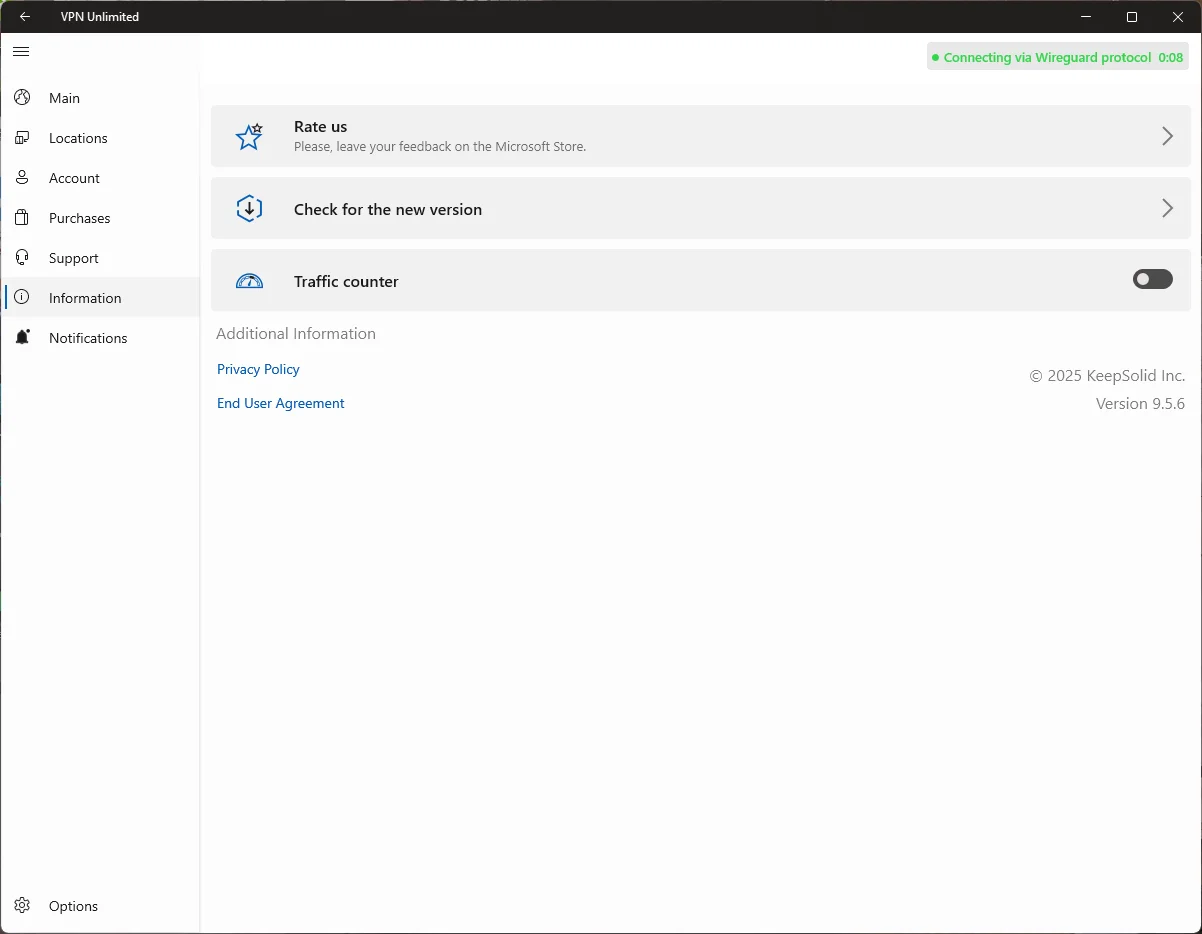
O separador Information (Informações) fornece formas de saber mais sobre a aplicação e partilhar o seu feedback. Pode encontrar as seguintes opções:
- Rate us (Avalie-nos): Deixe uma avaliação na Microsoft Store para partilhar a sua experiência com outros utilizadores. Agradecemos muito o seu feedback!
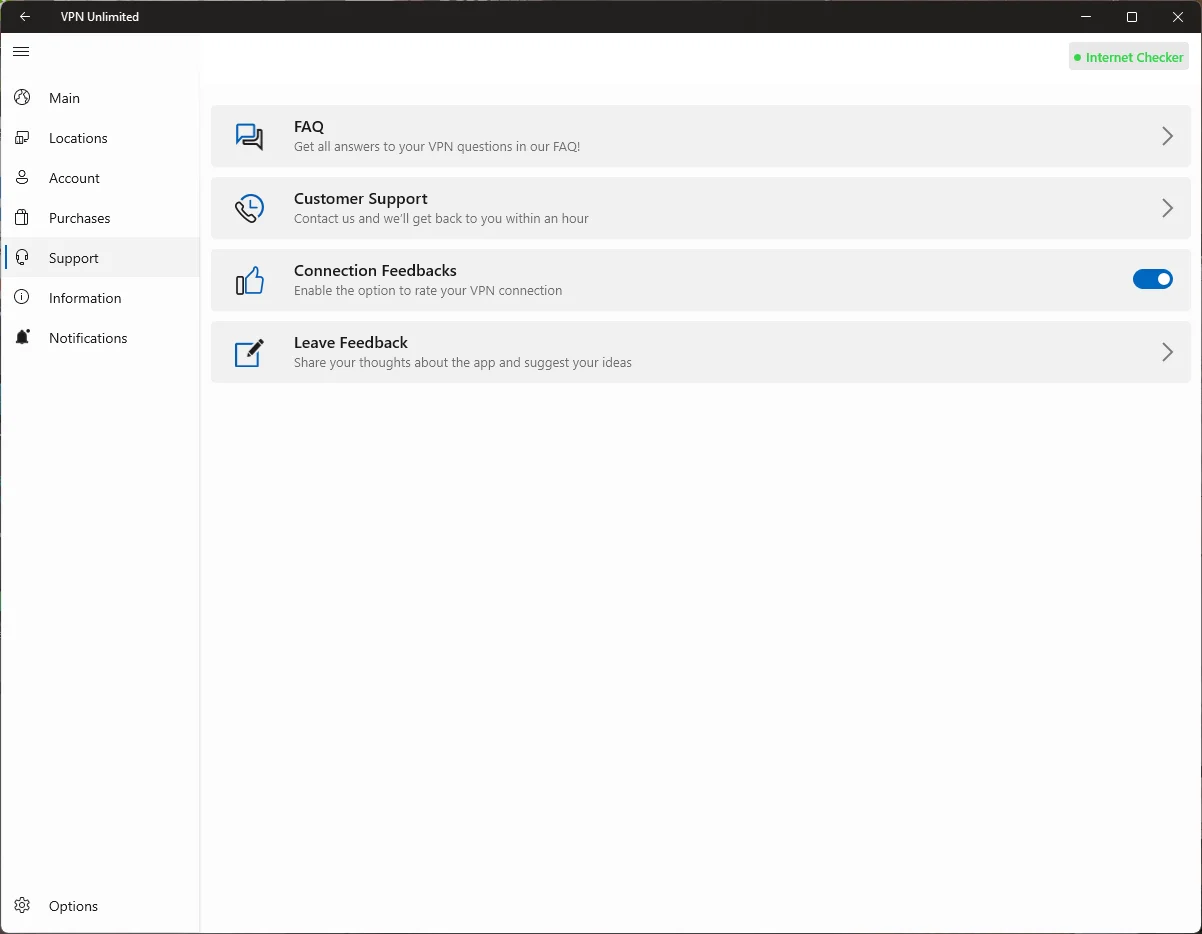
- Leave feedback (Deixar feedback): Diga-nos o que pensa sobre o nosso cliente VPN e partilhe quaisquer sugestões.
- FAQ (Perguntas Frequentes): Reveja as respostas às perguntas mais frequentes.
- We recommend (Recomendamos): Explore as melhores soluções de segurança e produtividade oferecidas pela KeepSolid.
- About VPN Unlimited (Sobre VPN Unlimited): Verifique a versão da aplicação e consulte a nossa missão.
- Check for the new version (Verificar nova versão): Esta opção permite-lhe verificar e instalar manualmente as últimas atualizações para a aplicação.
Ficha Notificações: Que ofertas especiais estão disponíveis
O separador Notifications (Notificações) é o local onde pode encontrar as nossas ofertas especiais e descontos. Certifique-se de verificar este separador regularmente para aceder a ofertas exclusivas e obter VPN Unlimited a um preço especial.
Aba Suporte: Como podemos ajudar você
Nossa equipe de suporte ao cliente trabalha 24 horas por dia, 7 dias por semana durante todo o ano para ajudá-lo com qualquer pergunta que você possa ter: como usar uma VPN no Windows, como gerenciar sua assinatura, como colocar o aplicativo em funcionamento no caso de um problema e muito mais.
Fique à vontade para nos contatar a qualquer momento, basta clicar na guia Suporte para abrir seu serviço de correio e começar a preencher seu ticket de suporte.
Configuração das Definições do Cliente VPN para Windows
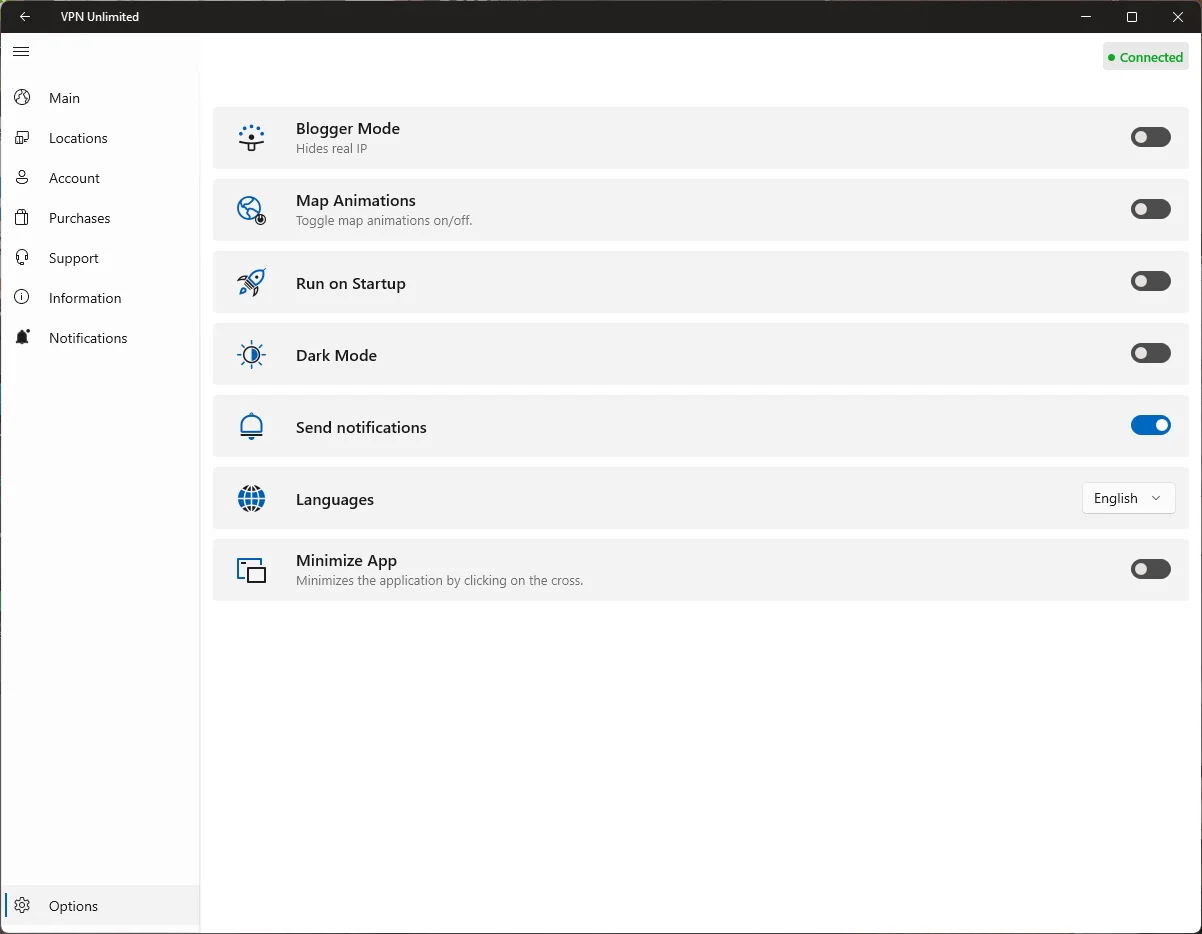
O botão Settings (Definições) no canto inferior esquerdo permite-lhe configurar as seguintes opções:
- Personalization (Personalização): Configure a sua aplicação VPN para Windows ao seu gosto, escolhendo o tema preferido: Light (Claro), Dark (Escuro), ou Windows default (Padrão do Windows).
- Application run on startup (Execução da Aplicação ao Iniciar): Quer que o VPN Unlimited seja ativado automaticamente ao iniciar o seu PC ou portátil com Windows? Ligue o interruptor sob Application run on startup (Execução da Aplicação ao Iniciar). Aparecerá uma janela pop-up do sistema — deve clicar em "Enable" (Ativar) para conceder as permissões necessárias para o início automático.
Nota: Se desativar esta definição ou desejar ativá-la mais tarde, poderá ter que navegar manualmente para o Task Manager (Gestor de Tarefas) > separador Startup (Arranque), para ativar o VPN Unlimited.
- Send notifications (Enviar notificações): Recomendamos manter as notificações ativadas para que receba alertas importantes do nosso cliente VPN.
- Connection feedbacks (Feedback de Conexão): Quando esta opção está ativada, ser-lhe-á pedido para avaliar a qualidade da sua ligação VPN sempre que se desligar de um servidor, o que nos ajudará a melhorar o nosso serviço.
- About this application (Sobre esta aplicação): Reveja as informações sobre a aplicação, a sua versão, bem como os links para a KeepSolid Privacy Policy (Política de Privacidade KeepSolid), End User Agreement (Acordo de Utilizador Final) e regulamentos associados.
É isso aí! Exploramos todas as principais características da versão do Microsoft Store do VPN Unlimited e agora você sabe como usar VPN no Windows PC. Deseja instalar e usar o aplicativo em outros dispositivos? Confira nossa página de Manuais para encontrar o guia que você precisa!

Baixe o VPN Unlimited em seu dispositivo, conecte nossos servidores VPN de alta velocidade, e comece a navegar na web como um profissional.