Cara Menggunakan VPN Unlimited Versi Microsoft Store
Panduan lengkap ini akan memandu Anda menjelajahi semua fitur VPN Unlimited versi Microsoft Store. Anda akan mempelajari cara menggunakan VPN andal kami di PC Windows serta menemukan pengaturan VPN yang optimal untuk memberikan pengalaman terbaik bagi Anda.
Catatan: VPN Unlimited juga tersedia sebagai bagian dari paket keamanan MonoDefense®.
- VPN untuk Windows: bagaimana cara mengelola layar Utama?
- Bagaimana cara menggunakan tab Lokasi pada klien VPN Windows?
- Pengaturan jaringan: bagaimana cara memilih protokol koneksi VPN?
- Tab Akun: bagaimana cara mengelola KeepSolid ID dan langganan Anda?
- Tab Pembelian: bagaimana cara mendapatkan atau meningkatkan langganan VPN Anda?
- Tab "Informasi": informasi apa saja yang dapat Anda temukan di tab ini?
- Tab "Notifikasi": penawaran khusus apa saja yang tersedia?
- Tab Dukungan: bagaimana kami dapat membantu Anda?
- Bagaimana cara mengonfigurasi pengaturan klien VPN Windows?
Catatan: DNS Firewall, yang sebelumnya merupakan fitur keamanan bawaan VPN Unlimited, kini tersedia sebagai produk terpisah. Fitur ini memblokir malware saat Anda menjelajah web dan membuat Anda semakin terlindungi saat online. Pelajari lebih lanjut di situs ini.
VPN untuk Windows: Cara Mengelola Layar Utama
Mari kita mulai menjelajahi VPN terbaik kami untuk Windows dari layar utama. Di sini Anda akan melihat peta dunia dan lokasi geografis Anda yang sebenarnya. Dengan mengklik tombol "Mulai", Anda dapat membuat koneksi ke server VPN yang dipilih.
Penting: Saat pertama kali mencoba terhubung, akan muncul kotak dialog sistem yang meminta izin untuk mengonfigurasi koneksi VPN. Silakan klik "Ya" pada jendela pop-up tersebut untuk melanjutkan.
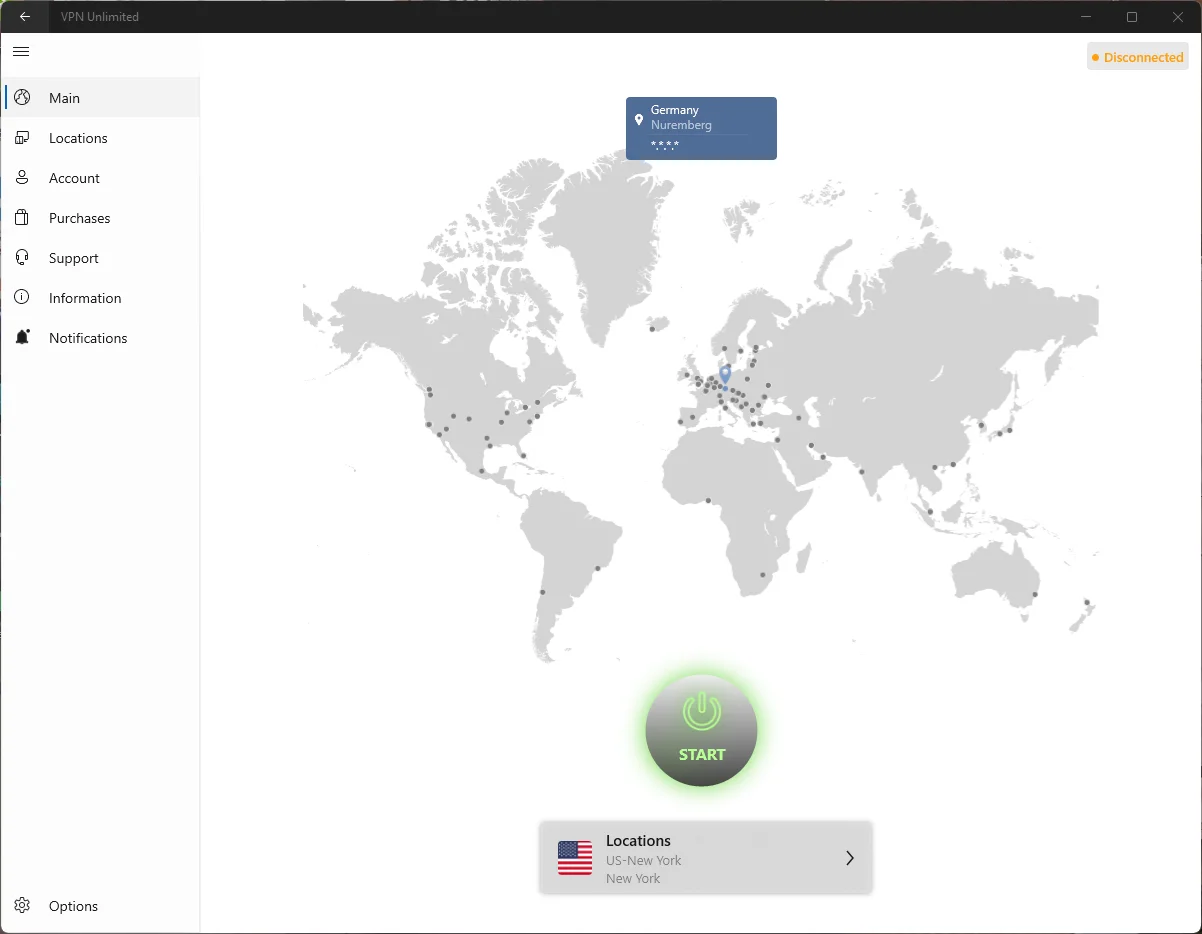
Setelah terhubung, Anda dapat melihat lokasi virtual dan lokasi nyata serta alamat IP Anda di peta.
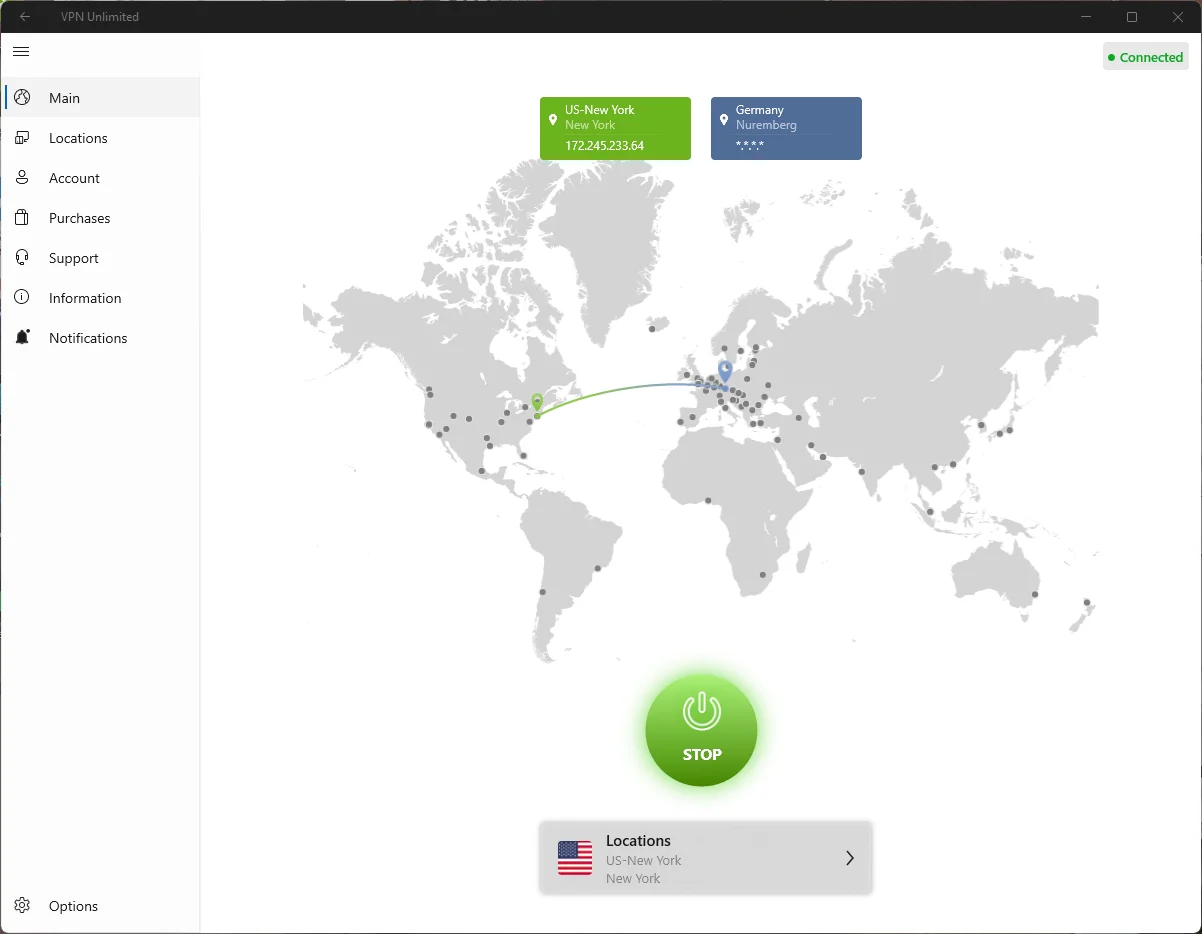
Server yang sedang Anda sambungkan ditampilkan di bawah tombol Mulai/Berhenti. Ingin memilih server VPN lain? Klik tab Lokasi di sebelah kiri atau klik nama server saat ini untuk membuka layar pemilihan server.
Cara Menggunakan Tab Lokasi pada Klien VPN Windows
Panel samping memungkinkan Anda mengakses daftar lokasi server dengan mengklik tab "Lokasi".
Layar server menampilkan tab-tab berikut:
- Favorit: Daftar lokasi VPN pilihan Anda yang telah disesuaikan. Klik ikon bintang di samping server mana pun untuk menambahkannya ke sini agar dapat diakses dengan cepat.
- Selain itu, di bagian atas tab Favorit (dan Semua server), Anda akan menemukan opsi Server Optimal. Mengaktifkan fitur ini memungkinkan aplikasi secara otomatis memilih server virtual yang sesuai dan memberikan kinerja terbaik.
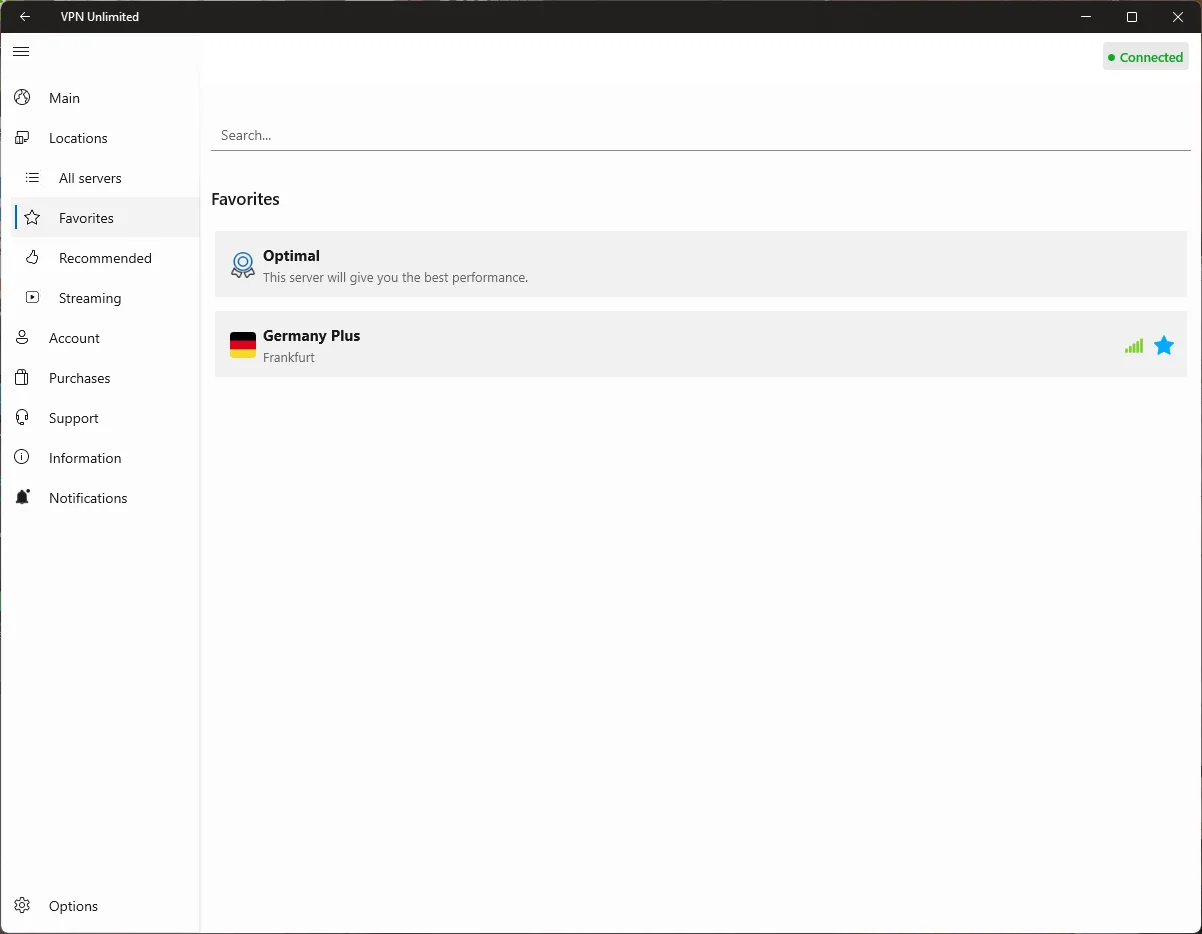
Di menu sebelah kiri, Anda juga akan menemukan tab "Semua Server" dan "Direkomendasikan".
- Semua server: Tab ini berisi daftar lengkap lokasi server yang tersedia.
- "Rekomendasi": Ini adalah daftar server yang telah dipilih secara khusus untuk menawarkan kinerja optimal guna pengalaman online yang lebih baik.
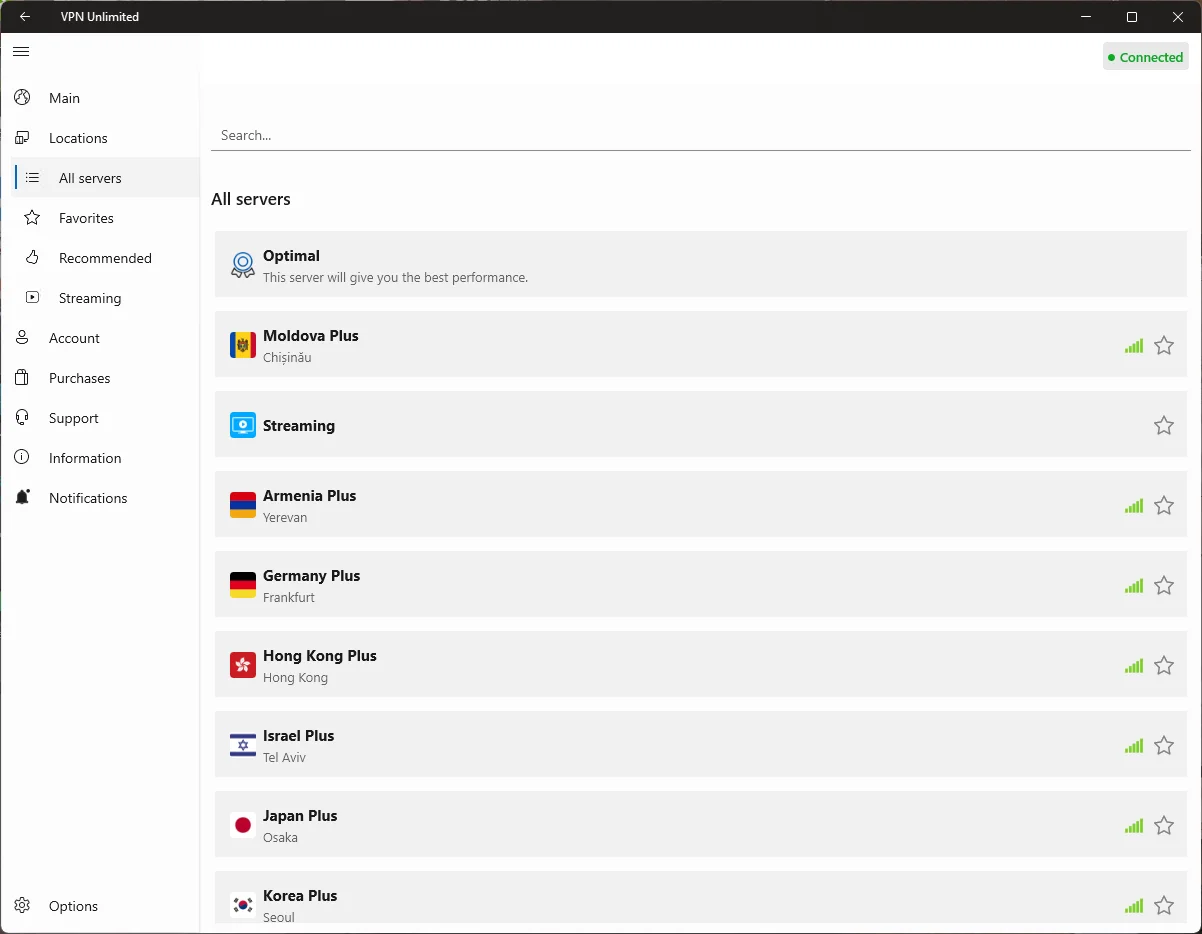
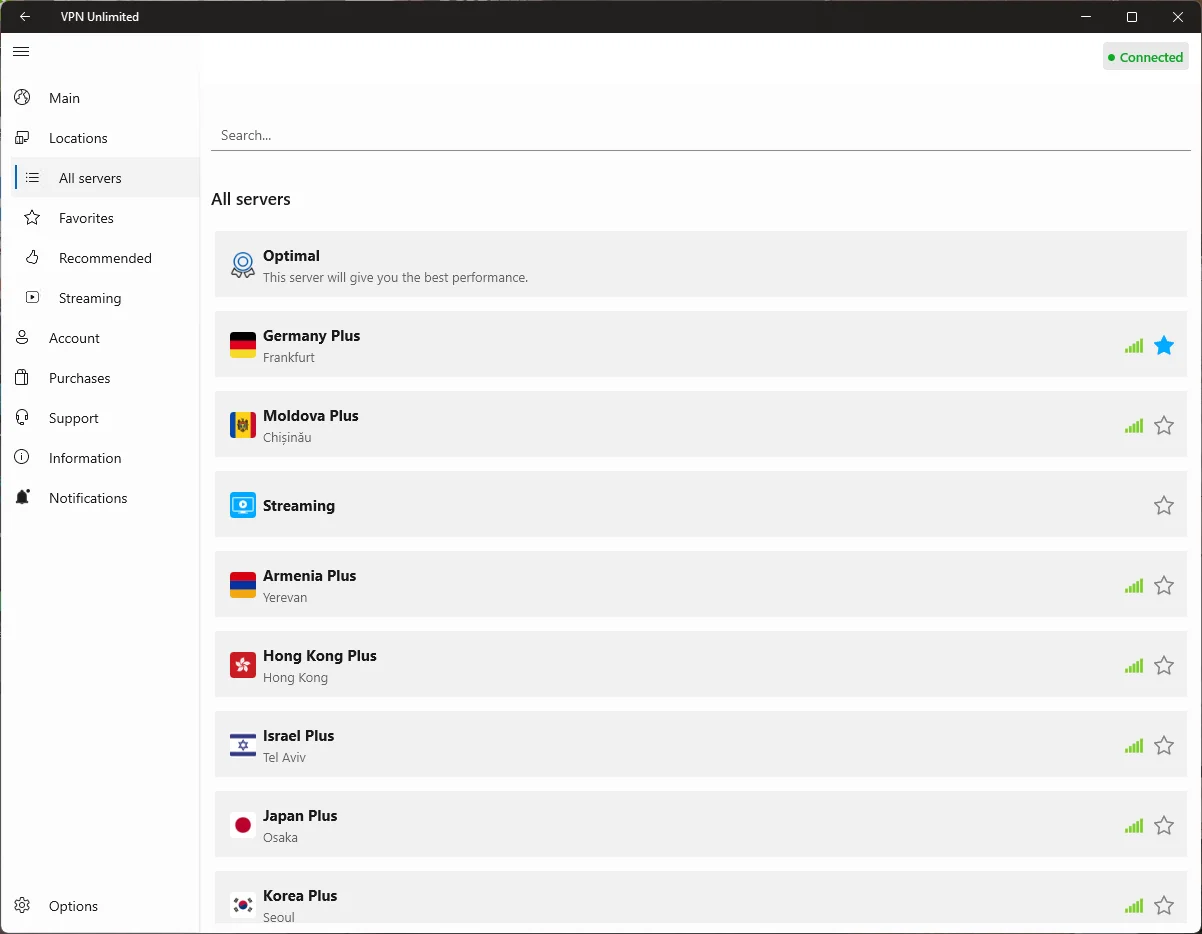
Indikator di depan setiap server VPN menunjukkan beban kerjanya. Semakin tinggi beban kerjanya, semakin banyak pengguna yang terhubung secara bersamaan ke server tersebut. Pilih server dengan beban kerja yang lebih rendah untuk kecepatan yang lebih baik.
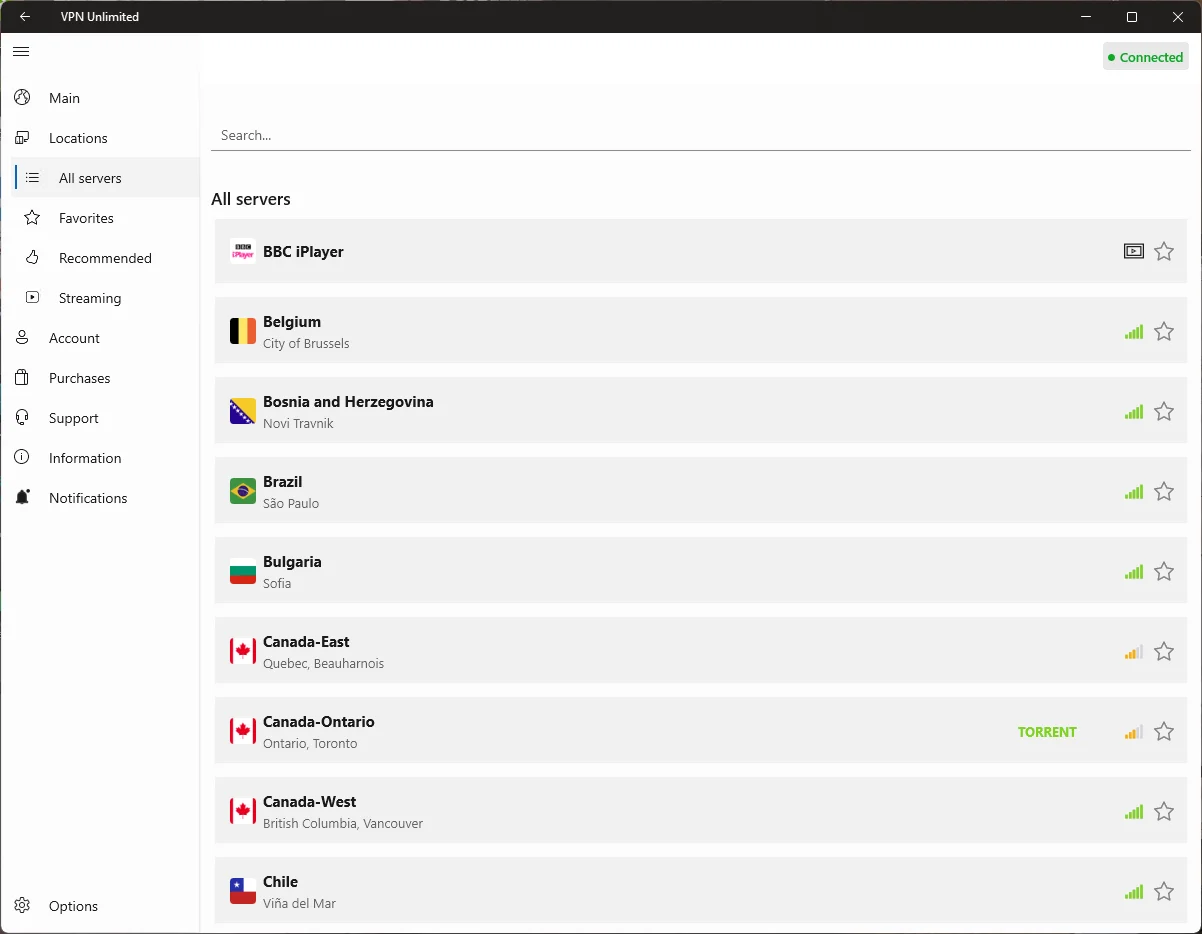
Server yang mendukung pengunduhan P2P yang aman dan anonim ditandai dengan tanda khusus "TORRENT" di samping namanya pada tab Semua server, sehingga Anda dapat dengan mudah mengidentifikasinya.
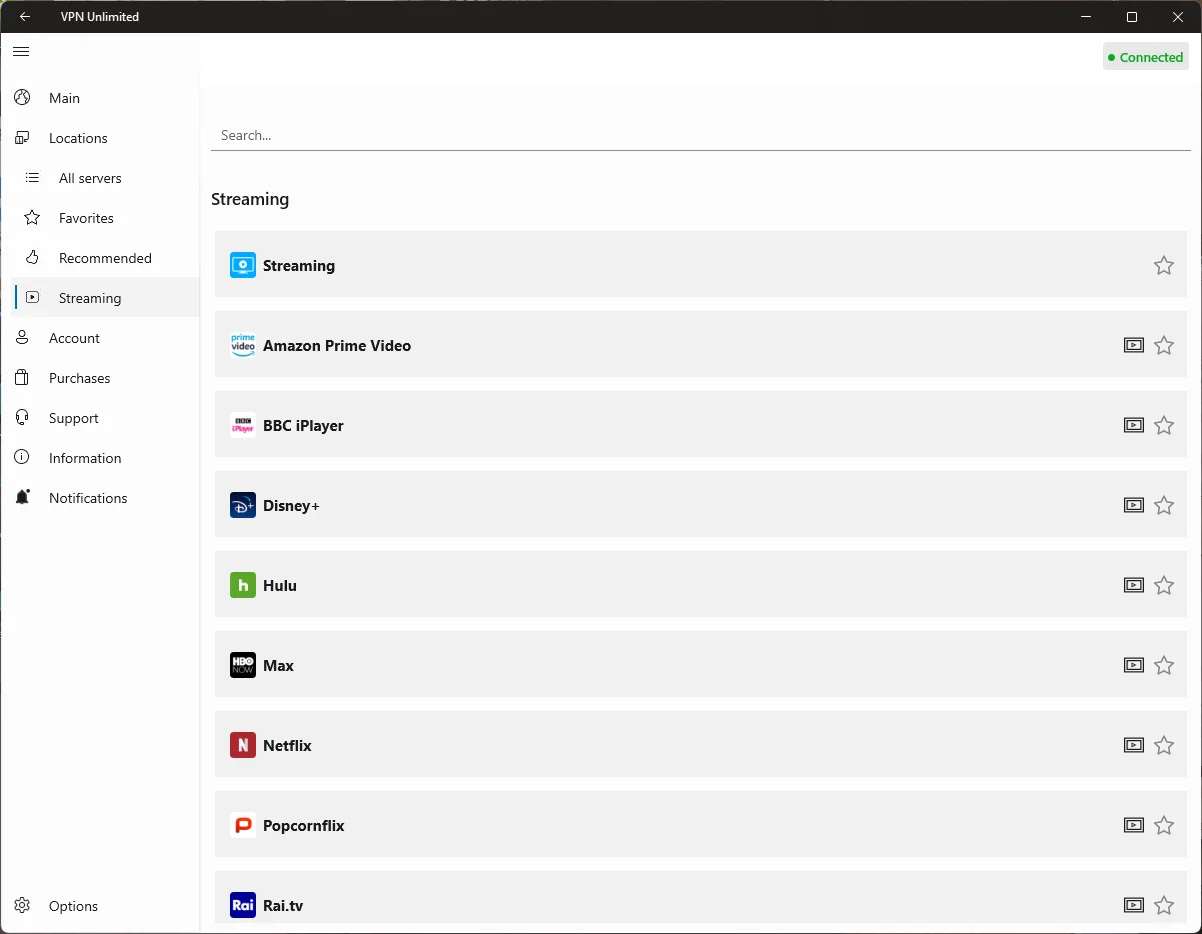
- Streaming: Tab ini menyediakan server yang dirancang khusus untuk membantu Anda mengakses berbagai layanan streaming global. Pilih server yang diinginkan, lalu klik ikon yang tersedia di sebelahnya untuk membuka situs web layanan streaming yang dipilih secara langsung.
Pengaturan Jaringan: Cara Memilih Protokol Koneksi VPN
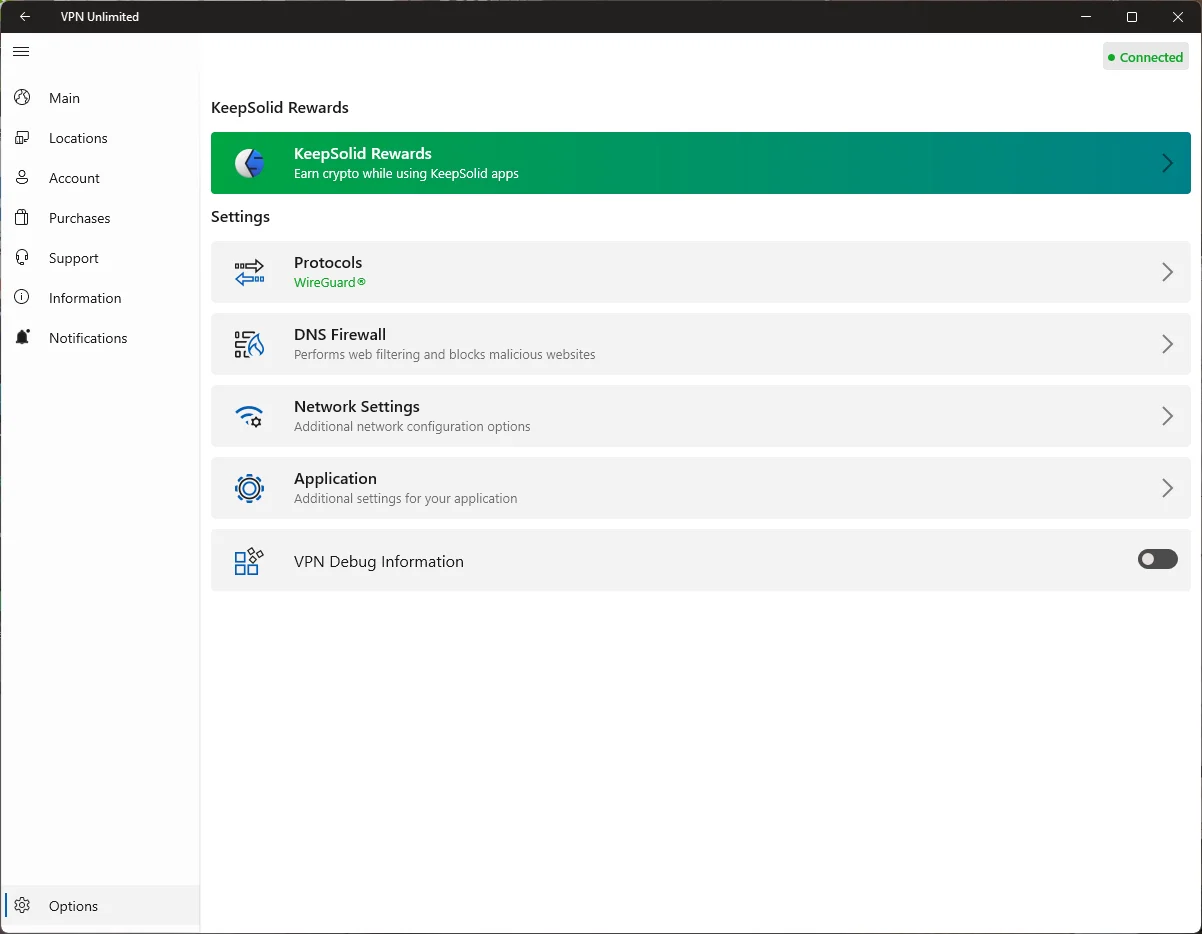
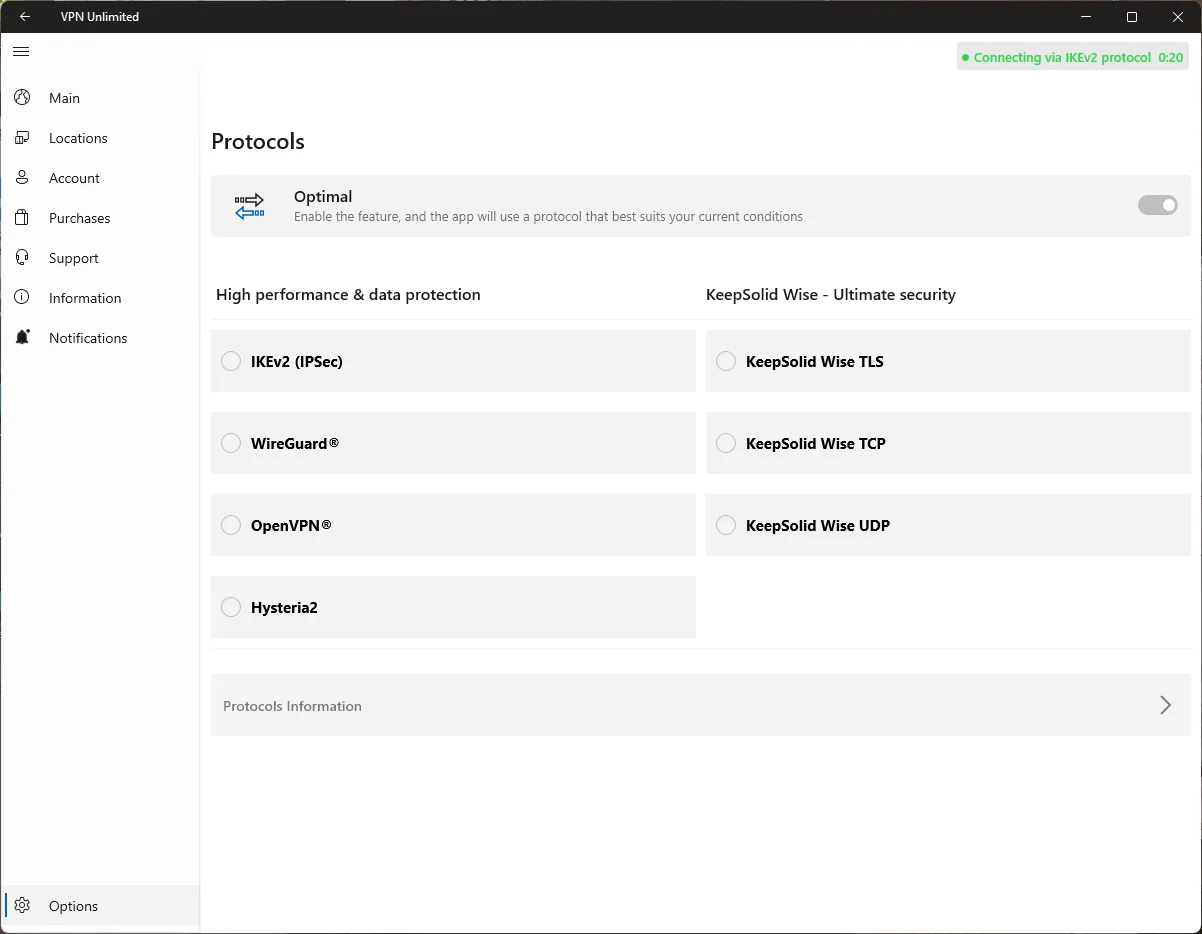
Bagian Protokol, yang dapat diakses melalui menu Opsi, memungkinkan Anda memilih protokol VPN yang paling sesuai untuk koneksi Anda. Pilihan yang tersedia saat ini adalah: IKEv2 (IPSec), WireGuard®, OpenVPN®, Hysteria2, KeepSolid Wise TLS, KeepSolid Wise TCP, dan KeepSolid Wise UDP. Anda dapat mempelajari lebih lanjut tentang protokol VPN di sini.
Jika Anda tidak yakin protokol VPN mana yang harus dipilih, aktifkan opsi "Protokol Optimal". Dalam hal ini, sistem akan secara otomatis memilih protokol yang akan memastikan kinerja terbaik berdasarkan kondisi Anda saat ini.
Catatan: Pengaturan "DNS Firewall" kini tersedia sebagai opsi terpisah di dalam menu "Options".
Tab Akun: Cara Mengelola KeepSolid ID dan Langganan Anda
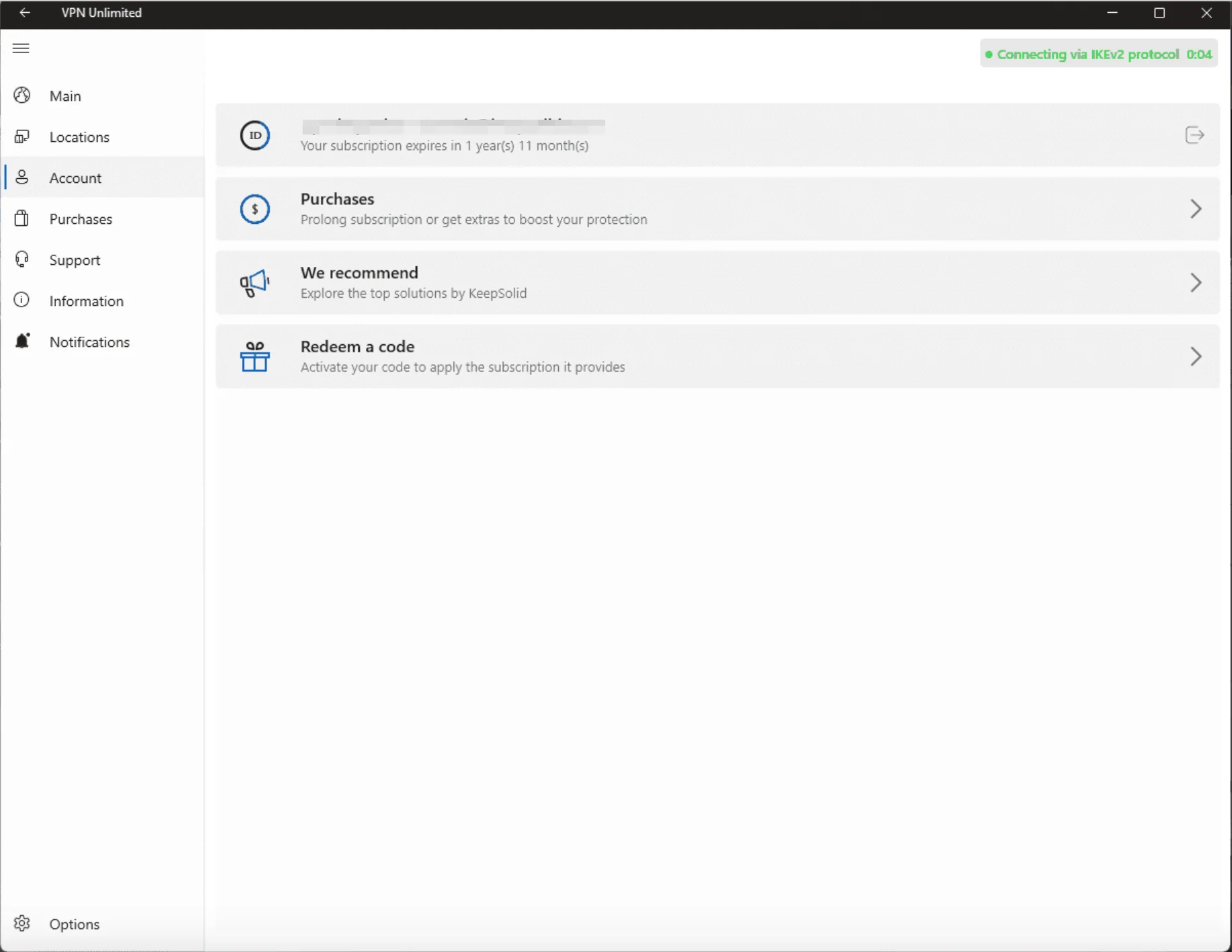
Tab Akun memungkinkan Anda mengelola KeepSolid ID dan langganan VPN Anda. Di sini Anda akan menemukan opsi-opsi berikut:
- Status KeepSolid ID: Menampilkan alamat email yang terdaftar dan sisa masa berlangganan Anda. Anda dapat mengklik ikon panah untuk keluar.
- Pembelian: Memungkinkan Anda memperpanjang langganan saat ini atau mendapatkan fitur tambahan (seperti Server VPN Pribadi, Alamat IP Pribadi, atau Slot Perangkat Tambahan) untuk meningkatkan perlindungan Anda.
- Kami merekomendasikan: Jelajahi solusi keamanan dan produktivitas terbaik yang ditawarkan oleh KeepSolid.
- Tukarkan kode: Aktifkan kode penukaran Anda di sini untuk mengaktifkan langganan VPN pada akun Anda.
Tab Pembelian: Cara Mendapatkan atau Mengupgrade Langganan VPN Anda
Buka tab Pembelian untuk memilih langganan yang diinginkan untuk aplikasi VPN kami di Windows. Anda akan menemukan berbagai pilihan, mulai dari paket jangka pendek hingga langganan VPN Seumur Hidup. Pilih yang paling sesuai untuk menikmati kebebasan internet sepenuhnya dan perlindungan online yang tak tertandingi.
Tab Informasi: Informasi Apa Saja yang Dapat Anda Temukan di Tab Ini
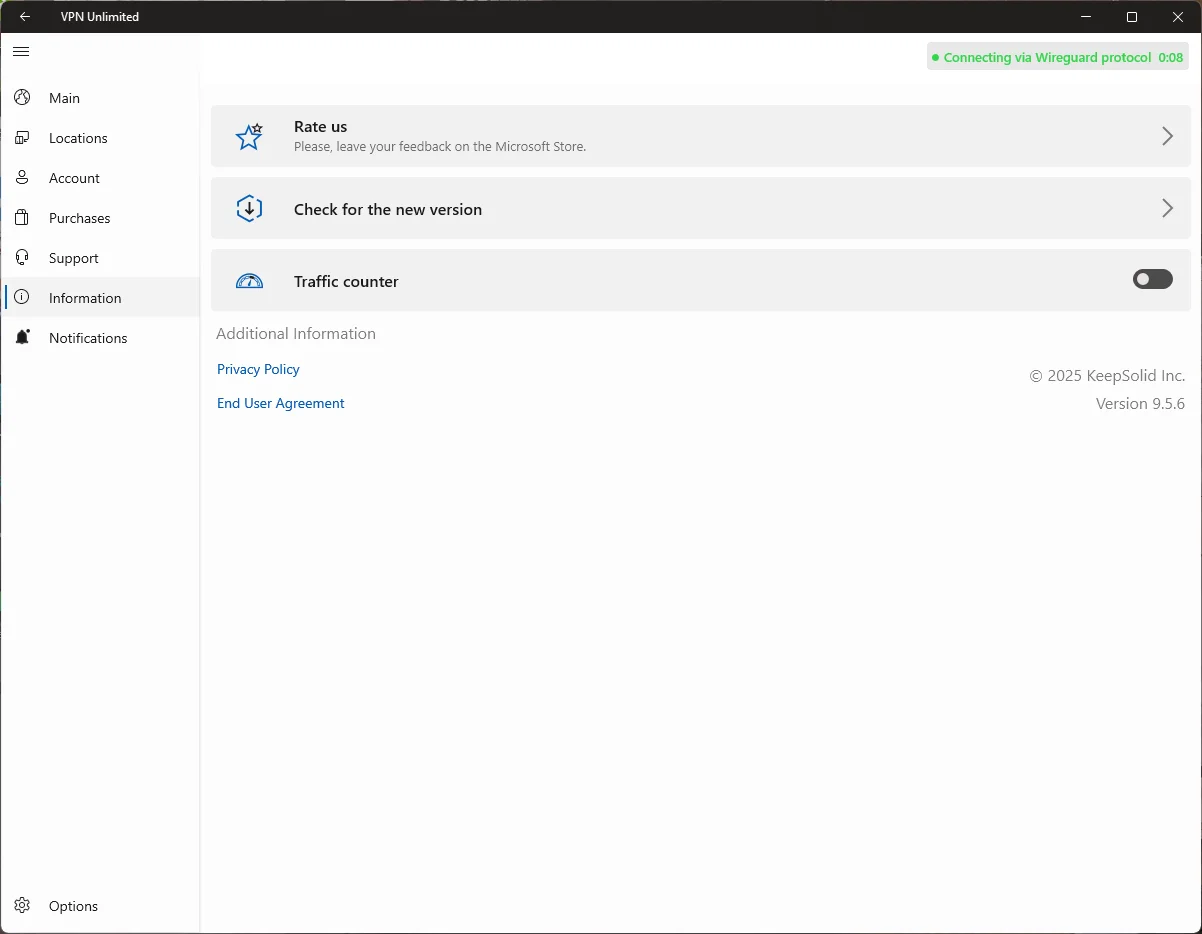
Tab Informasi menyediakan cara untuk mempelajari lebih lanjut tentang aplikasi ini dan memberikan umpan balik Anda. Di sini Anda dapat menemukan opsi-opsi berikut:
- Beri Peringkat: Berikan umpan balik di Microsoft Store untuk berbagi pengalaman Anda dengan pengguna lain. Kami sangat menghargai umpan balik Anda!
- Berikan masukan: Beritahu kami pendapat Anda tentang klien VPN kami dan bagikan saran apa pun.
- FAQ: Lihat jawaban atas pertanyaan yang paling sering diajukan.
- Kami merekomendasikan: Jelajahi solusi keamanan dan produktivitas terbaik yang ditawarkan oleh KeepSolid.
- Tentang VPN Unlimited: Periksa versi aplikasi dan lihat misi kami.
- Periksa versi terbaru: Opsi ini memungkinkan Anda memeriksa dan menginstal pembaruan terbaru untuk aplikasi ini secara manual.
Tab Pemberitahuan: Penawaran Spesial Apa Saja yang Tersedia
Tab Pemberitahuan adalah tempat Anda dapat menemukan penawaran khusus dan diskon kami. Pastikan untuk memeriksa tab ini secara rutin agar dapat mengakses penawaran eksklusif dan mendapatkan VPN Unlimited dengan harga khusus.
Tab Dukungan: Cara Kami Membantu Anda
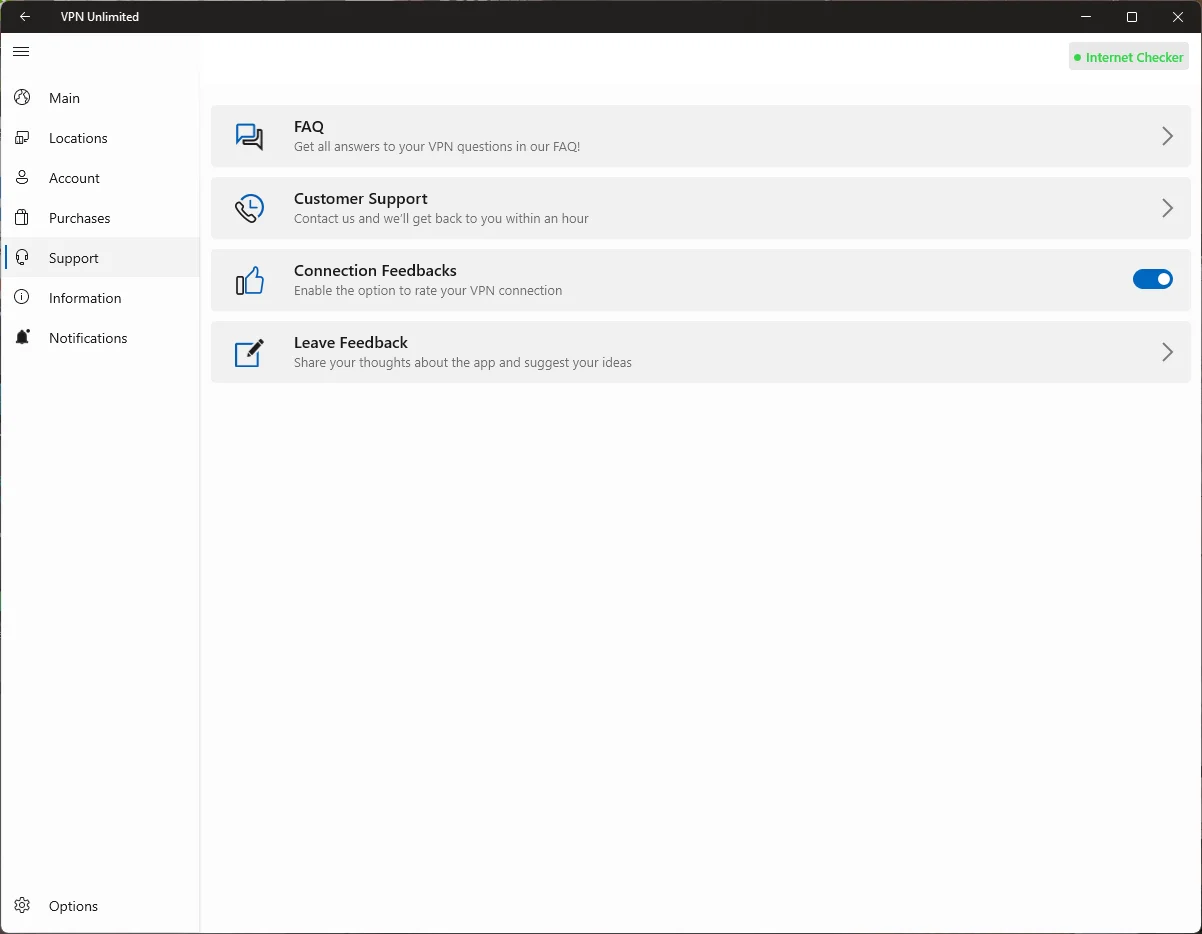
Tim dukungan pelanggan kami siap melayani Anda 24 jam sehari, 7 hari seminggu, sepanjang tahun untuk membantu menjawab pertanyaan apa pun yang Anda miliki, termasuk cara menggunakan VPN Unlimited di Windows, mengelola langganan Anda, atau mengatasi masalah teknis apa pun.
Jangan ragu untuk menghubungi kami kapan saja. Klik tab Dukungan untuk membuka layanan email Anda dan mulai mengisi tiket dukungan Anda.
Cara Mengonfigurasi Pengaturan Klien VPN Windows
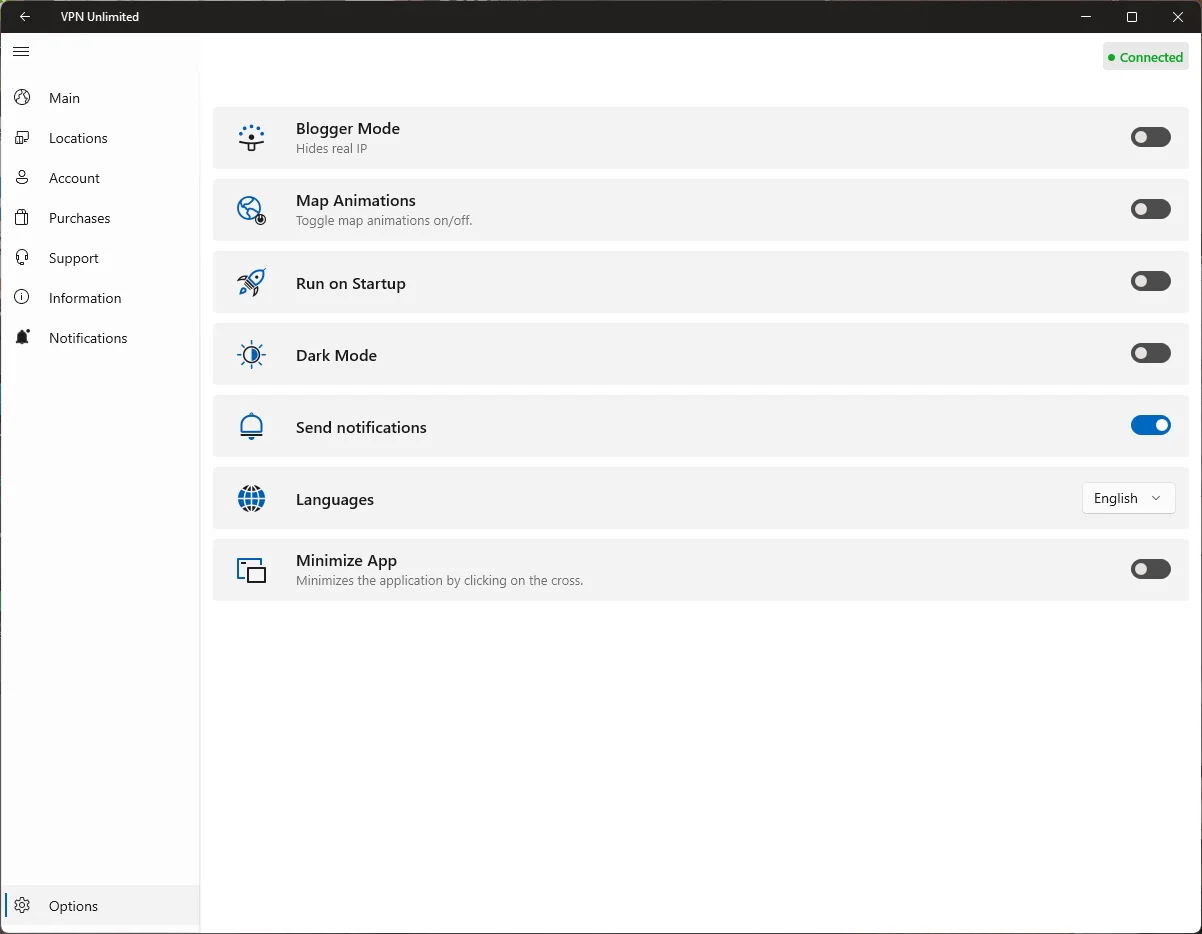
Tombol Pengaturan di sudut kiri bawah memungkinkan Anda mengonfigurasi opsi-opsi berikut:
- Personalisasi: Konfigurasikan aplikasi VPN Windows Anda dengan memilih tema yang diinginkan: Terang, Gelap, atau default Windows.
- Aplikasi berjalan saat startup: Ingin VPN Unlimited diaktifkan secara otomatis saat PC atau laptop Windows Anda dinyalakan? Aktifkan tombol di bawah "Aplikasi berjalan saat startup". Sebuah pop-up sistem akan muncul - Anda harus mengklik "Aktifkan" untuk memberikan izin yang diperlukan agar aplikasi dapat berjalan secara otomatis saat startup.
Catatan: Jika Anda menonaktifkan pengaturan ini atau perlu mengaktifkannya nanti, Anda mungkin harus membuka Task Manager > tab Startup secara manual untuk mengaktifkan VPN Unlimited.
- Kirim pemberitahuan: Kami menyarankan agar pemberitahuan tetap diaktifkan agar Anda menerima peringatan penting dari klien VPN kami.
- Umpan balik koneksi: Saat opsi ini diaktifkan, Anda akan diminta untuk menilai kualitas koneksi VPN Anda setelah terputus, yang membantu kami meningkatkan layanan kami.
- Tentang aplikasi ini: Lihat informasi mengenai aplikasi, versinya, serta akses tautan ke Kebijakan Privasi KeepSolid, Perjanjian Pengguna Akhir, dan peraturan terkait.
Itu saja! Kita telah membahas semua fitur utama VPN Unlimited versi Microsoft Store, dan kini Anda sudah tahu cara menggunakan VPN di PC Windows. Ingin menginstal dan menggunakan aplikasi ini di perangkat lain? Kunjungi halaman Panduan kami untuk menemukan panduan yang Anda butuhkan!

Unduh VPN Unlimited di perangkat Anda, sambungkan ke server VPN berkecepatan tinggi kami, dan mulailah menjelajahi internet layaknya seorang ahli.



