Microsoft Store バージョンの VPN Unlimited の使用方法
この包括的なマニュアルでは、Microsoft Store バージョンの VPN Unlimited のすべての機能について説明します。 Windows PC で信頼性の高い VPN を使用する方法を学び、最高のエクスペリエンスを提供する最適な VPN 設定を検討します。
注: VPN Unlimited は、Mono Defense® セキュリティ バンドルの一部としても利用できます。
<オル>
注: 以前は VPN Unlimited の組み込みセキュリティ機能であった DNS ファイアウォールは、現在は別の製品として利用可能です。 Web サーフィン中にマルウェアをブロックし、オンラインでの保護をさらに強化します。詳細については、このサイトをご覧ください。
Windows 向け VPN: メイン画面の管理方法
メイン画面から Windows 用の一流の VPN を見てみましょう。ここには世界地図と実際の地理的位置が表示されます。 [開始] ボタンをクリックすると、選択した VPN サーバーへの接続を確立できます。
重要: 初めて接続しようとすると、VPN 接続を構成する許可を求めるシステム ダイアログが表示されます。ポップアップ ウィンドウで「はい」 をクリックして続行してください。
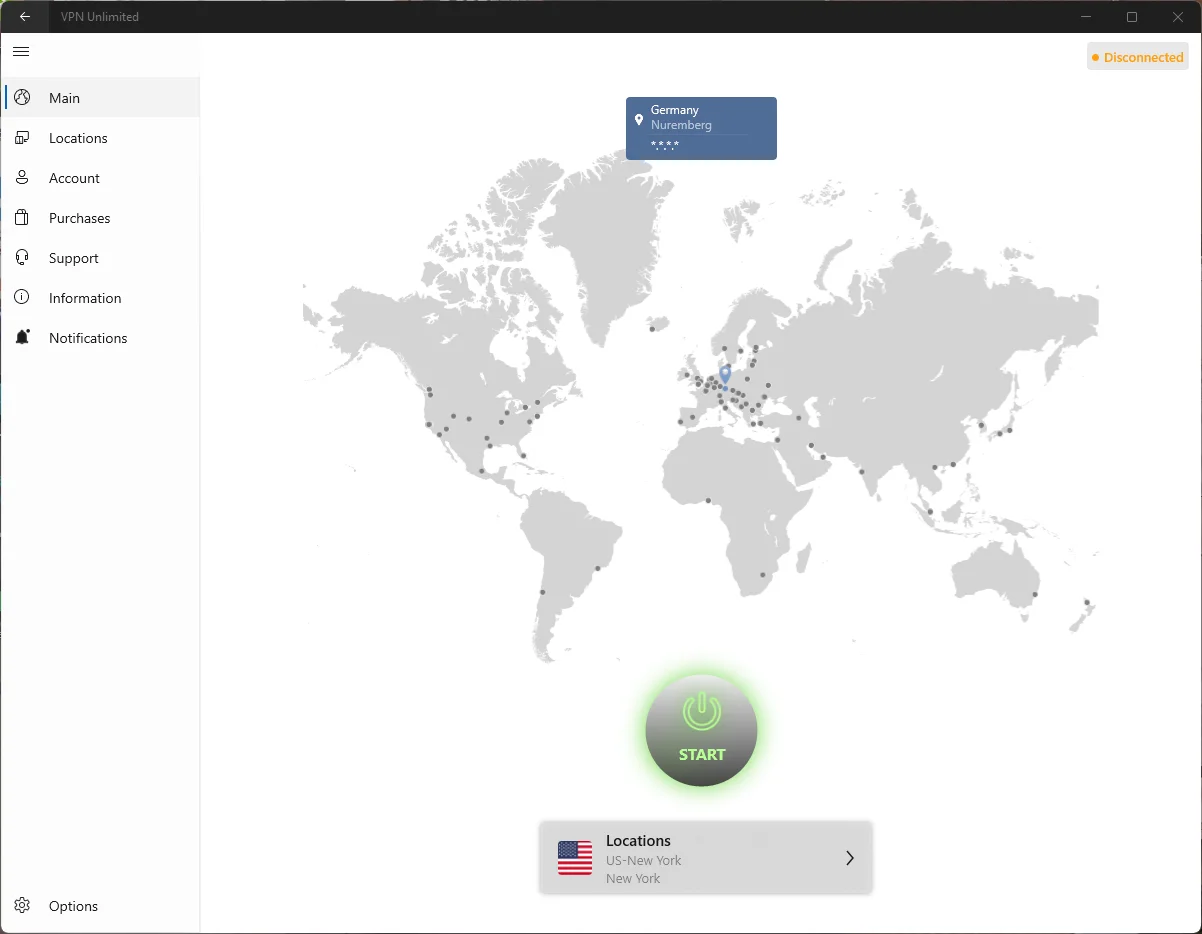
接続すると、仮想と現実の両方の場所と IP アドレスが地図上に表示されます。
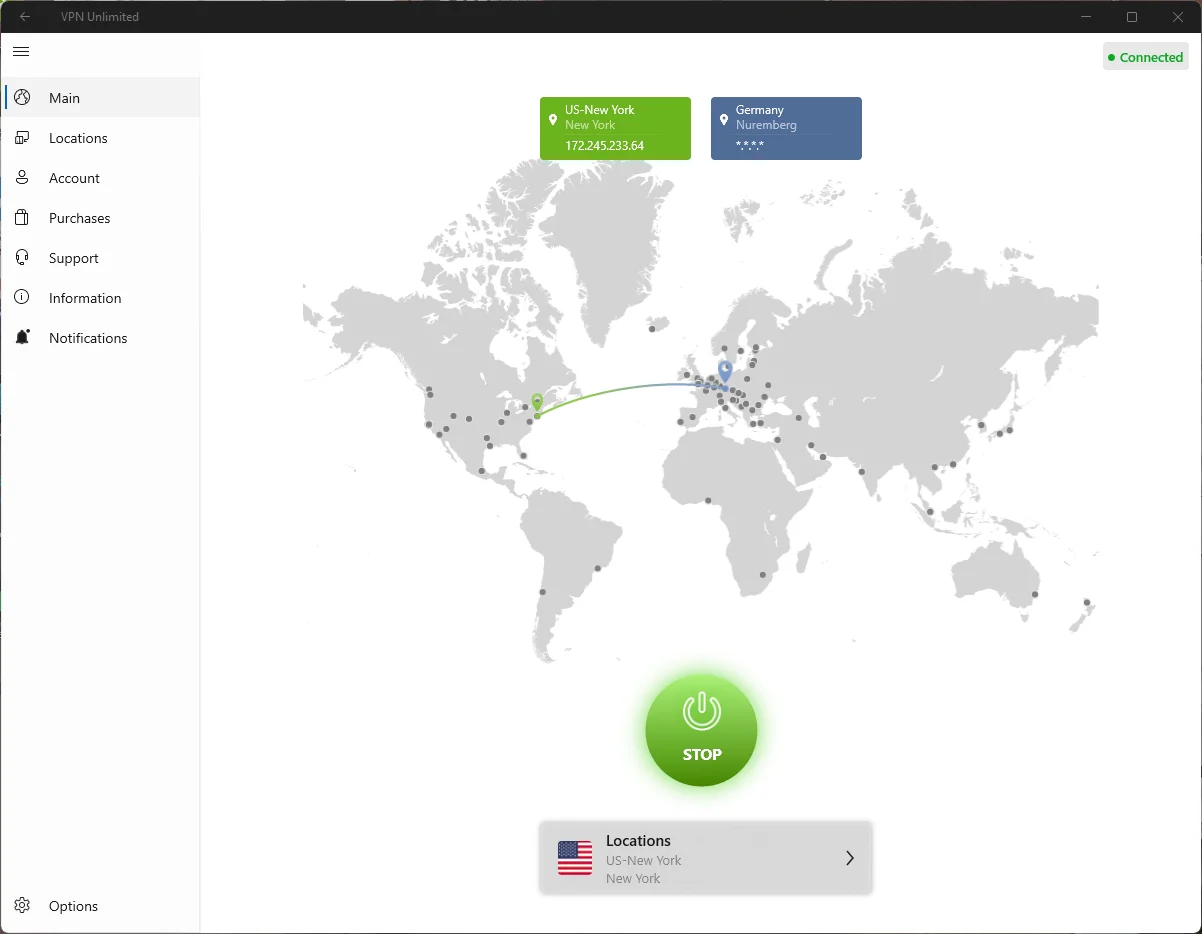
接続しているサーバーは、開始/停止 ボタンの下に表示されます。別の VPN サーバーを選択したいですか?左側の [ロケーション] タブをクリックするか、現在のサーバー名をクリックしてサーバー選択画面に移動します。
Windows VPN クライアントの [場所] タブの使用方法
サイド パネルで [場所] タブをクリックすると、サーバーの場所のリストにアクセスできます。
サーバー画面には次のタブが表示されます。
- お気に入り: 優先 VPN ロケーションのパーソナライズされたリスト。サーバーの横にある星アイコンをクリックしてここに追加すると、すぐにアクセスできるようになります。
- さらに、[お気に入り] タブ (およびすべてのサーバー) の上部には、最適なサーバー オプションがあります。この機能を有効にすると、アプリケーションは最高のパフォーマンスを提供する適切な仮想サーバーを自動的に選択できるようになります。
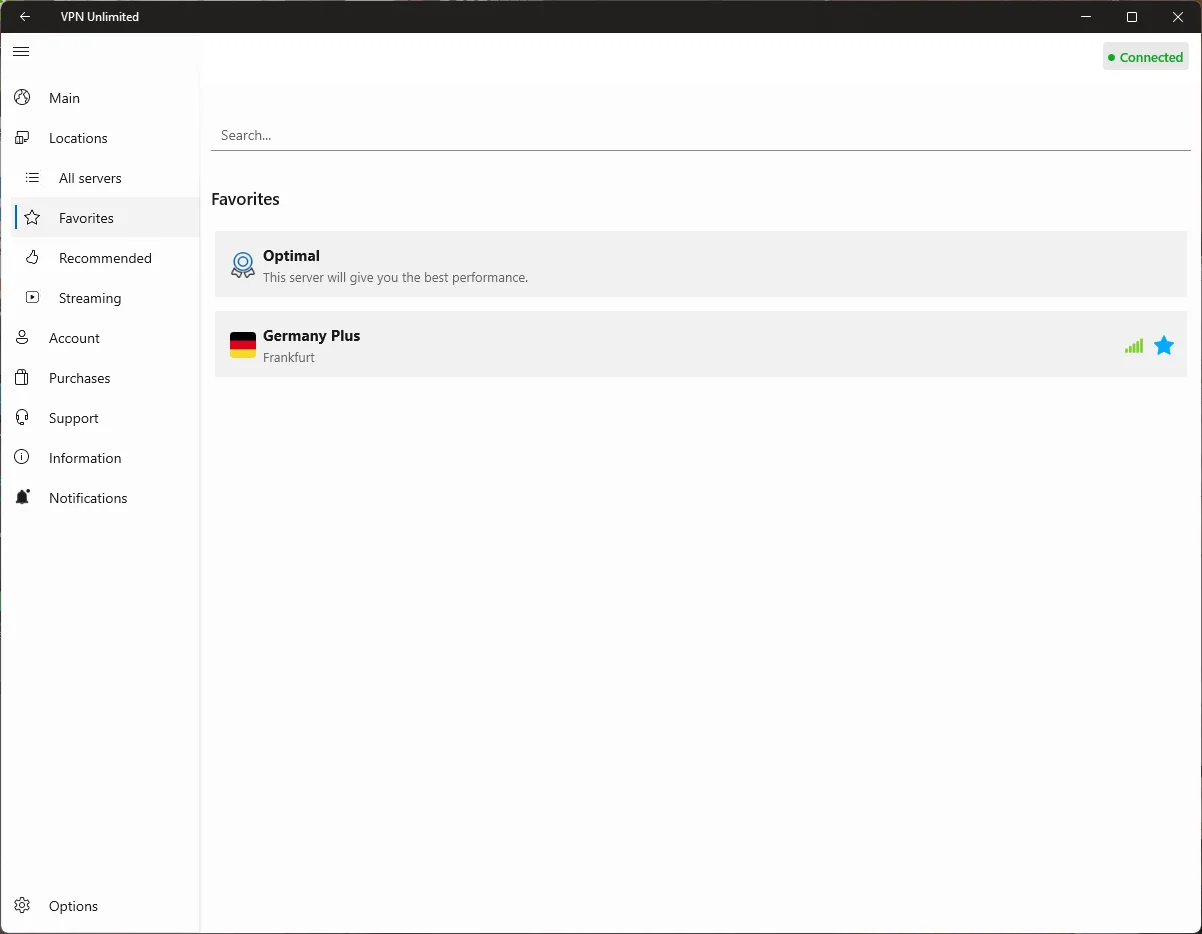
左側のメニューには、[すべてのサーバー] タブと [推奨] タブもあります。
- すべてのサーバー: このタブには、利用可能なサーバーの場所の完全なリストが含まれています。
- 推奨: これは、より良いオンライン エクスペリエンスのために最適なパフォーマンスを提供するサーバーの厳選されたリストです。
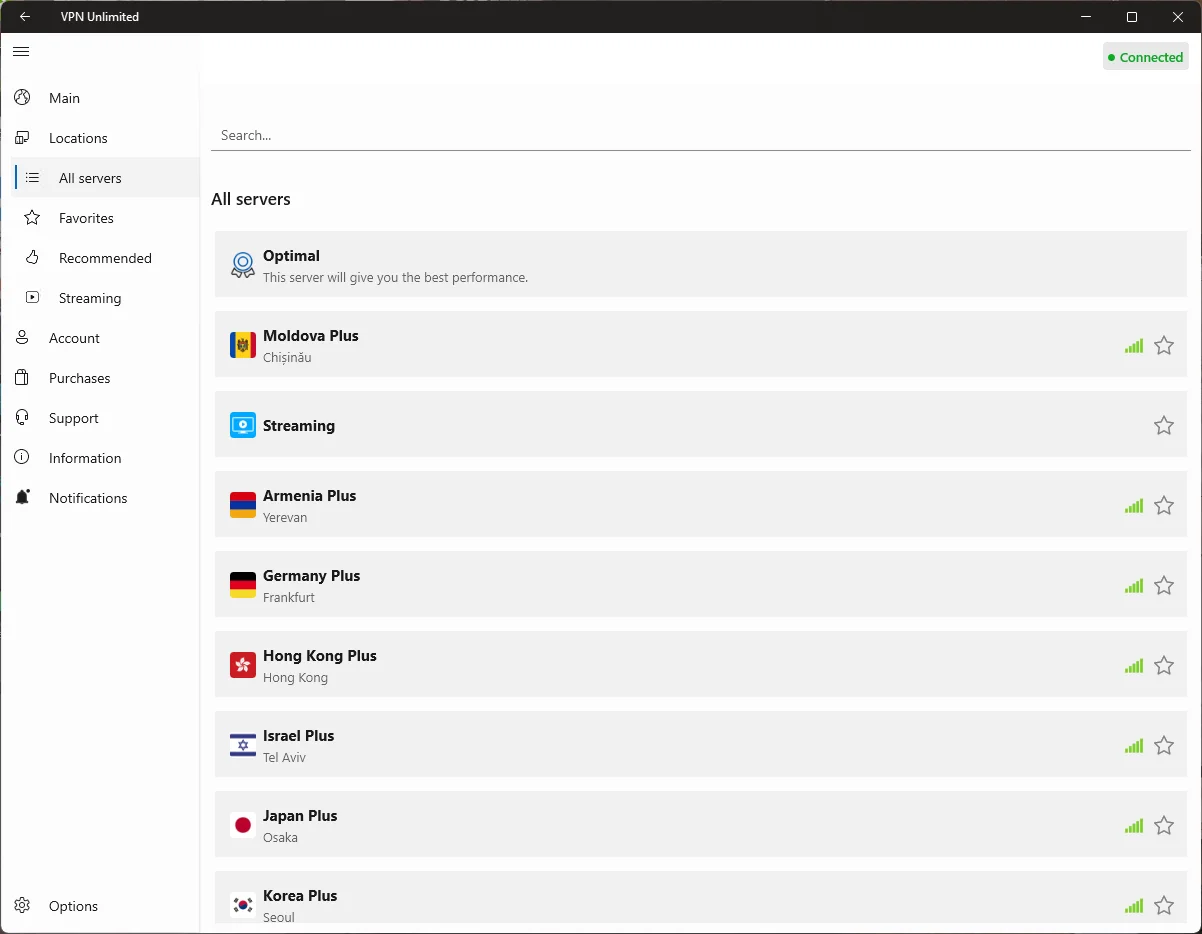
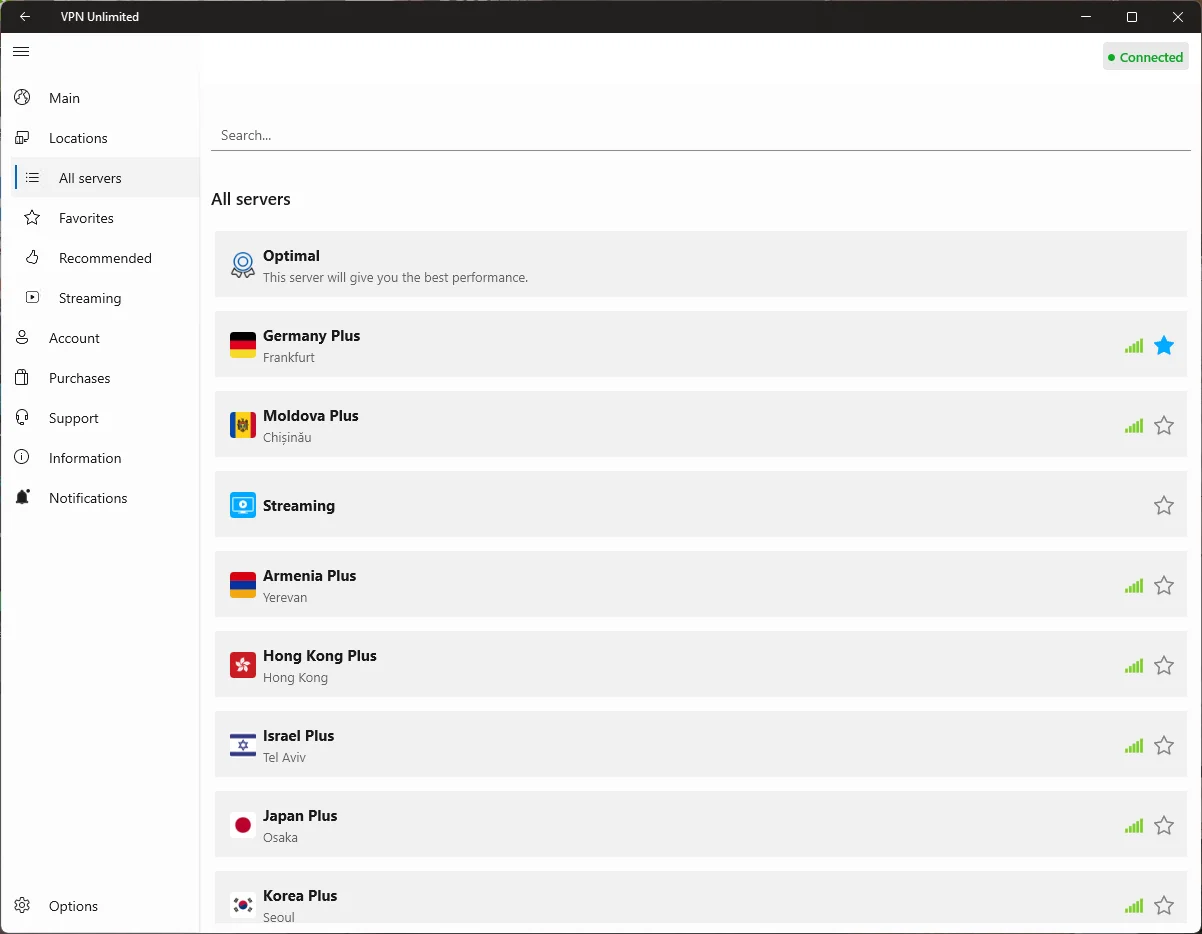
各 VPN サーバーの前にあるインジケーターは、そのワークロードを反映しています。ワークロードが高くなるほど、より多くのユーザーがこのサーバーに同時に接続されます。速度を上げるには、ワークロードが低いサーバーを選択してください。
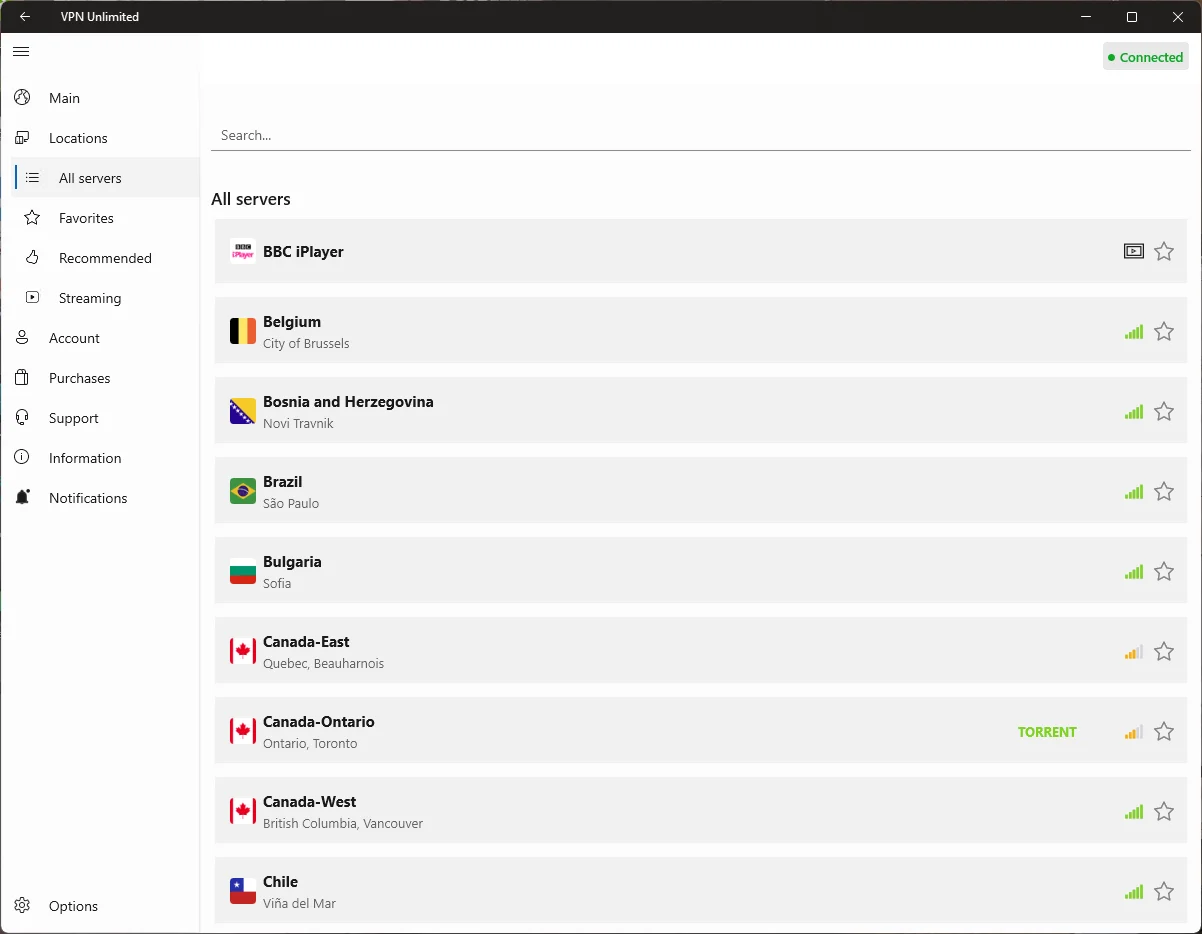
安全で匿名の P2P ダウンロードをサポートするサーバーには、[すべてのサーバー] タブの名前の横に特別な「TORRENT」 マークが付いているので、簡単に識別できます。
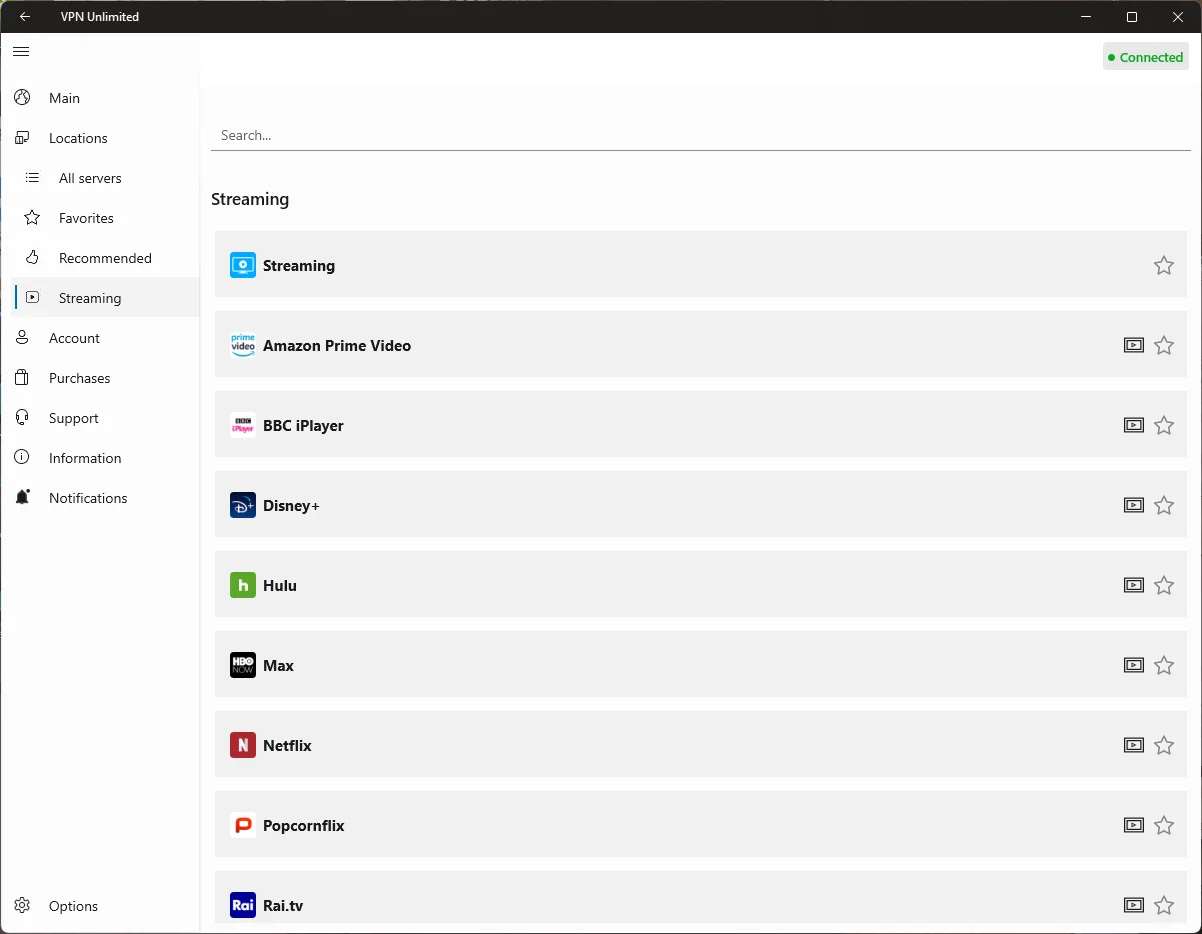
- ストリーミング: このタブには、さまざまなグローバル ストリーミング サービスへのアクセスに役立つ特別に設計されたサーバーが提供されます。目的のサーバーを選択し、その横にある指定されたアイコンをクリックすると、選択したストリーミング サービスの Web サイトが直接起動します。
ネットワーク設定: VPN 接続プロトコルの選択方法
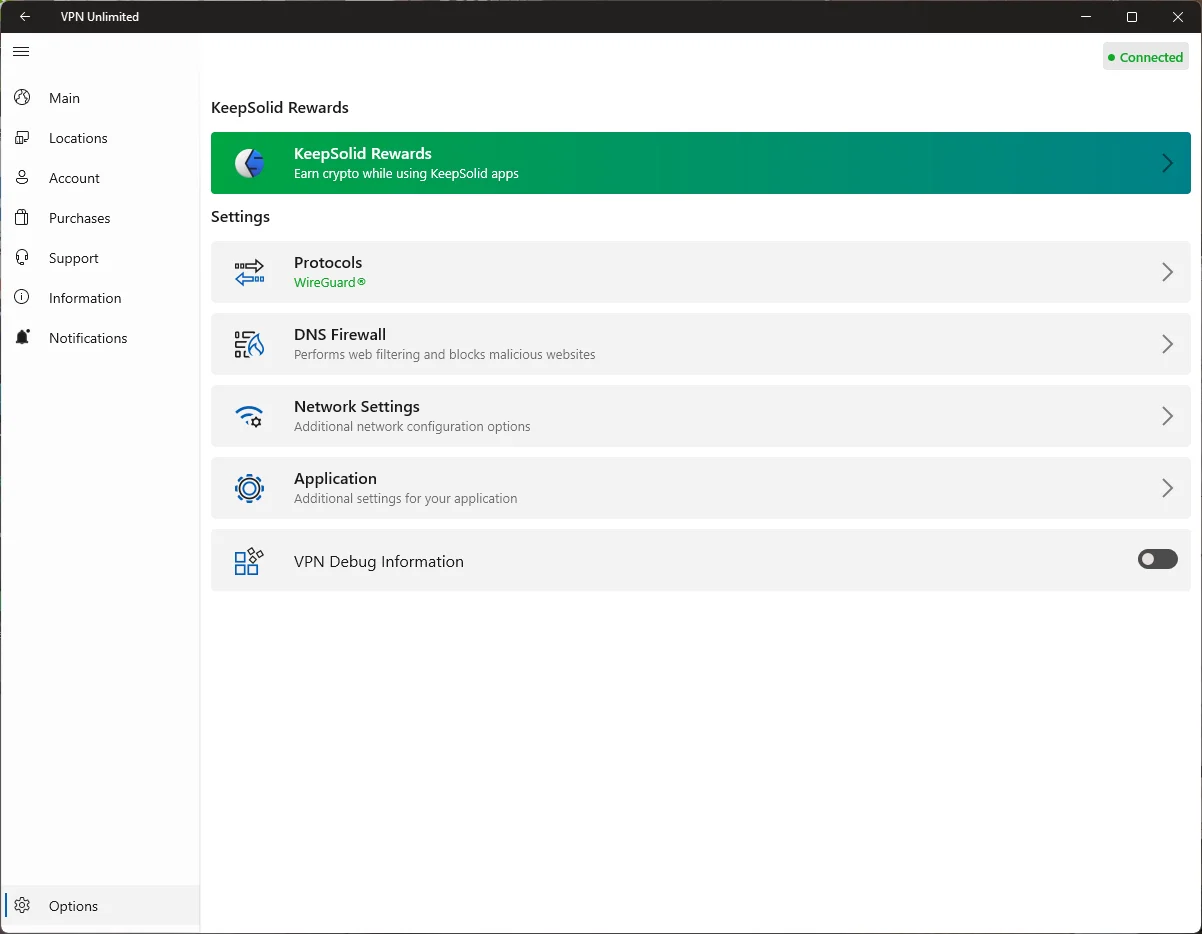
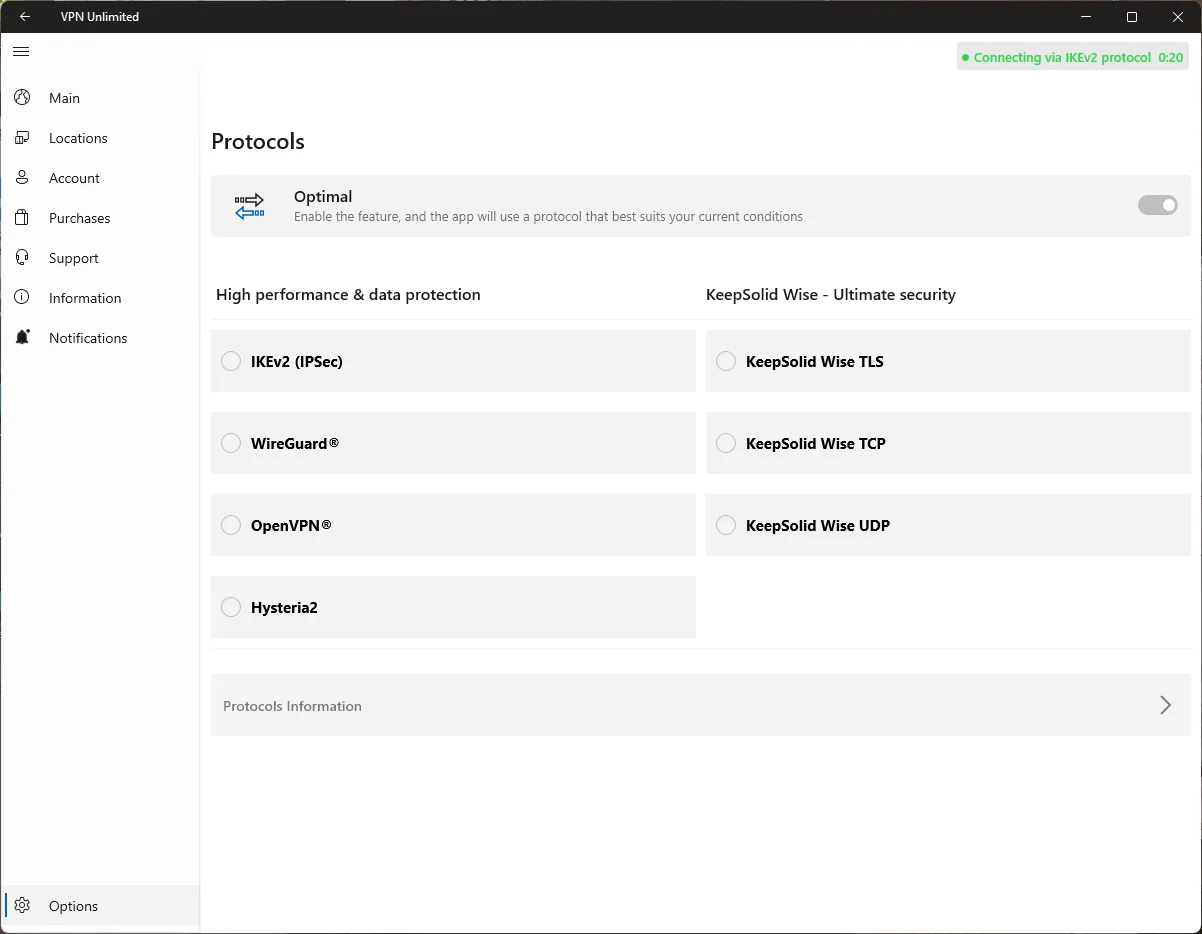
[オプション] メニューからアクセスできる [プロトコル] セクションでは、接続に最適な VPN プロトコルを選択できます。現在のオプションは、IKEv2 (IPSec)、WireGuard®、OpenVPN®、Hysteria2、KeepSolid Wise TLS、KeepSolid Wise TCP、および KeepSolid Wise UDP です。 VPN プロトコルの詳細については、こちらをご覧ください。
どの VPN プロトコルを選択すればよいかわからない場合は、[最適なプロトコル] オプションを有効にしてください。この場合、システムは現在の条件に基づいて最高のパフォーマンスを保証するプロトコルを自動的に選択します。
注: DNS ファイアウォール設定は、オプション メニュー内の別のオプションとして利用できるようになりました。
アカウント タブ: KeepSolid ID とサブスクリプションを管理する方法
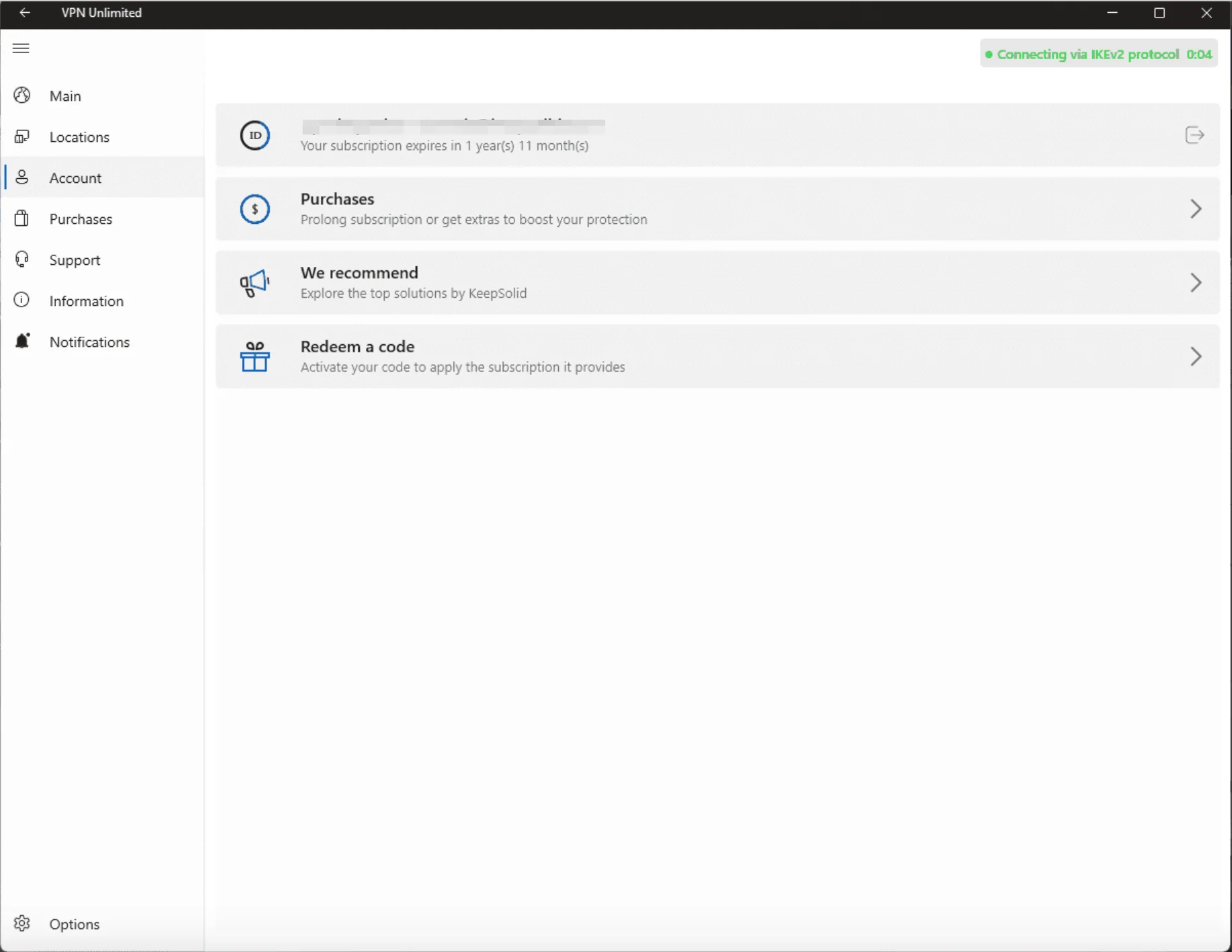
アカウント タブでは、KeepSolid ID と VPN サブスクリプションを管理できます。ここには次のオプションがあります:
- KeepSolid ID Status: 登録したメールアドレスとサブスクリプションの残り期間が表示されます。矢印アイコンをクリックするとログアウトできます。
- 購入: 現在のサブスクリプションを延長したり、保護を強化するための追加機能 (個人 VPN サーバー、個人 IP、追加のデバイス スロットなど) を入手したりできます。
- 次のことをお勧めします。 KeepSolid が提供するトップのセキュリティおよび生産性ソリューションを検討してください。
- コードを引き換える: ここで引き換えコードを有効にして、アカウントに VPN サブスクリプションを適用します。
購入タブ: VPN サブスクリプションを取得またはアップグレードする方法
[購入] タブに進み、Windows 用 VPN アプリの希望するサブスクリプションを選択します。短期プランから生涯 VPN サブスクリプションまで、さまざまなオプションがあります。完全なインターネットの自由と比類のないオンライン保護を享受するには、最も適切なものを選択してください。
情報タブ: このタブで確認できる情報
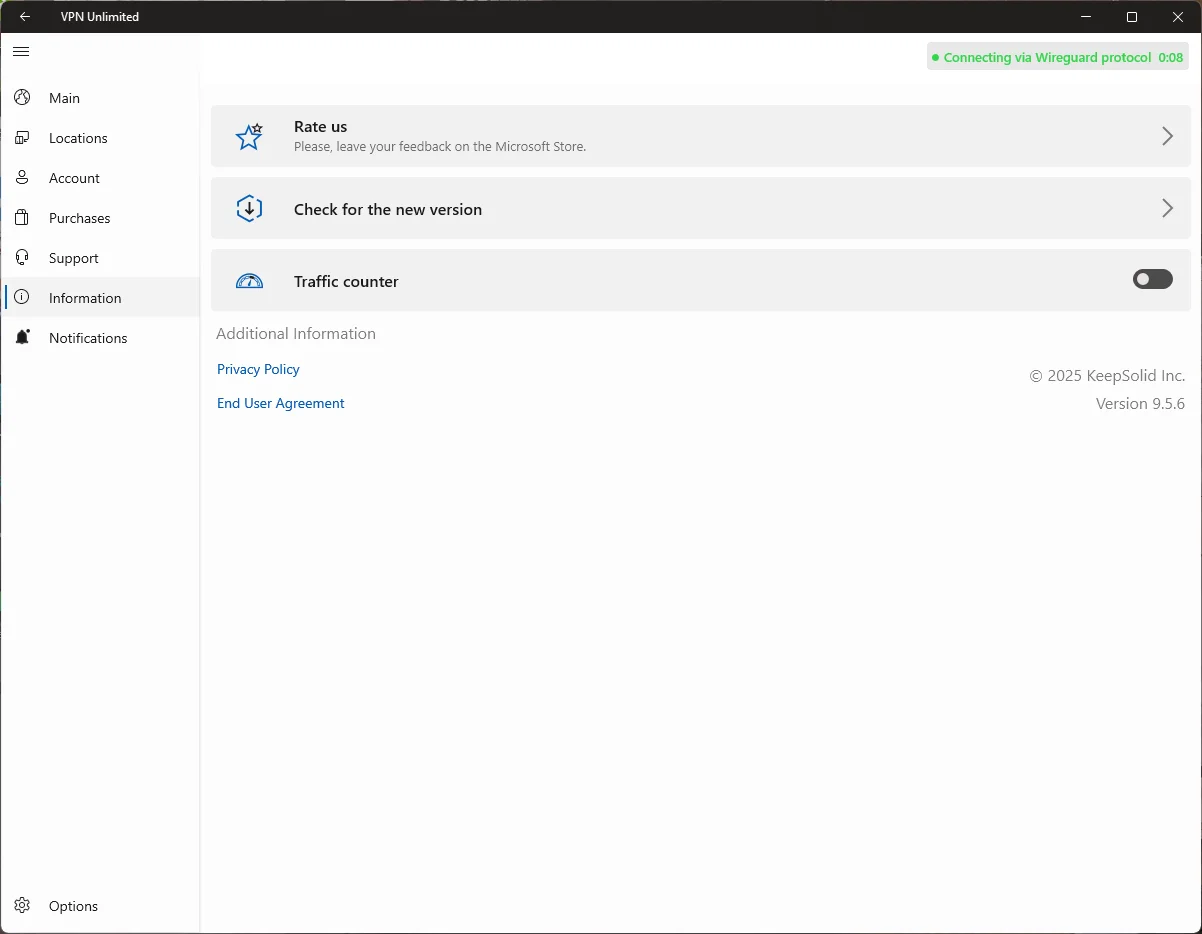
情報タブでは、アプリケーションについて詳しく知り、フィードバックを共有する方法が提供されます。ここには次のオプションがあります:
- 評価してください: Microsoft Store にフィードバックを残して、他のユーザーとエクスペリエンスを共有してください。フィードバックをお待ちしております。
- フィードバックを残す: VPN クライアントについてのご意見やご提案をお聞かせください。
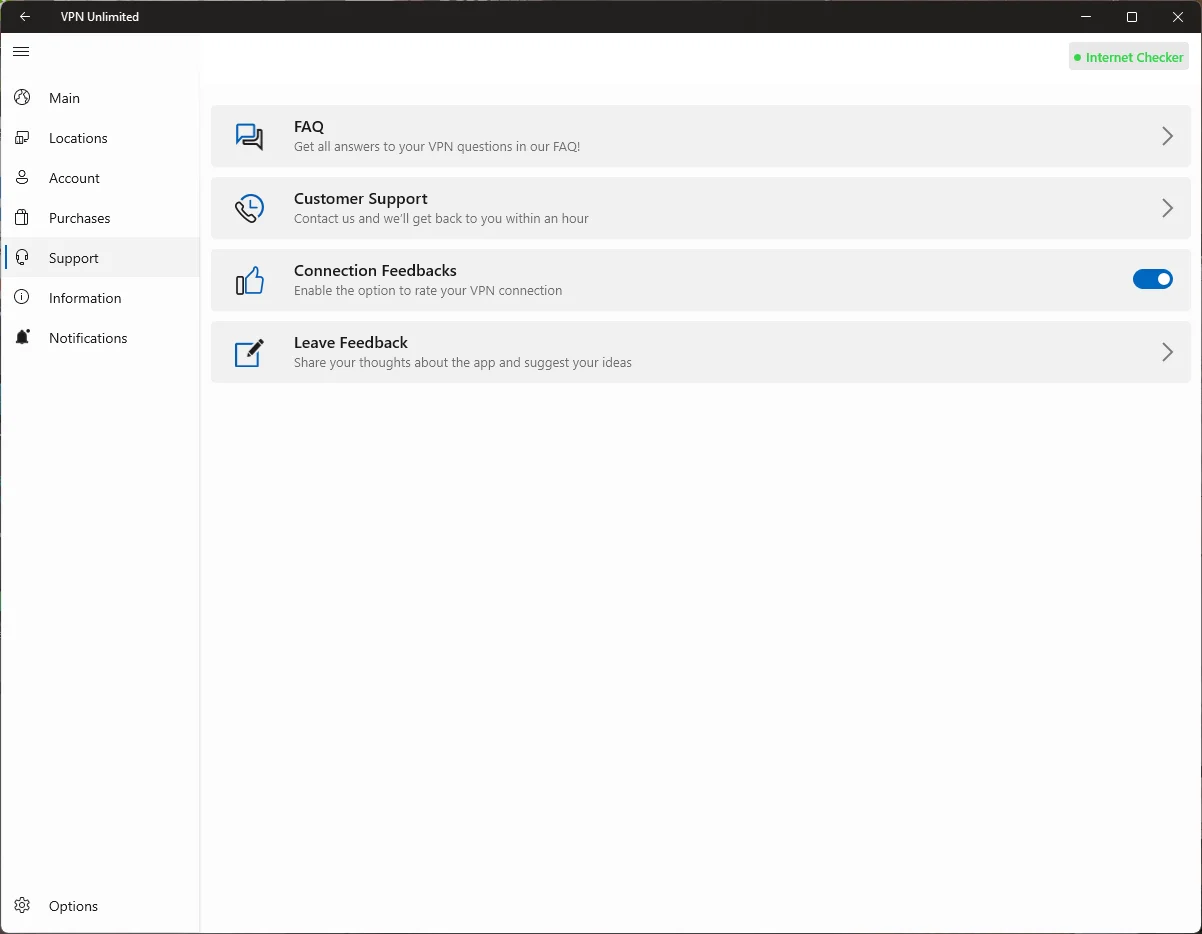
- よくある質問: よくある質問への回答をご覧ください。
- 次のことをお勧めします。 KeepSolid が提供する最高のセキュリティおよび生産性ソリューションを検討してください。
- VPN Unlimited について: アプリケーションのバージョンを確認し、私たちのミッションを確認してください。
- 新しいバージョンを確認する: このオプションを使用すると、アプリケーションの最新のアップデートを手動で確認してインストールできます。
通知タブ: 利用可能な特典
[通知] タブには特別セールや割引が表示されます。このタブを定期的にチェックして限定特典にアクセスし、VPN Unlimited を特別価格で入手してください。
サポート タブ: どのようにお手伝いできるか
弊社のカスタマー サポート チームは、年中無休 24 時間体制で、Windows での VPN Unlimited の使用方法、サブスクリプションの管理方法、技術的な問題の解決方法など、あらゆるご質問に対応いたします。
いつでもお気軽にお問い合わせください。 [サポート] タブをクリックしてメール サービスを開き、サポート チケットの記入を開始します。
Windows VPN クライアント設定を構成する方法
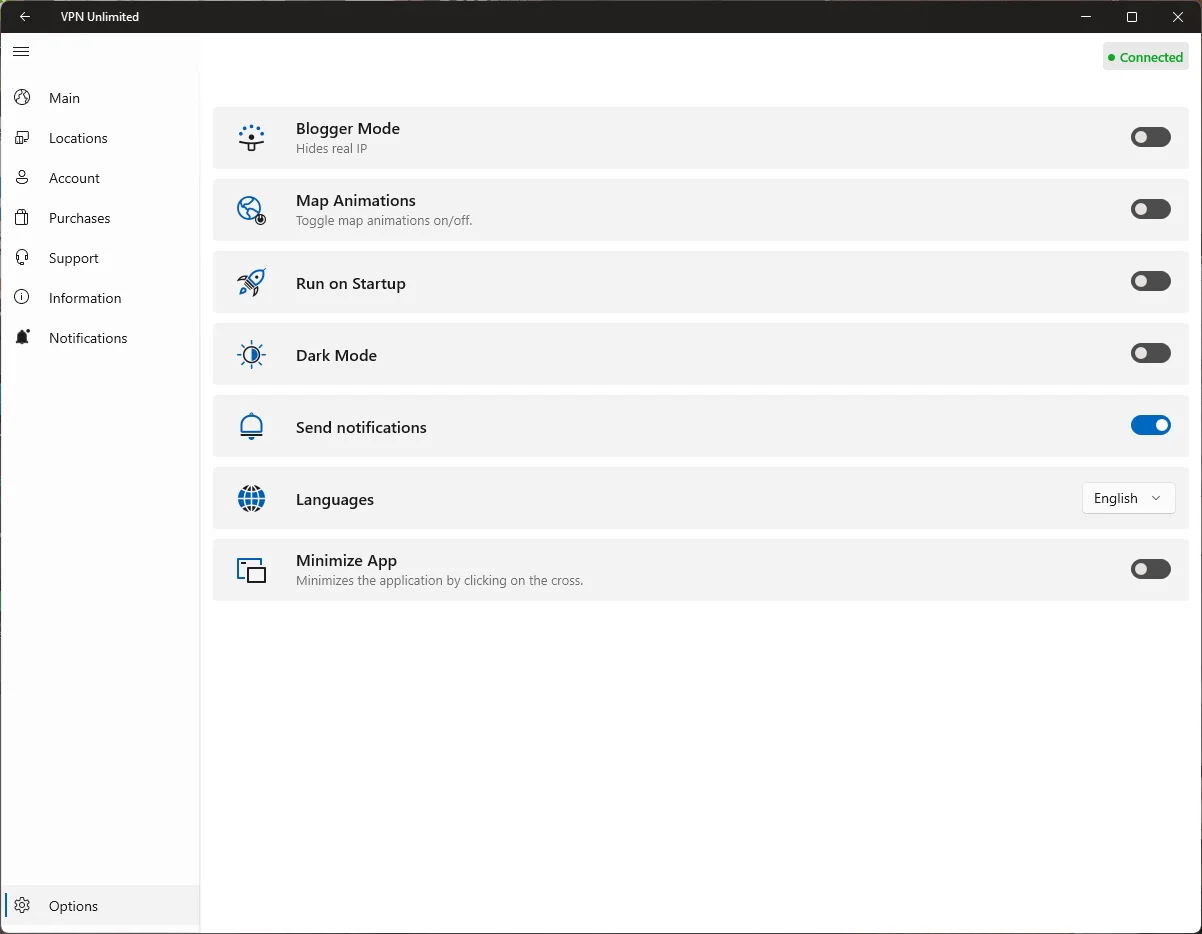
左下隅の設定ボタンを使用すると、次のオプションを設定できます。
- カスタマイズ: 好みのテーマ (ライト、ダーク、または Windows のデフォルト) を選択して、Windows VPN アプリを構成します。
- 起動時にアプリケーションが実行される: Windows PC またはラップトップの起動時に VPN Unlimited を自動的に有効にしたいですか?起動時にアプリケーションを実行するの下のトグルをオンにします。システム ポップアップが表示されます。自動起動に必要な権限を付与するには、[有効にする] をクリックする必要があります。
注: この設定を無効にした場合、または後で有効にする必要がある場合は、手動で [タスク マネージャー] > に移動する必要がある場合があります。 [スタートアップ] タブで VPN 無制限を有効にします。
- 通知を送信する: VPN クライアントから重要なアラートを受信できるように、通知を有効にし続けることをお勧めします。
- 接続フィードバック: このオプションを有効にすると、切断時に VPN 接続の品質を評価するよう求められ、サービスの向上に役立ちます。
- このアプリケーションについて: アプリ、そのバージョンに関する情報を表示し、KeepSolid プライバシー ポリシー、エンド ユーザー契約、および関連規制へのリンクにアクセスします。
それだけです! Microsoft Store バージョンの VPN Unlimited の主な機能をすべて調べました。Windows PC で VPN を使用する方法がわかりました。他のデバイスにアプリをインストールして使用したいですか?必要なガイドを見つけるには、マニュアル ページをチェックしてください。