Як використовувати Microsoft Store версію додатку VPN Unlimited
Ми склали для вас детальну інструкцію, у якій зібрали опис всіх функцій Microsoft Store версії нашого VPN-клієнта для Windows. Дізнайтеся, як почати роботу з VPN Unlimited на вашому ПК. Ознайомтеся з тим, як налаштувати VPN з’єднання на Windows та як отримати найкращі враження від використання VPN-клієнта.
- Що показує головна вкладка VPN-клієнта для Windows
- Як правильно використовувати вкладку Локації
- Налаштування мережі: як вибрати протокол VPN-підключення
- Вкладка Обліковий запис: управління KeepSolid ID та підпискою
- Вкладка Покупки: як придбати або оновити VPN-підписку
- Вкладка Інформація: яку інформацію ви можете знайти про VPN Unlimited
- Вкладка Сповіщення: спеціальні пропозиції
- Як отримати оперативну допомогу від команди KeepSolid
- Налаштування параметрів VPN-клієнта Windows
Примітка: DNS Firewall, який раніше був вбудованою функцією безпеки VPN Unlimited, тепер доступний як окремий продукт. Він блокує шкідливі програми під час перегляду вебсторінок і робить вас ще більш захищеними в iнтернеті. Дізнайтесь більше на цьому сайті.
Що показує головна вкладка VPN клієнта для Windows 10
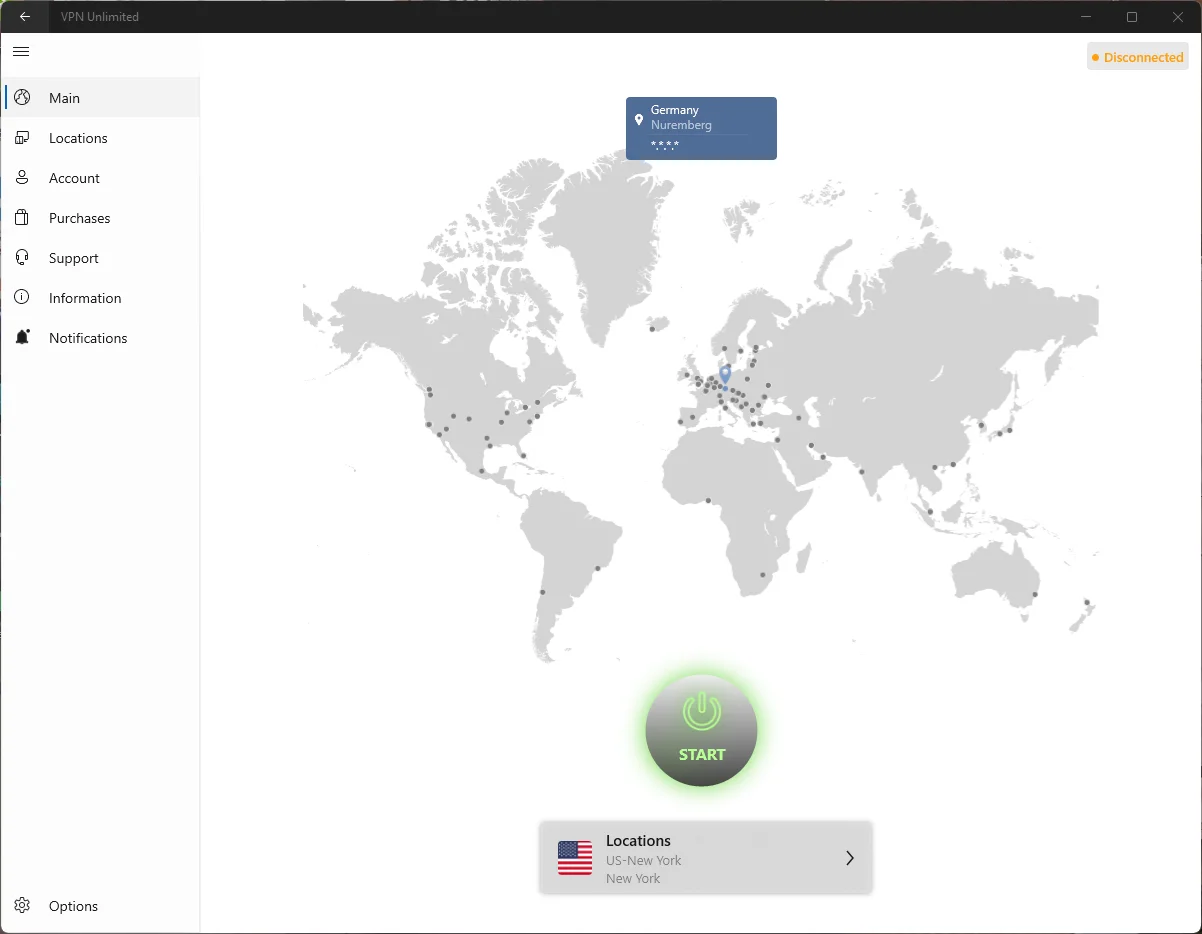
Почнемо знайомство з нашим першокласним VPN для Windows з Головного екрана. Тут ви побачите карту світу та ваше реальне місцезнаходження. Натиснувши на кнопку Start (Старт), ви можете встановити з'єднання з вибраним VPN-сервером.
Важливо: Під час першої спроби підключення з'явиться системне діалогове вікно із запитом дозволу на налаштування VPN-з'єднання. Будь ласка, натисніть "Yes" (Так) у спливаючому вікні, щоб продовжити.
Після підключення ви побачите на карті як своє віртуальне, так і реальне місцезнаходження, а також IP-адреси.
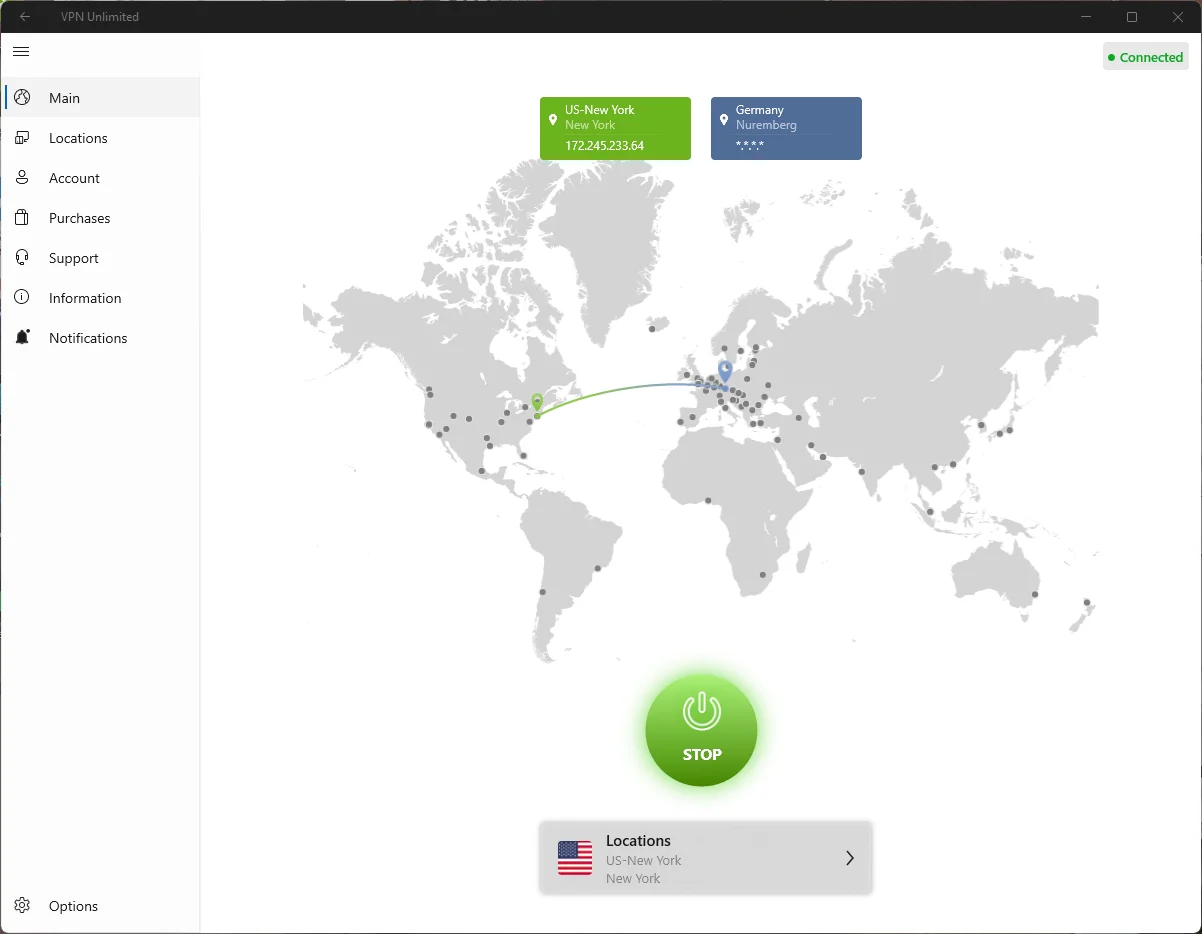
Сервер, до якого ви підключаєтеся, відображається під кнопкою Start/Stop (Старт/Стоп). Хочете вибрати інший VPN-сервер? Натисніть на вкладку Locations (Локації) зліва або натисніть на назву поточного сервера, щоб перейти до екрана вибору сервера.
Використання вкладки Локації у VPN-клієнті для Windows
Бічна панель дозволяє отримати доступ до списку локацій серверів, натиснувши на вкладку Locations (Локації). На екрані серверів відображаються такі вкладки:
- Favorites (Вибране): Ваш персоналізований список бажаних VPN-локацій. Натисніть на іконку зірки поруч з будь-яким сервером, щоб додати його сюди для швидкого доступу.
- Крім того, у верхній частині вкладок Favorites (Вибране) (і All servers (Усі сервери)) ви знайдете опцію Optimal (Оптимальний) сервер. Увімкнення цієї функції дозволяє додатку автоматично вибрати підходящий віртуальний сервер, який забезпечить найкращу продуктивність.
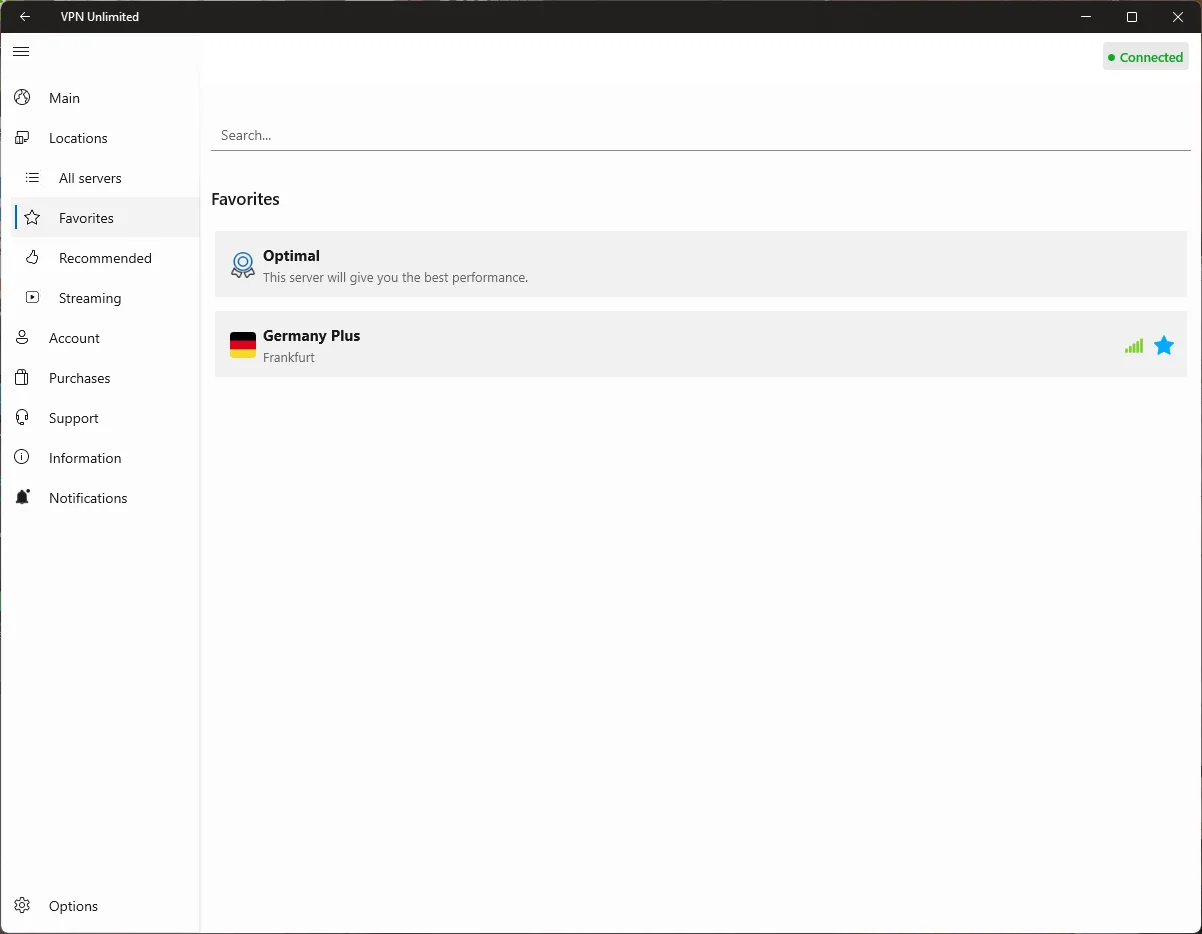
У лівому бічному меню ви також знайдете вкладки All servers (Усі сервери) та Recommended (Рекомендовані).
- All servers (Усі сервери): Ця вкладка містить повний список доступних локацій серверів.
- Recommended (Рекомендовані): Це кураторський список серверів, які пропонують оптимальну продуктивність для кращого онлайн-досвіду.
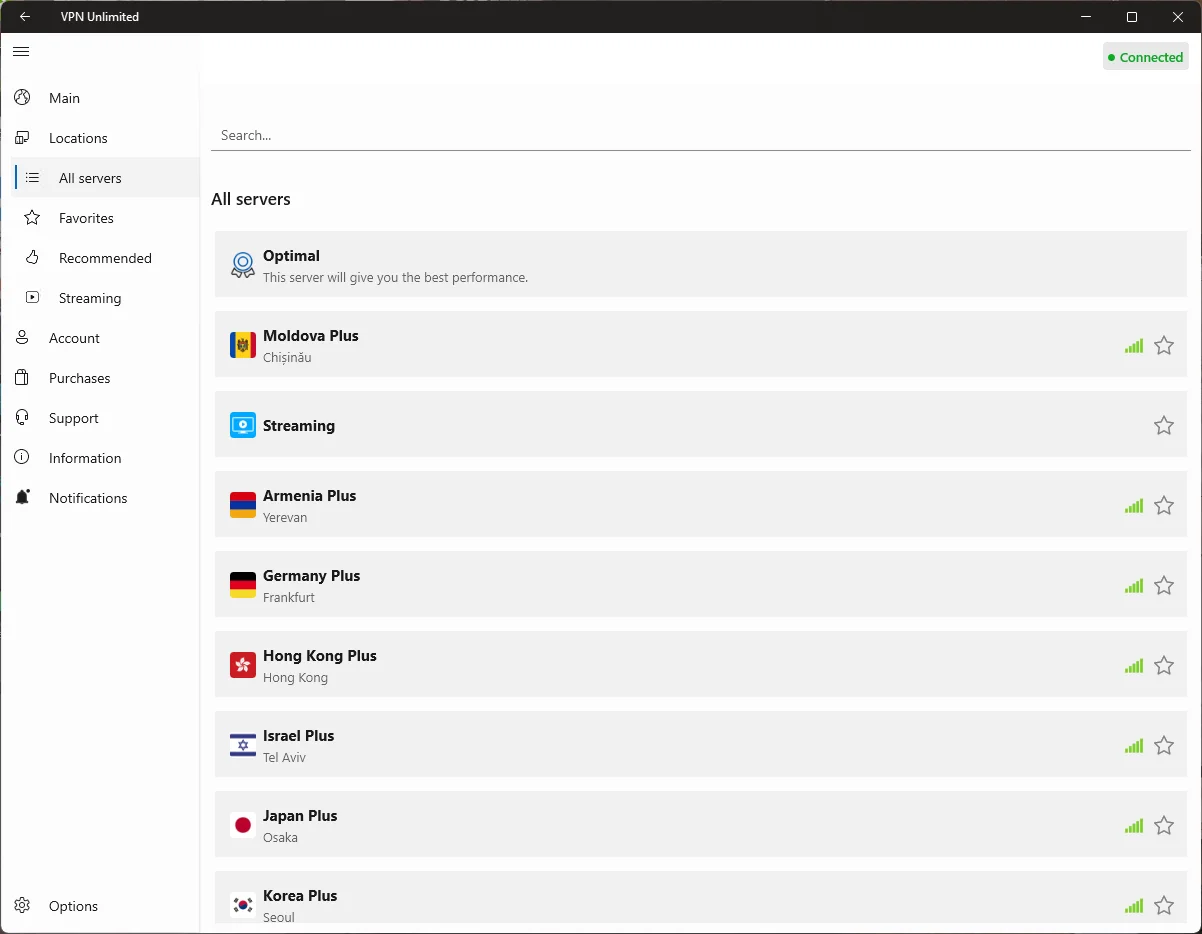
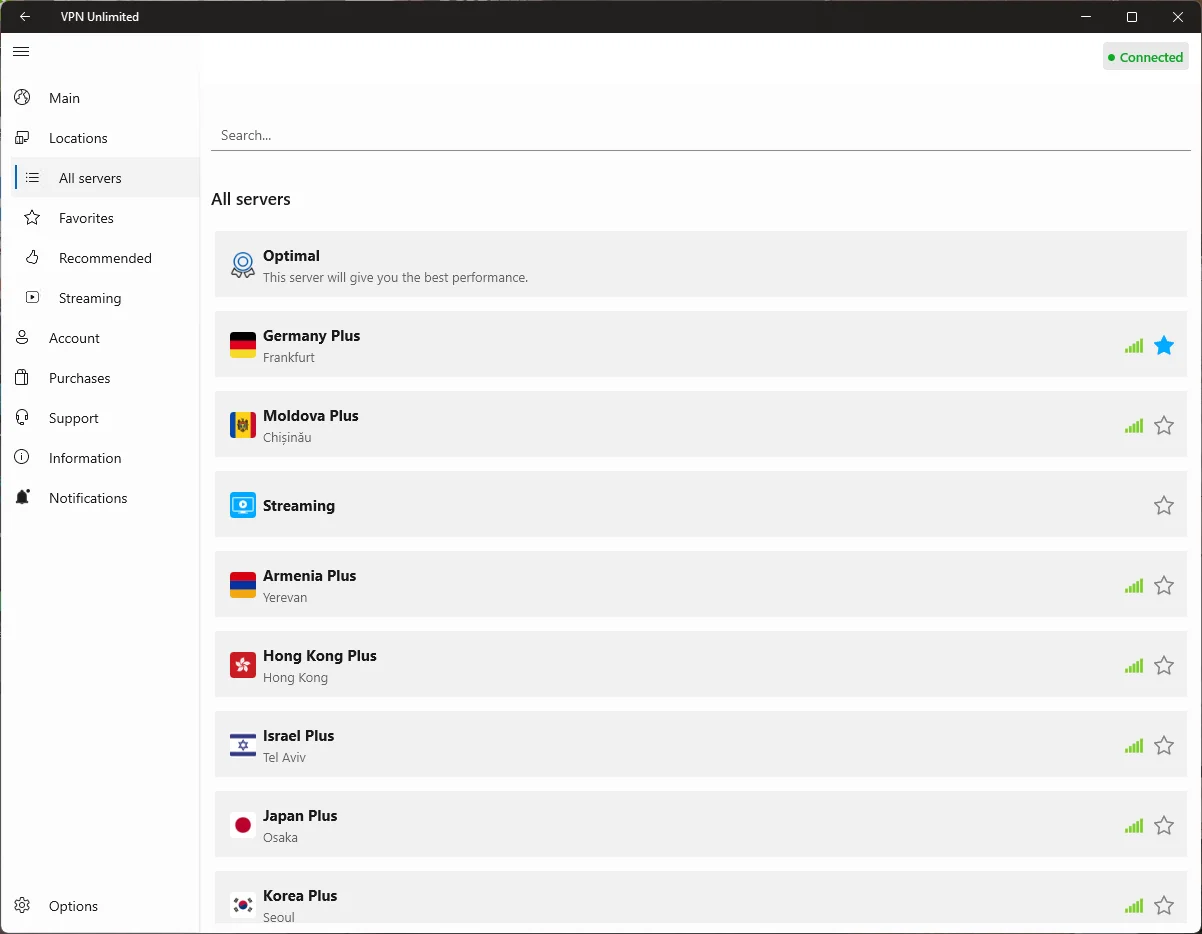
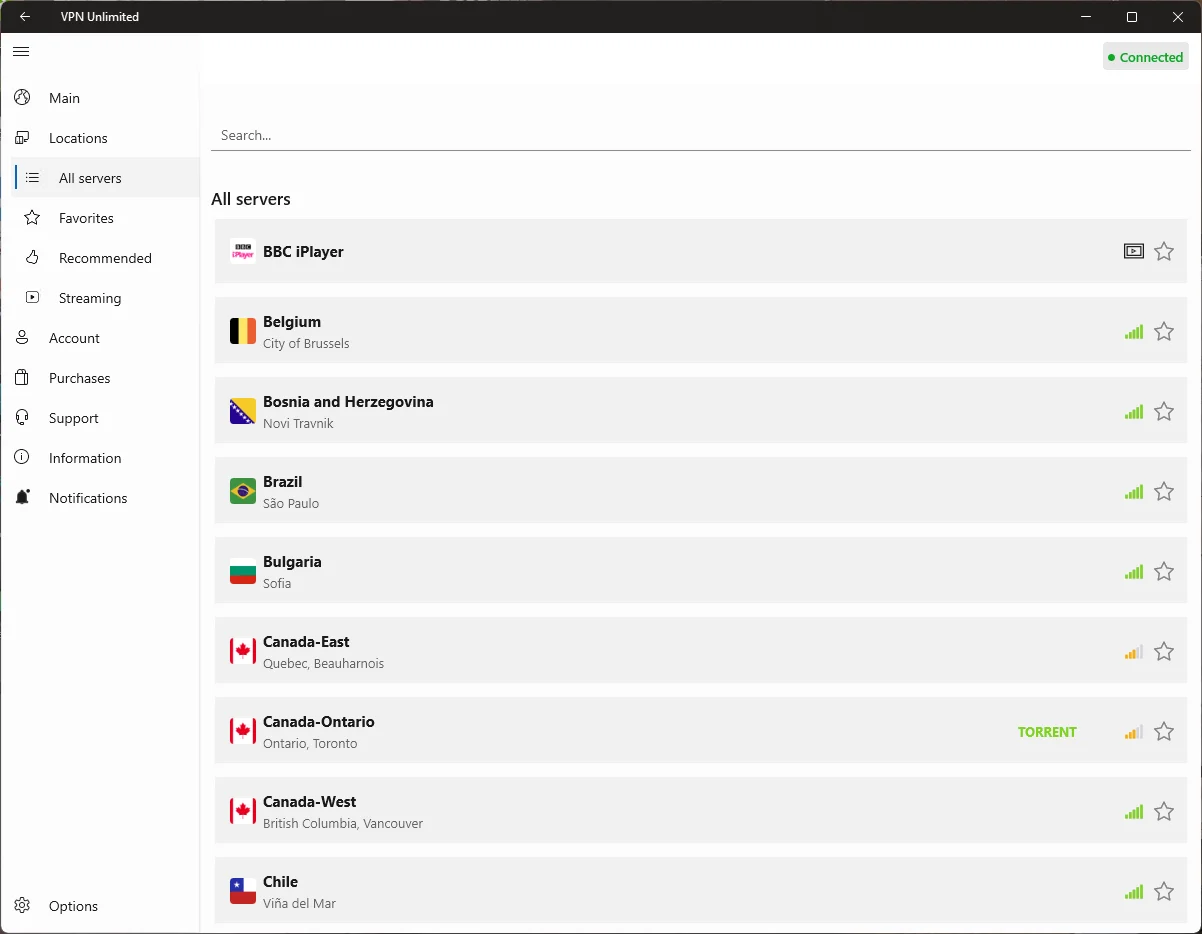
Індикатори перед кожним VPN-сервером відображають його навантаження. Чим вище навантаження, тим більше користувачів одночасно підключено до цього сервера. Вибирайте сервери з меншим навантаженням для кращої швидкості.
Сервери, дружні до P2P-скачування (Торрентам), позначені спеціальною міткою "TORRENT" (ТОРРЕНТ) поруч з їхніми назвами у списку All servers (Усі сервери), що дозволяє легко ідентифікувати локації, які підтримують безпечне та анонімне P2P-скачування.
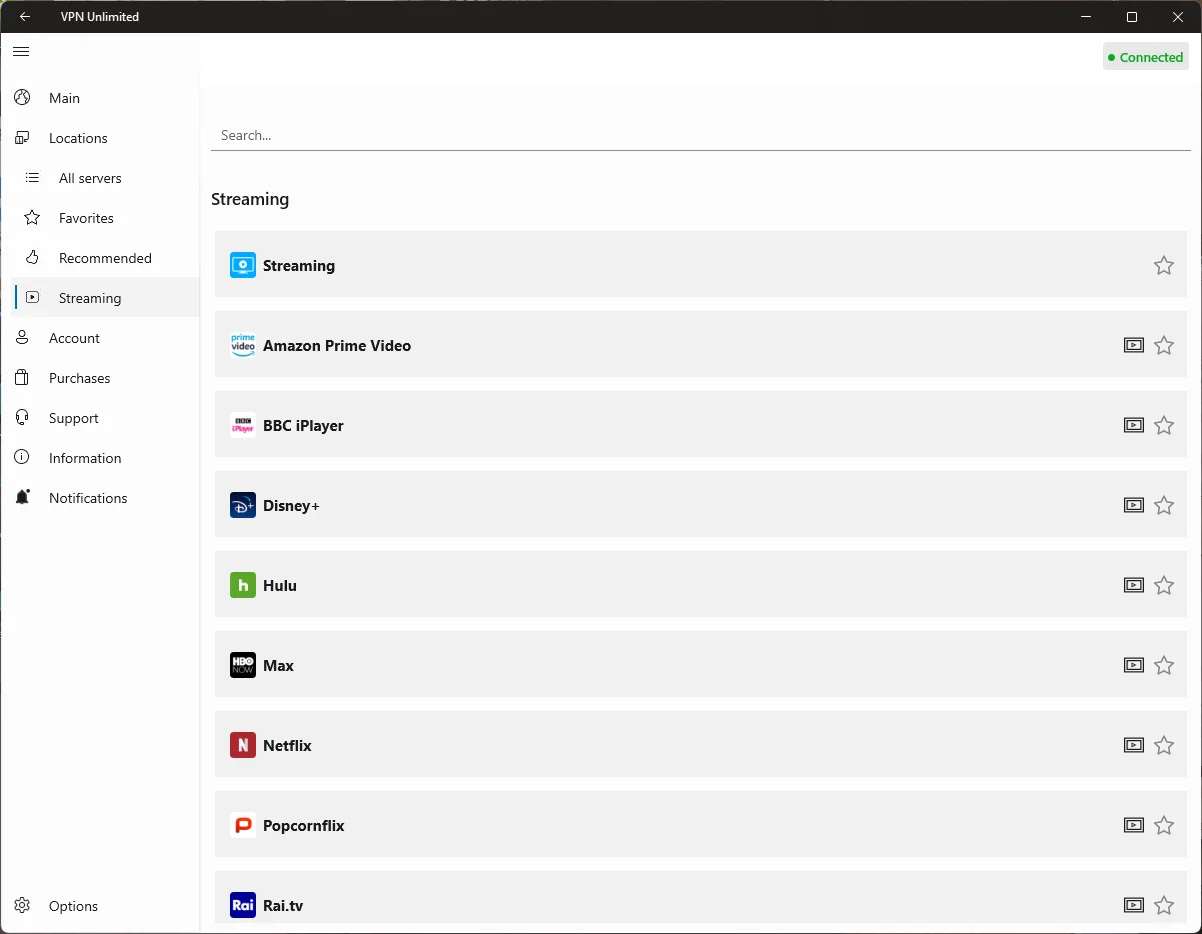
- Streaming (Стримінг): Ця вкладка надає спеціально розроблені сервери, які допоможуть вам отримати доступ до різних глобальних стримінгових сервісів. Виберіть потрібний сервер і натисніть на значок, розташований поруч з ним, щоб відразу відкрити вебсайт обраного стримінгового сервісу.
Налаштування мережі: Як вибрати протокол VPN-підключення
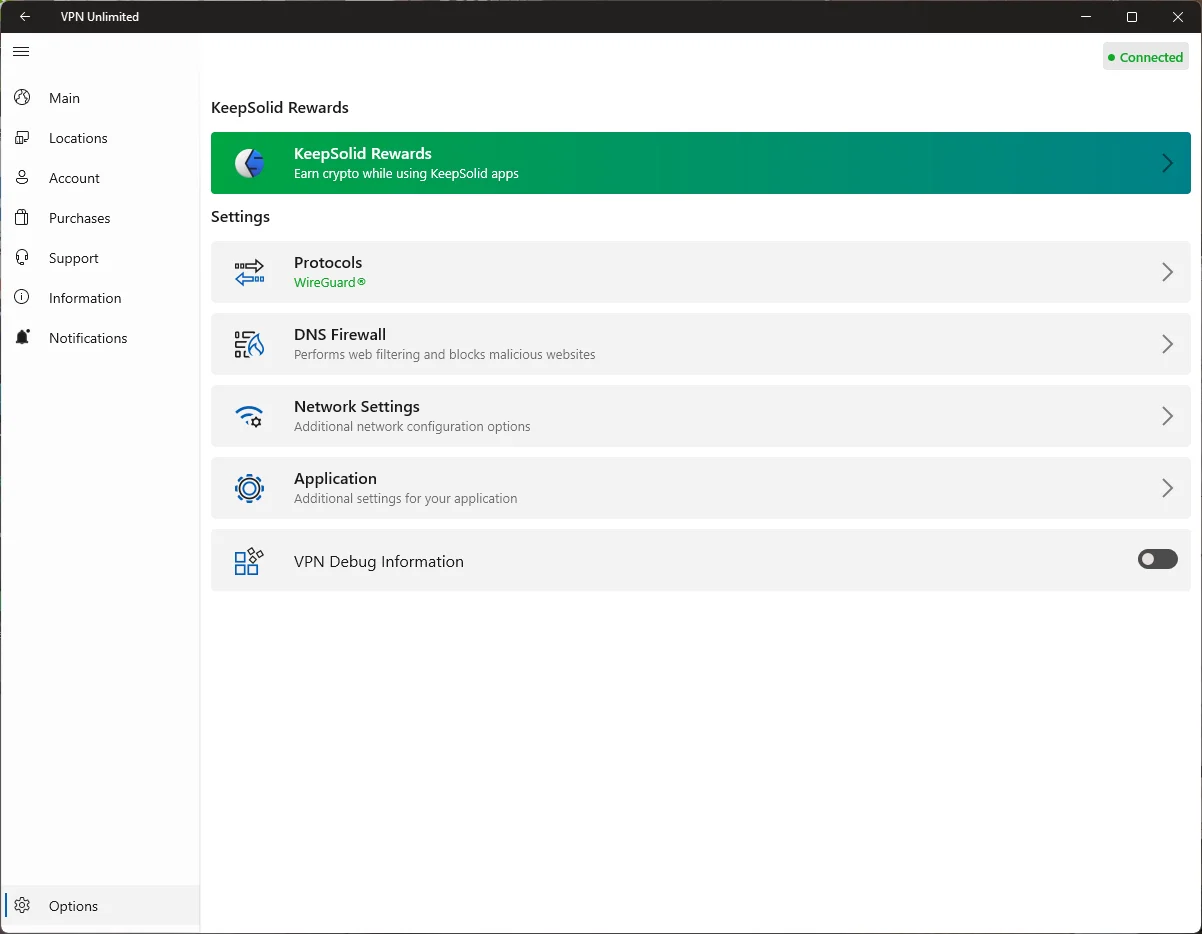
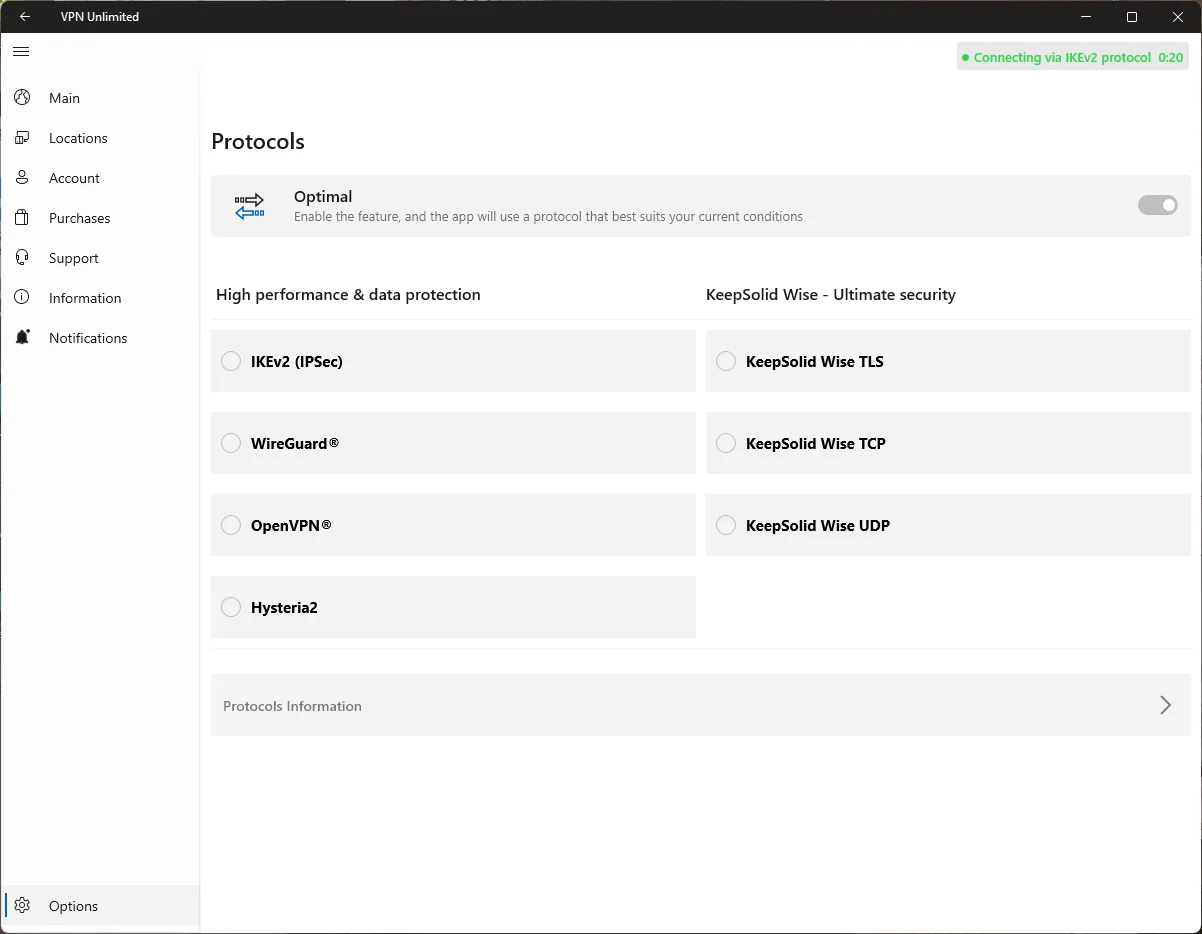
Секція Protocols (Протоколи), доступна через меню Options (Опції), дозволяє вам вибрати найбільш підходящий VPN-протокол для вашого підключення. Наразі доступні наступні опції: IKEv2 (IPSec), WireGuard®, OpenVPN®, Hysteria2, KeepSolid Wise TLS, KeepSolid Wise TCP, and KeepSolid Wise UDP. Ви можете дізнатися більше про VPN-протоколи тут.
Якщо ви не впевнені, який VPN-протокол вибрати, увімкніть опцію Optimal protocol (Оптимальний протокол). У цьому випадку система автоматично вибере той протокол, який забезпечить найкращу продуктивність у поточних умовах.
Примітка: Налаштування DNS Firewall тепер доступне як окрема опція в меню Options (Опції).
Вкладка Обліковий запис: Управління KeepSolid ID та підпискою
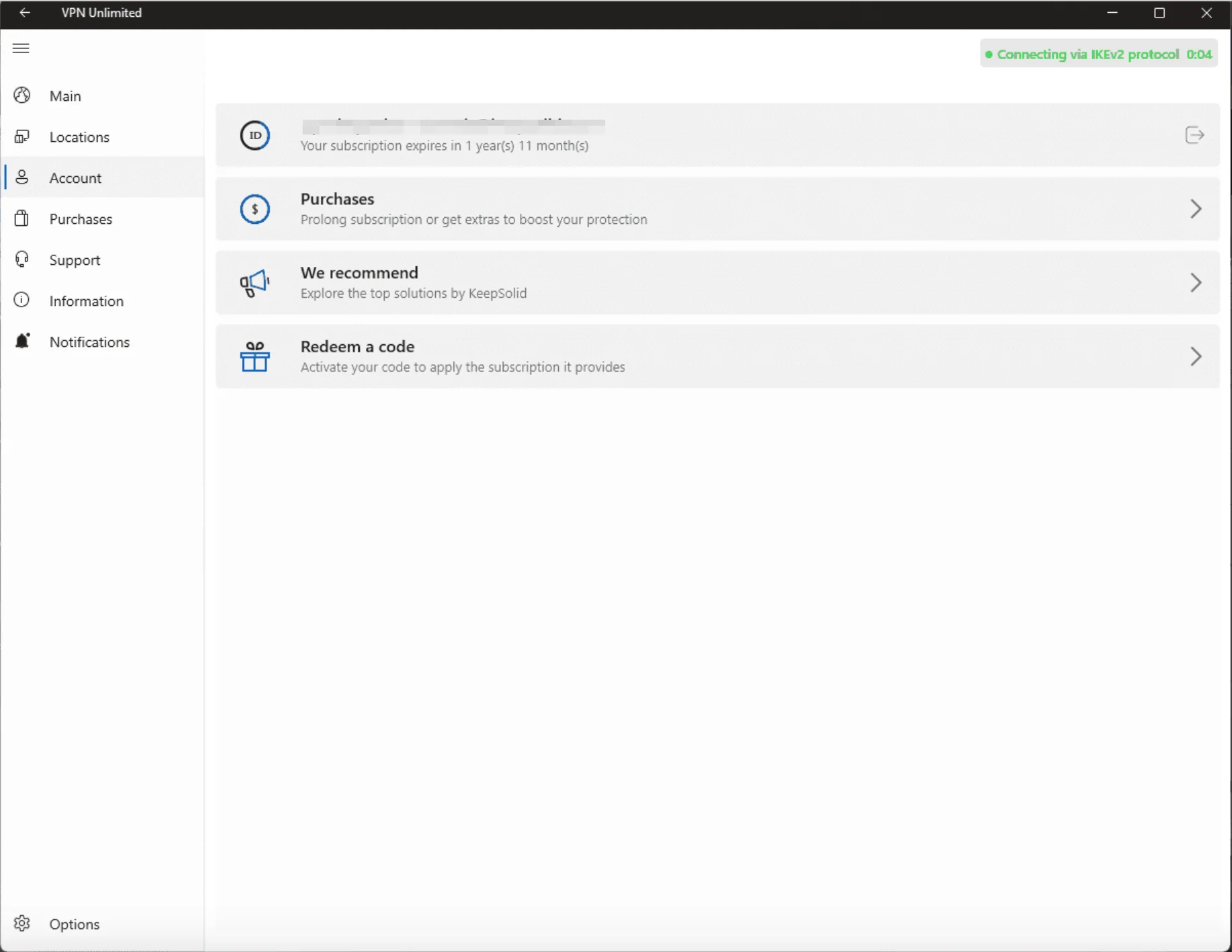
Вкладка Account (Обліковий запис) дозволяє керувати вашим KeepSolid ID та VPN-підпискою. Тут ви знайдете наступні опції:
- KeepSolid ID Status (Статус KeepSolid ID): Відображає ваш зареєстрований email та період підписки, що залишився. Ви можете натиснути на іконку стрілки, щоб вийти із системи.
- Purchases (Покупки): Дозволяє продовжити вашу поточну підписку або придбати додаткові послуги Extras (Доповнення) (наприклад, Personal VPN server (Персональний VPN-сервер), Personal IP (Персональна IP-адреса) або Additional device slots (Додаткові слоти для пристроїв)), щоб покращити ваш захист.
- We recommend (Ми рекомендуємо): Вивчіть найкращі рішення для безпеки та продуктивності, які пропонує KeepSolid.
- Redeem a code (Активувати код): Активуйте свій промокод тут, щоб додати VPN-підписку до вашого облікового запису.
Вкладка Покупки: Як придбати або оновити VPN-підписку
Перейдіть на вкладку Purchases (Покупки), щоб вибрати бажану підписку на наш VPN-додаток для Windows. Ви знайдете різні опції, від короткострокових планів до підписки Вічність. Виберіть найбільш підходящий варіант, щоб насолодитися повною свободою в інтернеті та неперевершеним онлайн-захистом.
Вкладка Інформація: Яку інформацію ви можете знайти про VPN Unlimited
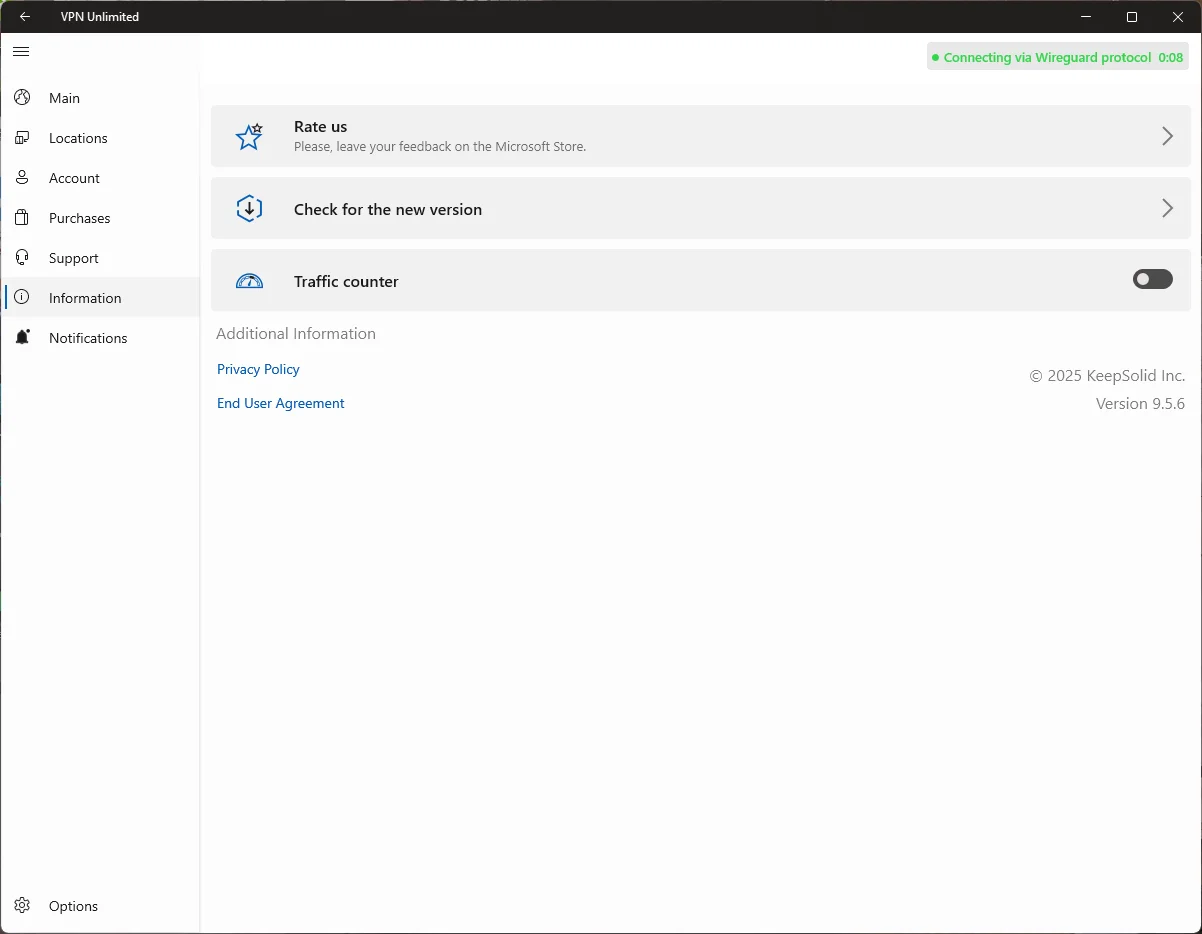
Вкладка Information (Інформація) надає способи дізнатися більше про додаток та поділитися своїм відгуком. Тут ви можете знайти наступні опції:
- Rate us (Оцінити нас): Залиште відгук у Microsoft Store, щоб поділитися своїм досвідом з іншими користувачами. Ми високо цінуємо ваші відгуки!
- Leave feedback (Залишити відгук): Розкажіть нам, що ви думаєте про наш VPN-клієнт, і поділіться будь-якими пропозиціями.
- FAQ (Поширені запитання): Перегляньте відповіді на найбільш поширені запитання.
- We recommend (Ми рекомендуємо): Вивчіть найкращі рішення для безпеки та продуктивності, які пропонує KeepSolid.
- About VPN Unlimited (Про VPN Unlimited): Перевірте версію додатка та ознайомтеся з нашою місією.
- Check for the new version (Перевірити наявність нової версії): Ця опція дозволяє вручну перевірити та встановити останні оновлення для додатка.
Які спеціальні пропозиції доступні
Вкладка Notifications (Сповіщення) - це місце, де ви можете знайти наші спеціальні пропозиції та знижки. Обов'язково регулярно перевіряйте цю вкладку, щоб отримати доступ до ексклюзивних пропозицій та придбати VPN Unlimited за спеціальною ціною.
Як отримати оперативну допомогу від команди KeepSolid
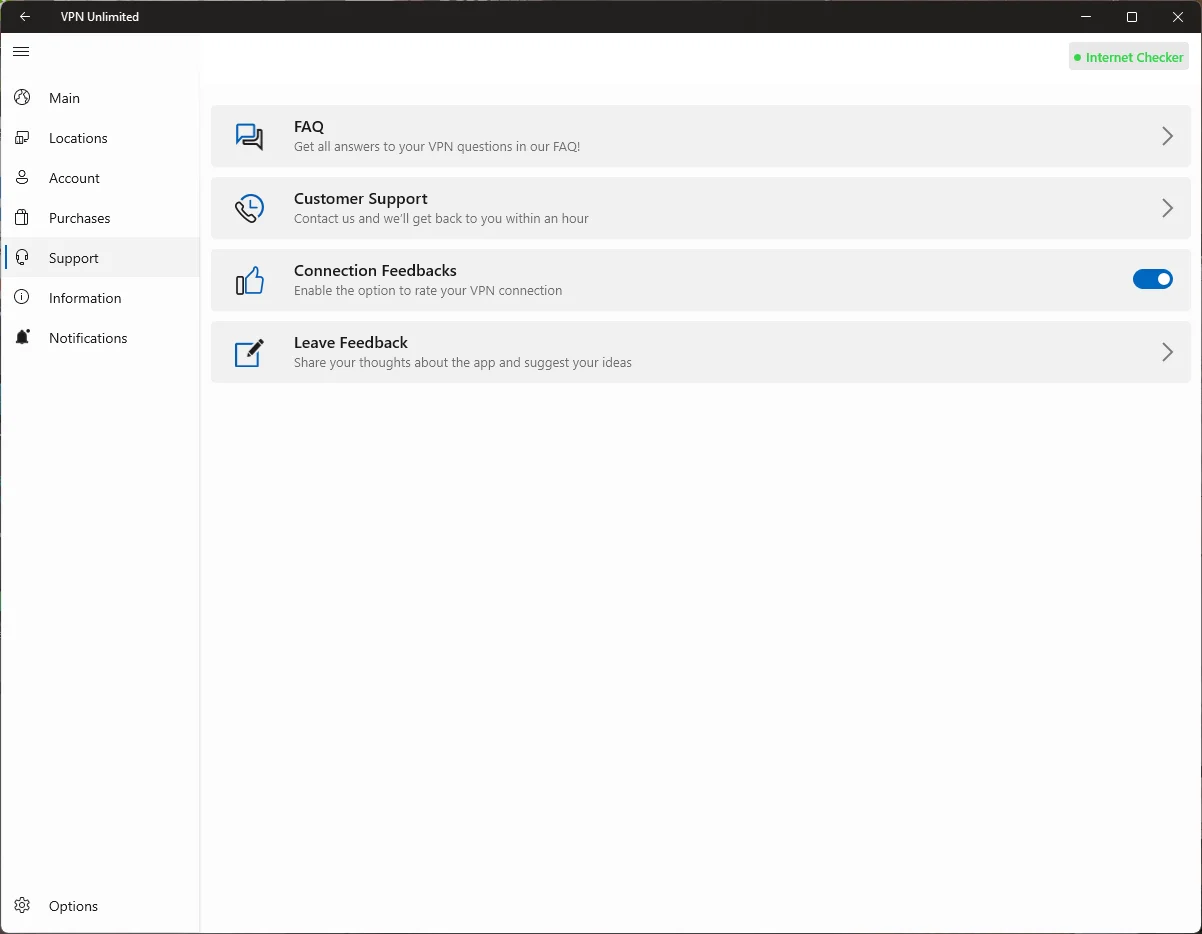
Щоб допомогти вам максимально швидко вирішити будь-яке питання, яке може виникнути у вас під час використання нашого Windows VPN клієнта, наша служба підтримки працює цілодобово та без вихідних. Не можете розібратися як використовувати VPN на вашому Windows ПК, як керувати підписками або як налаштувати VPN з’єднання на Windows? Не соромтеся звертатися до нас у будь-який час. Для цього просто натисніть на вкладку Support (Підтримка) та заповніть заявку до служби підтримки.
Налаштування параметрів VPN-клієнта Windows
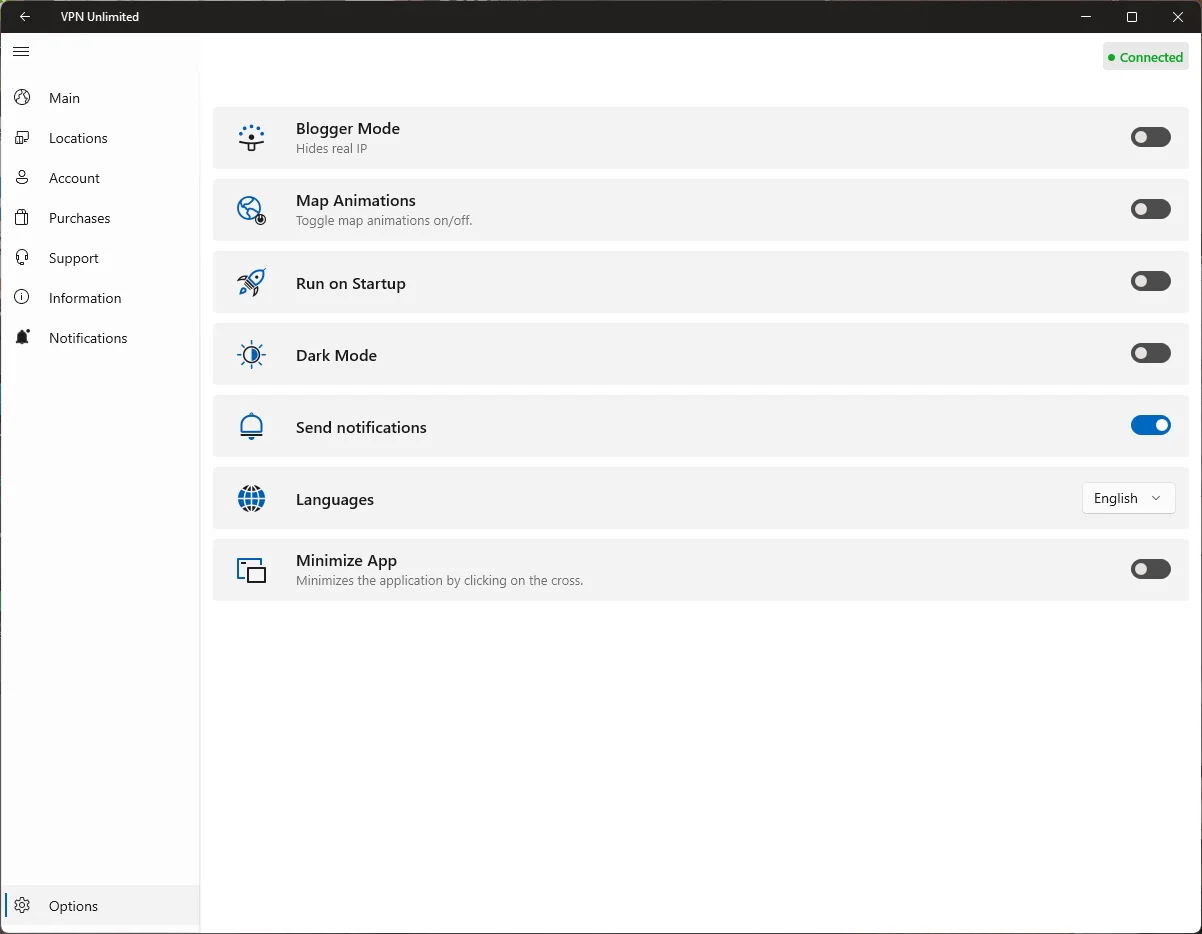
Кнопка Settings (Налаштування) у нижньому лівому куті дозволяє налаштувати наступні опції:
- Personalization (Персоналізація): Налаштуйте свій VPN-додаток для Windows на свій смак, вибравши бажану тему: Light (Світла), Dark (Темна) або Windows default (За замовчуванням Windows).
- Application run on startup (Запуск програми під час старту): Хочете, щоб VPN Unlimited вмикався автоматично під час старту вашого ПК чи ноутбука з Windows? Увімкніть перемикач під Application run on startup (Запуск програми під час старту). З'явиться системне спливаюче вікно - ви маєте натиснути "Enable" (Увімкнути), щоб надати необхідні дозволи для автоматичного запуску.
Примітка: Якщо ви вимкнете це налаштування або захочете активувати його пізніше, вам може знадобитися вручну перейти до Task Manager (Диспетчера завдань) > вкладка Startup (Автозапуск), щоб увімкнути VPN Unlimited.
- Send notifications (Надсилати сповіщення): Ми рекомендуємо залишати сповіщення увімкненими, щоб ви отримували важливі оповіщення від нашого VPN-клієнта.
- Connection feedbacks (Відгуки про підключення): Коли ця опція увімкнена, вам буде запропоновано оцінити якість вашого VPN-підключення при відключенні від сервера, що допоможе нам покращити наш сервіс.
- About this application (Про додаток): Перегляньте інформацію про додаток, його версію, а також посилання на KeepSolid Privacy Policy (Політику конфіденційності KeepSolid), End User Agreement (Угоду кінцевого користувача) та пов'язані з ними нормативні документи.
Відмінно! Це були всі основні функції Microsoft Store версії додатку VPN Unlimited. Тепер ви знаєте, як саме використовувати VPN на вашому Windows ПК. Хочете встановити та використовувати наш VPN-клієнт на інших пристроях? Ознайомтеся з нашими Інструкціями для інших пристроїв!

Завантажте VPN Unlimited на свій ноутбук або ПК з Windows, підключіться до одного з наших високошвидкісних VPN-серверів та користуйтеся інтернетом безпечно, анонімно та без обмежень.