كيفية استخدام إصدار متجر Microsoft من VPN Unlimited
سيرشدك هذا الدليل الشامل إلى جميع ميزات إصدار متجر Microsoft من VPN Unlimited. سوف تتعلم كيفية استخدام VPN الموثوق به الخاص بنا على جهاز كمبيوتر يعمل بنظام Windows واستكشاف الإعدادات VPN مثالي التي ستمنحك أفضل تجربة.
ملاحظة: يتوفر VPN Unlimited أيضًا كجزء من حزمة أمان MonoDefense.
- VPN لنظام التشغيل Windows: كيف تدير الشاشة الرئيسية؟
- كيفية استخدام علامة التبويب المواقع في عميل VPN لنظام Windows؟
- الإعدادات الشبكة: كيف تختار بروتوكول اتصال VPN؟
- علامة تبويب الحساب: كيف تدير معرّف KeepSolid والاشتراك؟
- علامة التبويب "المشتريات": كيف تحصل على اشتراك VPN الخاص بك أو ترقيته؟
- علامة تبويب المعلومات: ما المعلومات التي يمكنك العثور عليها في علامة التبويب هذه؟
- علامة تبويب الإخطارات: ما العروض الخاصة المتوفرة؟
- علامة تبويب الدعم: كيف يمكننا مساعدتك؟
- كيفية تكوين الإعدادات عميل Windows VPN؟
ملاحظة: جدار حماية DNS الذي كان في السابق ميزة أمان مضمنة في VPN Unlimited ، أصبح متاحًا الآن كمنتج منفصل. إنه يحظر البرامج الضارة أثناء تصفح الويب ويجعلك أكثر حماية عبر الإنترنت. تعلم المزيد على هذا الموقع.
VPN لنظام التشغيل Windows: كيفية إدارة الشاشة الرئيسية
لنبدأ بالتعرف على خدمة VPN المتميزة الخاصة بنا لنظام Windows من خلال الشاشة الرئيسية. سترى هنا خريطة العالم وموقعك الحقيقي. بالنقر على زر Start (ابدأ)، يمكنك إنشاء اتصال بخادم VPN المحدد.
هام: عند محاولة الاتصال الأولى، سيظهر مربع حوار النظام يطلب الإذن بتكوين اتصال VPN. يرجى النقر على "Yes" (نعم) في النافذة المنبثقة للمتابعة.
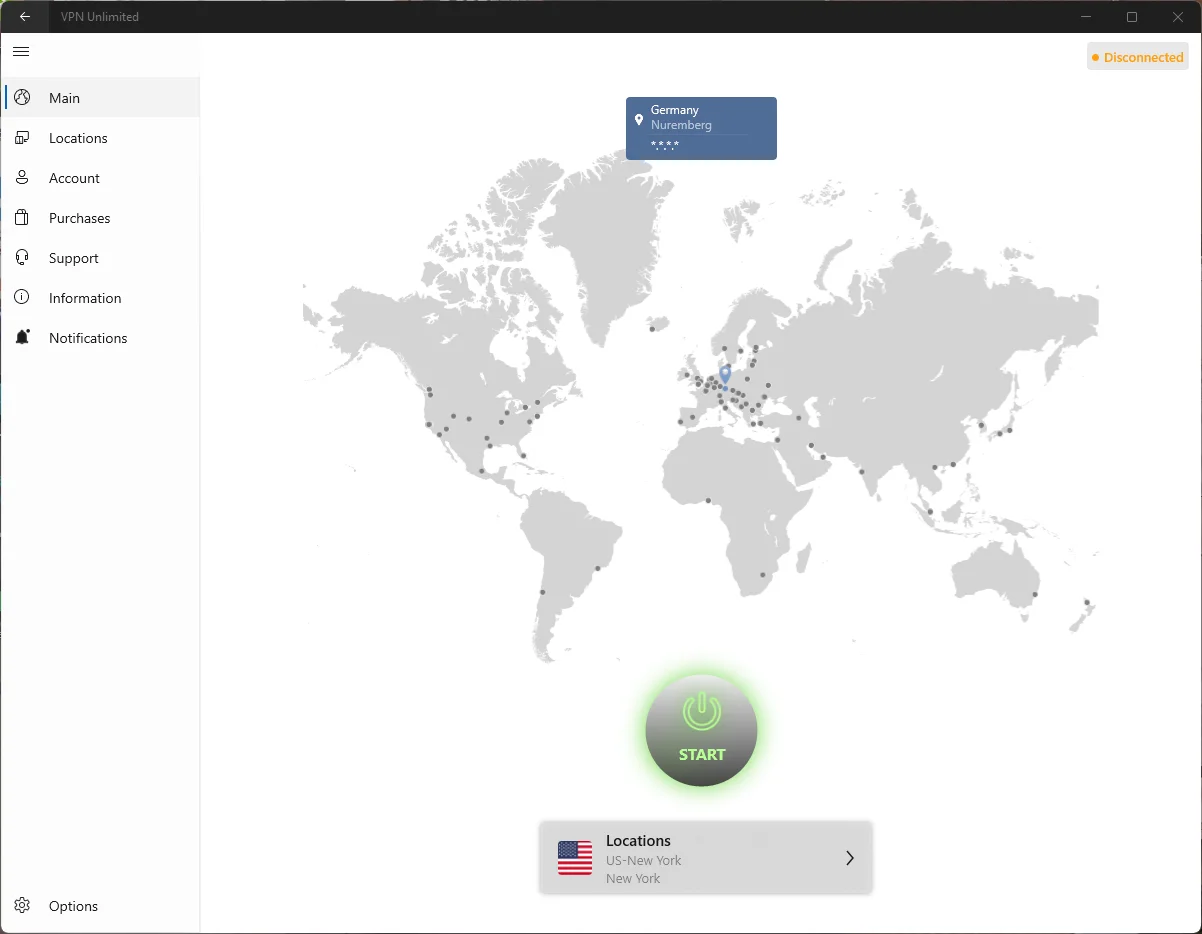
بمجرد الاتصال، سترى موقعك الافتراضي والحقيقي على الخريطة، بالإضافة إلى عناوين IP الخاصة بك.
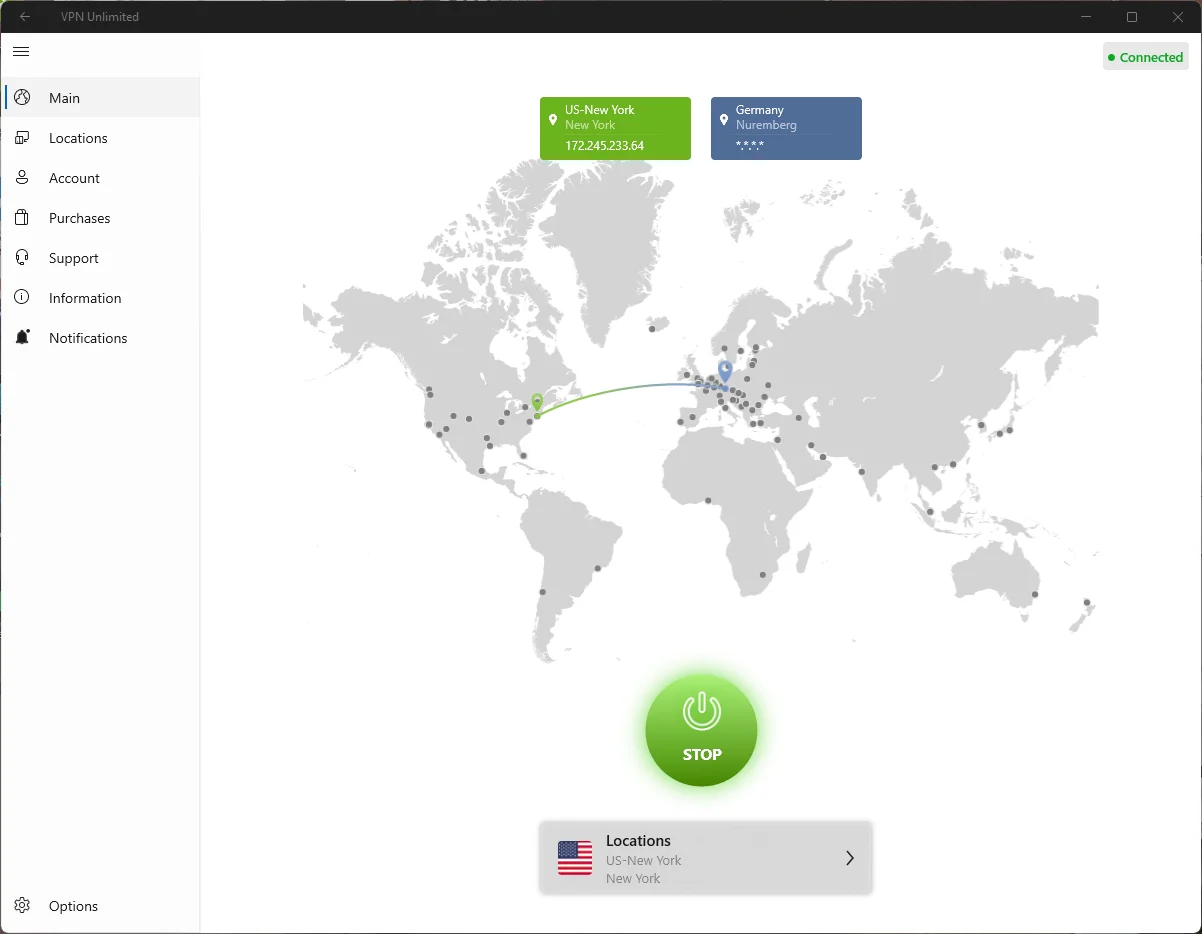
يتم عرض الخادم الذي تتصل به أسفل زر Start/Stop (ابدأ/إيقاف). هل تريد تحديد خادم VPN آخر؟ انقر على علامة التبويب Locations (المواقع) على اليسار أو انقر على اسم الخادم الحالي للانتقال إلى شاشة اختيار الخادم.
كيفية استخدام علامة التبويب المواقع في عميل VPN لنظام Windows
تسمح لك اللوحة الجانبية بالوصول إلى قائمة مواقع الخوادم عن طريق النقر على علامة التبويب Locations (المواقع). تعرض شاشة الخوادم علامات التبويب التالية:
- Favorites (المفضلة): قائمتك الشخصية لمواقع VPN المفضلة. انقر على أيقونة النجمة بجوار أي خادم لإضافته هنا للوصول السريع.
- بالإضافة إلى ذلك، في الجزء العلوي من علامات التبويب Favorites (المفضلة) (و All servers (جميع الخوادم))، ستجد خيار الخادم Optimal (الأمثل). يتيح تمكين هذه الميزة للتطبيق اختيار خادم افتراضي مناسب تلقائيًا يوفر أفضل أداء.
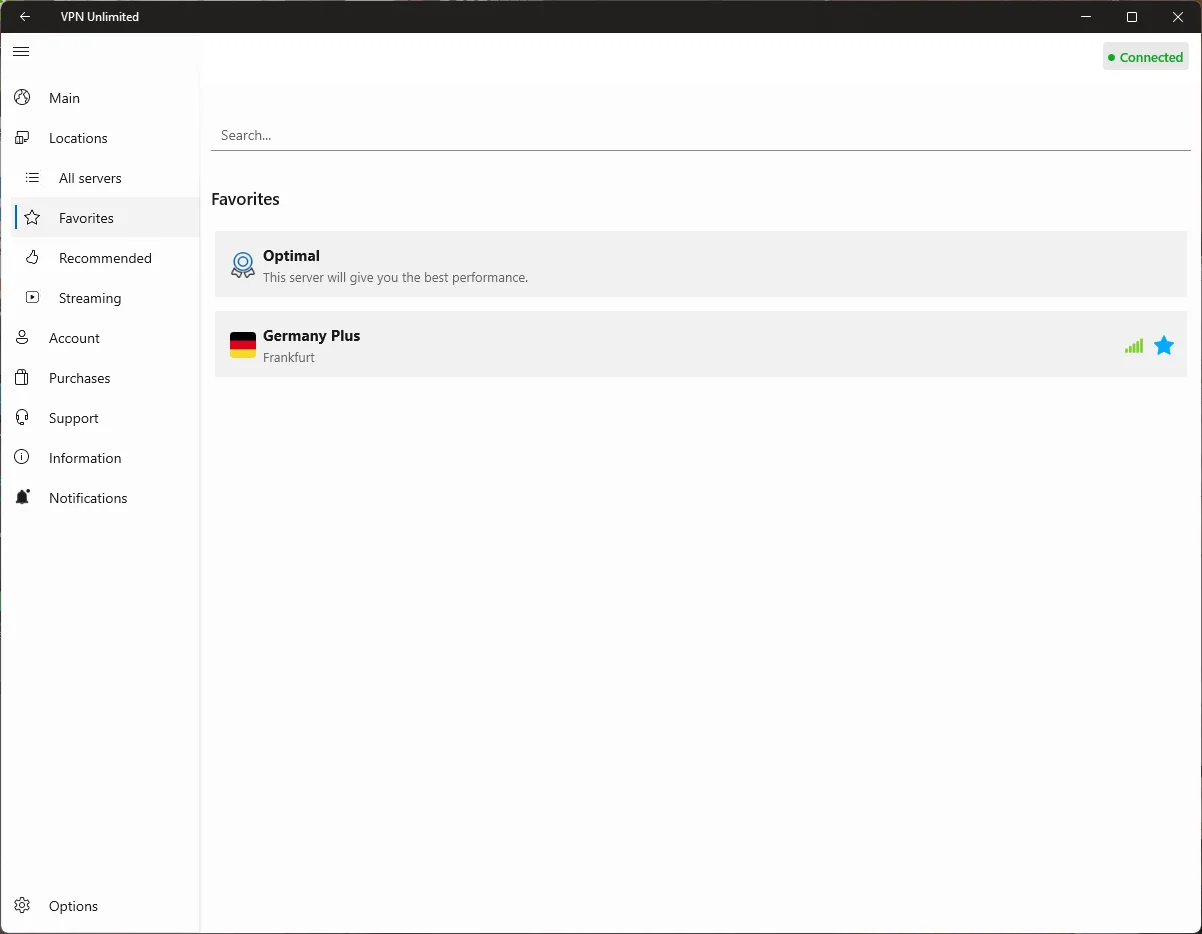
في القائمة الجانبية اليسرى، ستجد أيضًا علامتي التبويب All servers (جميع الخوادم) و Recommended (الموصى بها).
- All servers (جميع الخوادم): تحتوي علامة التبويب هذه على القائمة الكاملة لمواقع الخوادم المتاحة.
- Recommended (الموصى بها): هذه قائمة منسقة من الخوادم التي تقدم أداءً أمثل لتجربة أفضل عبر الإنترنت.
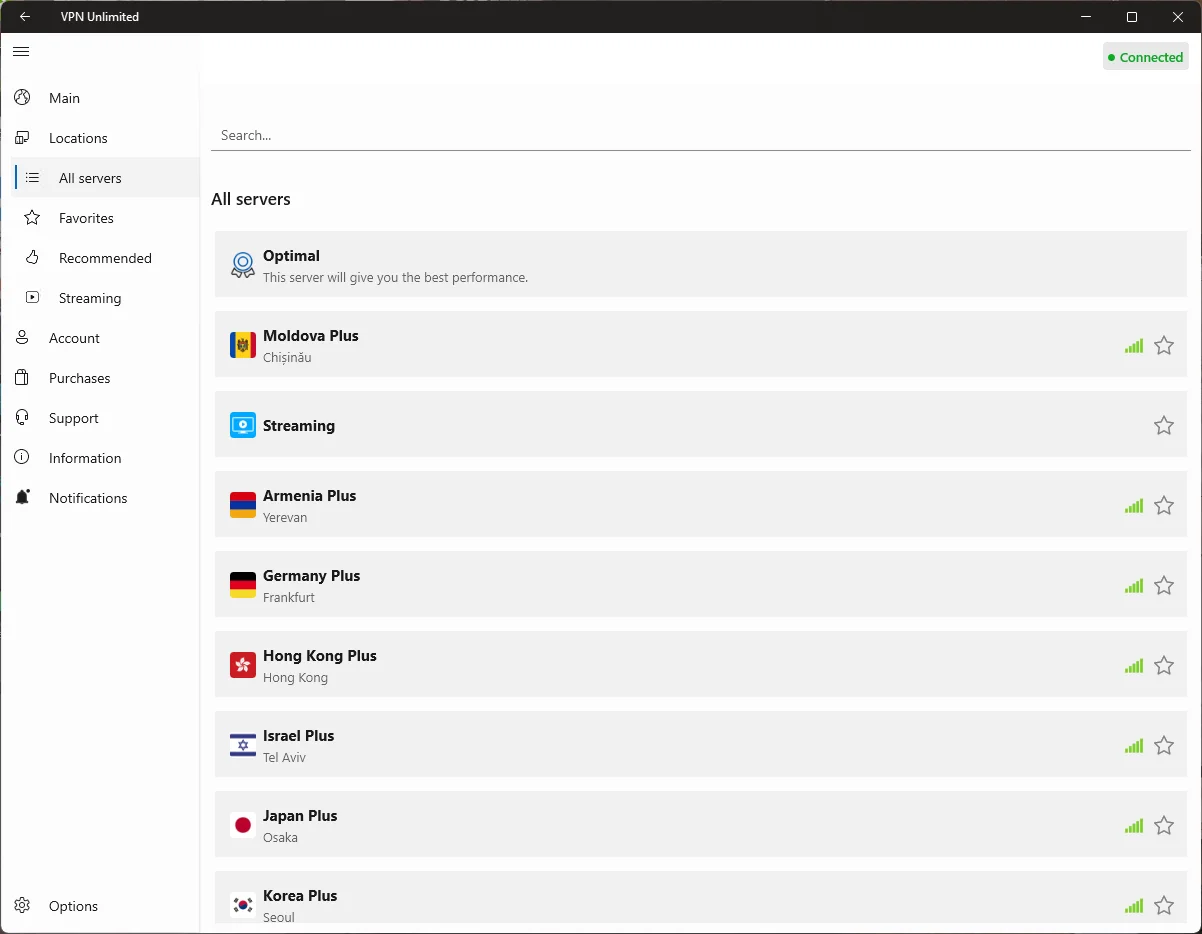
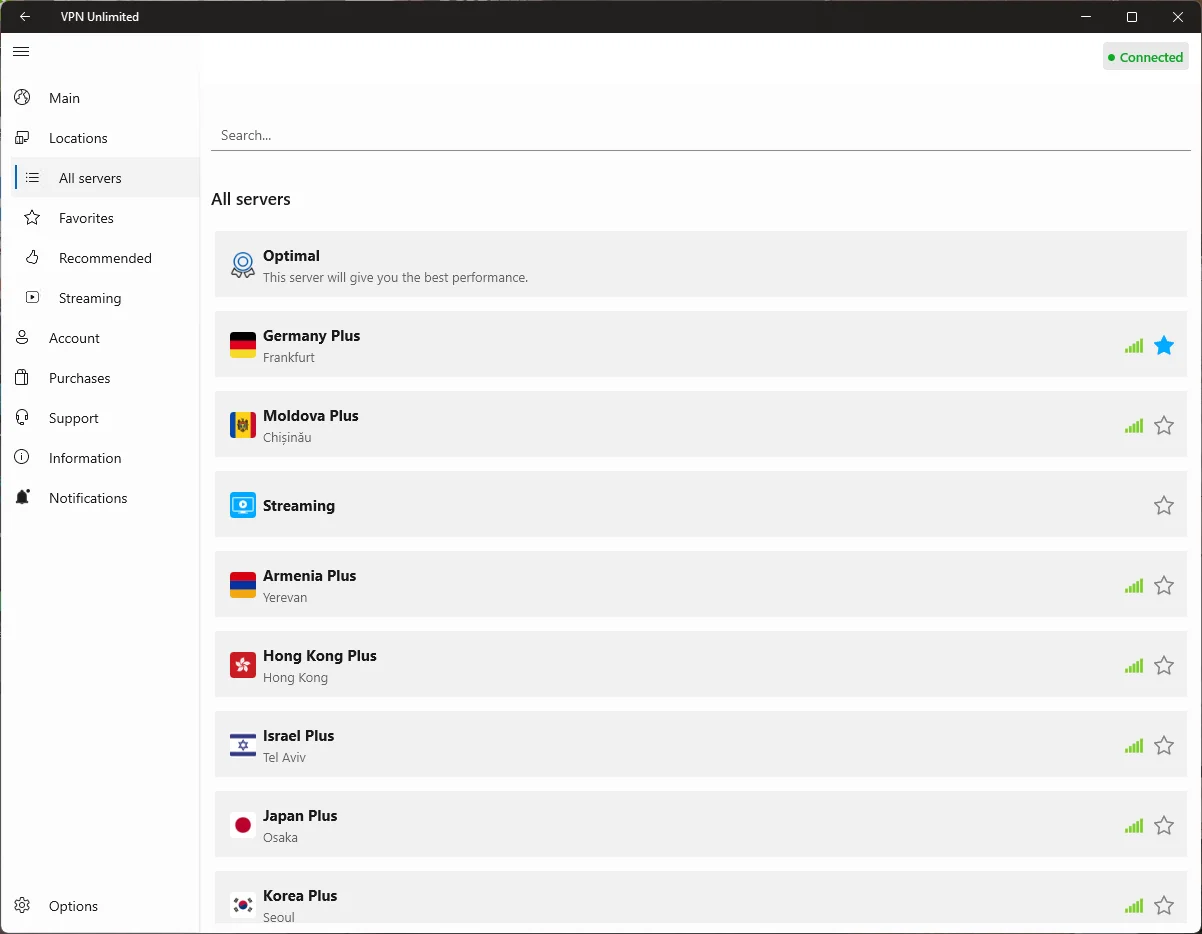
تعكس المؤشرات أمام كل خادم VPN حمولته. كلما زادت الحمولة، زاد عدد المستخدمين المتصلين بالخادم في وقت واحد. اختر خوادم ذات حمولة أقل لسرعة أفضل.
يتم تمييز الخوادم المواتية لـ P2P (تنزيل P2P) بعلامة خاصة "TORRENT" (تورنت) بجوار أسمائها في قائمة All servers (جميع الخوادم)، مما يسهل التعرف على المواقع التي تدعم تنزيل P2P آمن ومجهول.
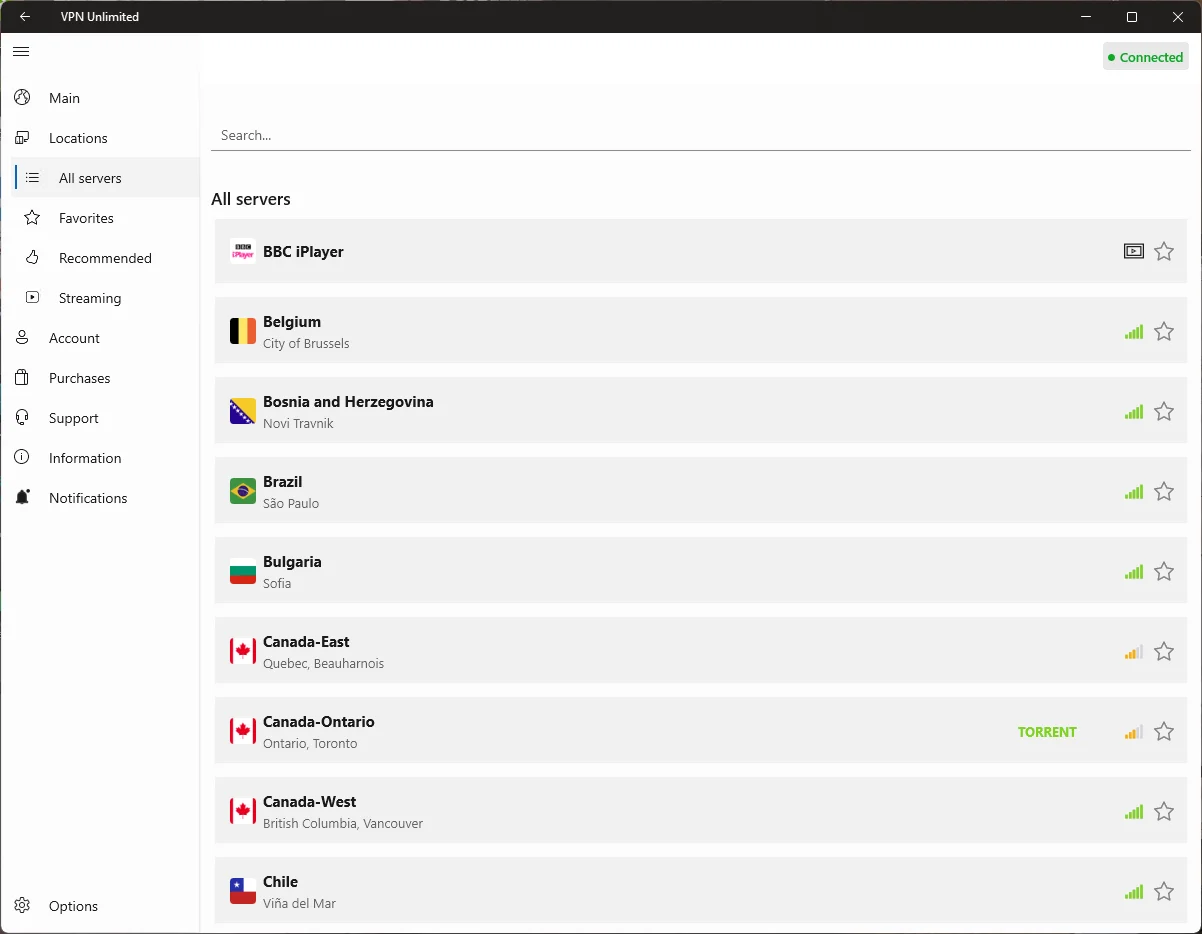
Streaming (البث المباشر): توفر علامة التبويب هذه خوادم مصممة خصيصًا لمساعدتك في الوصول إلى مختلف خدمات البث المباشر العالمية. حدد الخادم المطلوب وانقر على الأيقونة الموجودة بجانبه لفتح موقع الويب لخدمة البث المباشر المختارة على الفور.
الإعدادات الشبكة: كيفية اختيار بروتوكول اتصال VPN
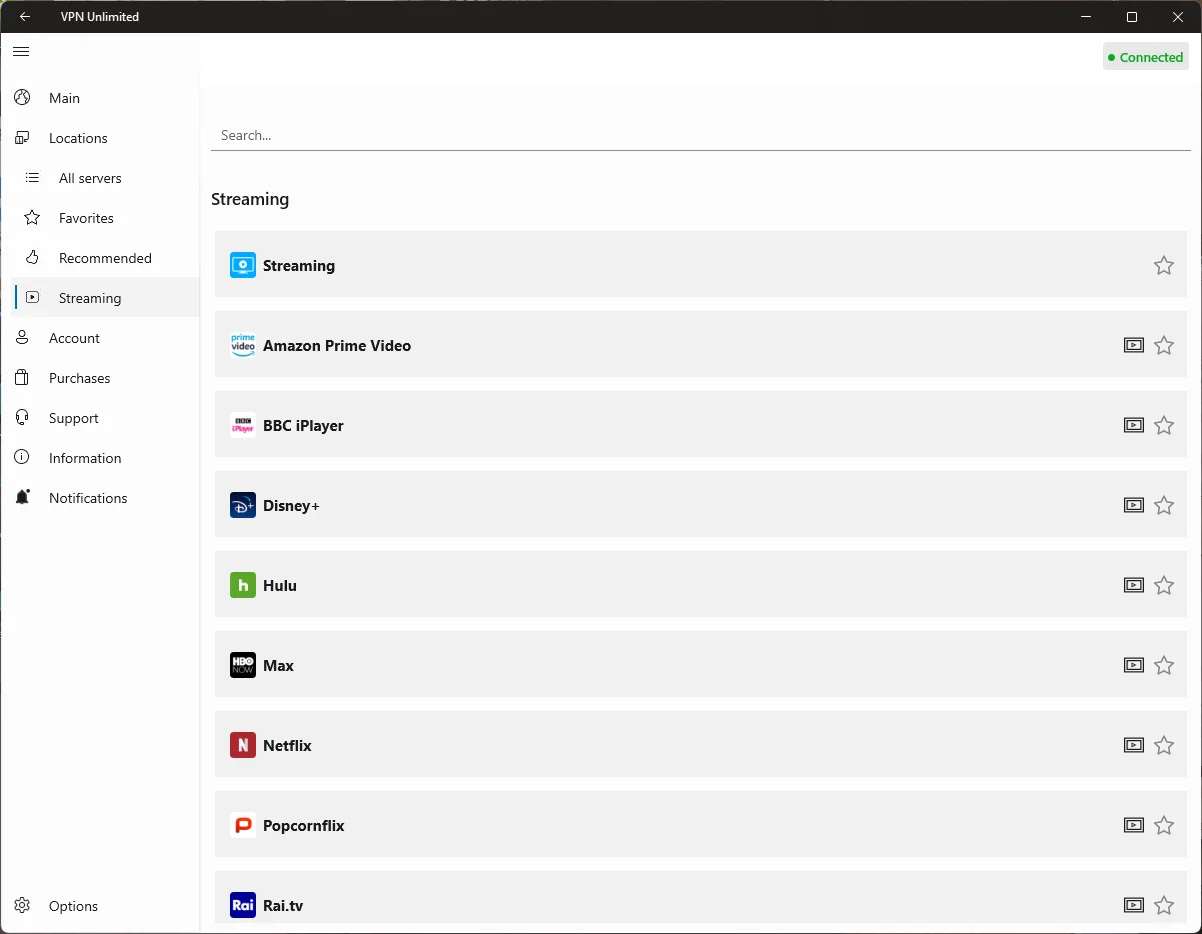
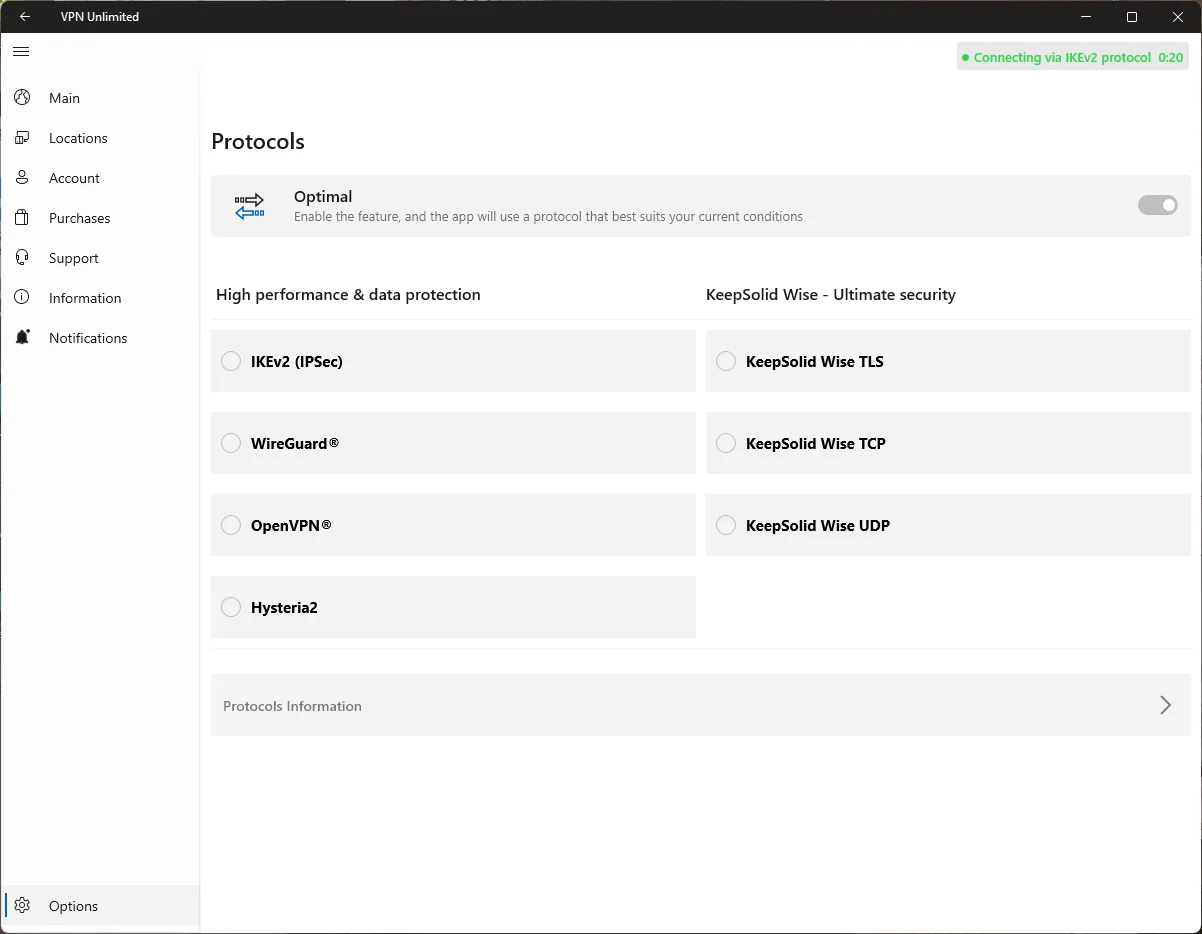
يتيح لك قسم Protocols (البروتوكولات)، الذي يمكن الوصول إليه عبر قائمة Options (خيارات)، اختيار بروتوكول VPN الأنسب لاتصالك. الخيارات التالية متاحة حاليًا: IKEv2 (IPSec), WireGuard®, OpenVPN®, Hysteria2, KeepSolid Wise TLS, KeepSolid Wise TCP, and KeepSolid Wise UDP. يمكنك معرفة المزيد عن بروتوكولات VPN هنا.
إذا لم تكن متأكدًا من بروتوكول VPN الذي يجب اختياره، فقم بتمكين خيار Optimal protocol (البروتوكول الأمثل). في هذه الحالة، سيقوم النظام تلقائيًا باختيار البروتوكول الذي سيقدم أفضل أداء في الظروف الحالية.
ملاحظة: أصبح إعداد DNS Firewall متاحًا الآن كخيار منفصل في قائمة Options (خيارات).
علامة تبويب الحساب: كيفية إدارة معرّف KeepSolid والاشتراك
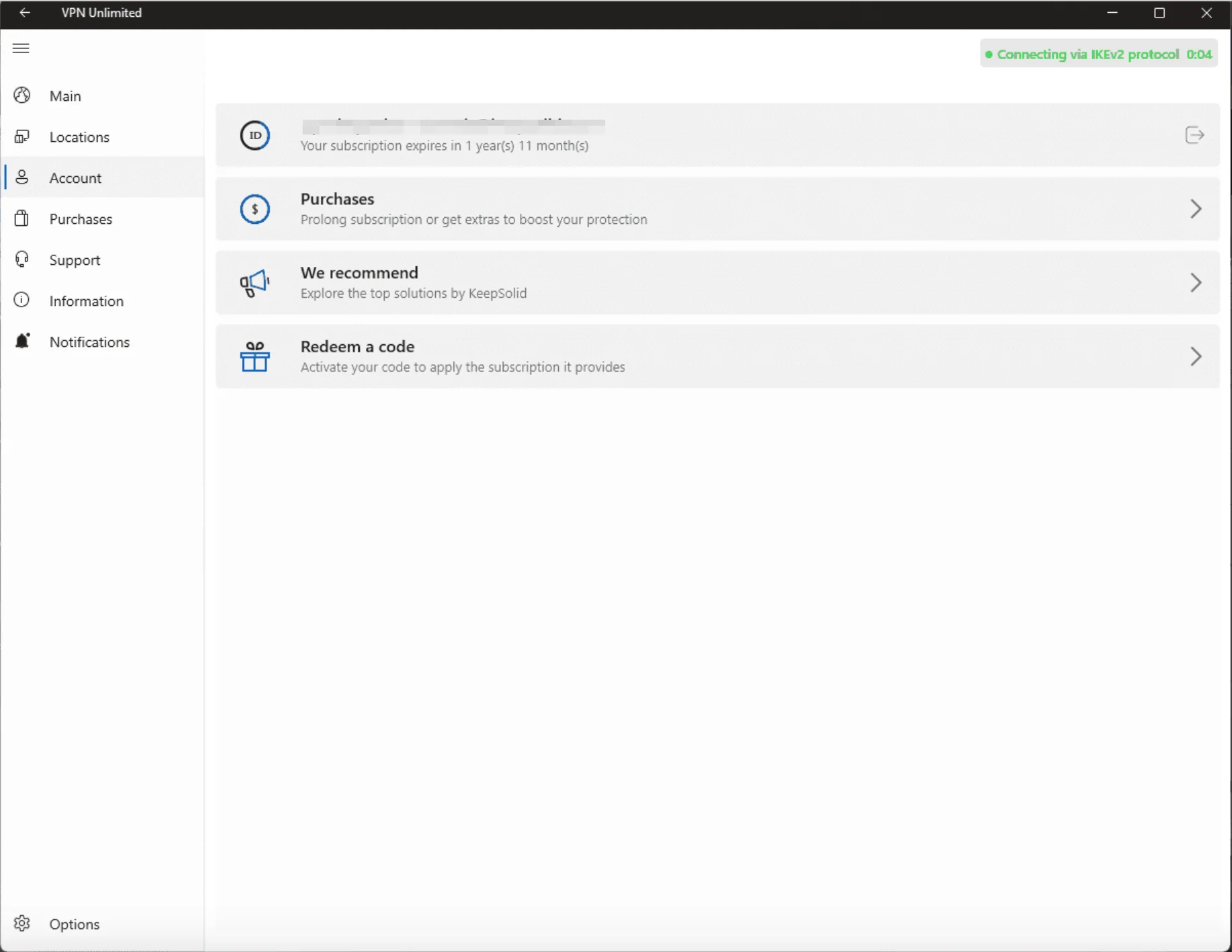
تتيح لك علامة التبويب Account (الحساب) إدارة KeepSolid ID واشتراك VPN الخاص بك. ستجد هنا الخيارات التالية:
- KeepSolid ID Status (حالة KeepSolid ID): يعرض بريدك الإلكتروني المسجل والفترة المتبقية من الاشتراك. يمكنك النقر على أيقونة السهم لتسجيل الخروج.
- Purchases (المشتريات): يسمح لك بتجديد اشتراكك الحالي أو شراء خدمات Extras (إضافات) إضافية (مثل Personal VPN server (خادم VPN شخصي), Personal IP (عنوان IP شخصي) أو Additional device slots (خانات إضافية للأجهزة)) لتعزيز حمايتك.
- We recommend (نوصي بـ): استكشف أفضل حلول الأمان والإنتاجية التي تقدمها KeepSolid.
- Redeem a code (استرداد رمز): قم بتفعيل رمزك الترويجي هنا لإضافة اشتراك VPN إلى حسابك.
علامة تبويب المشتريات: كيفية الحصول على اشتراك VPN الخاص بك أو ترقيته
انتقل إلى علامة التبويب Purchases (المشتريات) لاختيار الاشتراك المطلوب لتطبيق VPN الخاص بنا لنظام Windows. ستجد خيارات متنوعة، من الخطط قصيرة الأجل إلى اشتراك VPN مدى الحياة. اختر الخيار الأنسب للاستمتاع بحرية الإنترنت الكاملة والحماية الفائقة عبر الإنترنت.
علامة تبويب المعلومات: ما المعلومات التي يمكنك العثور عليها في علامة التبويب هذه
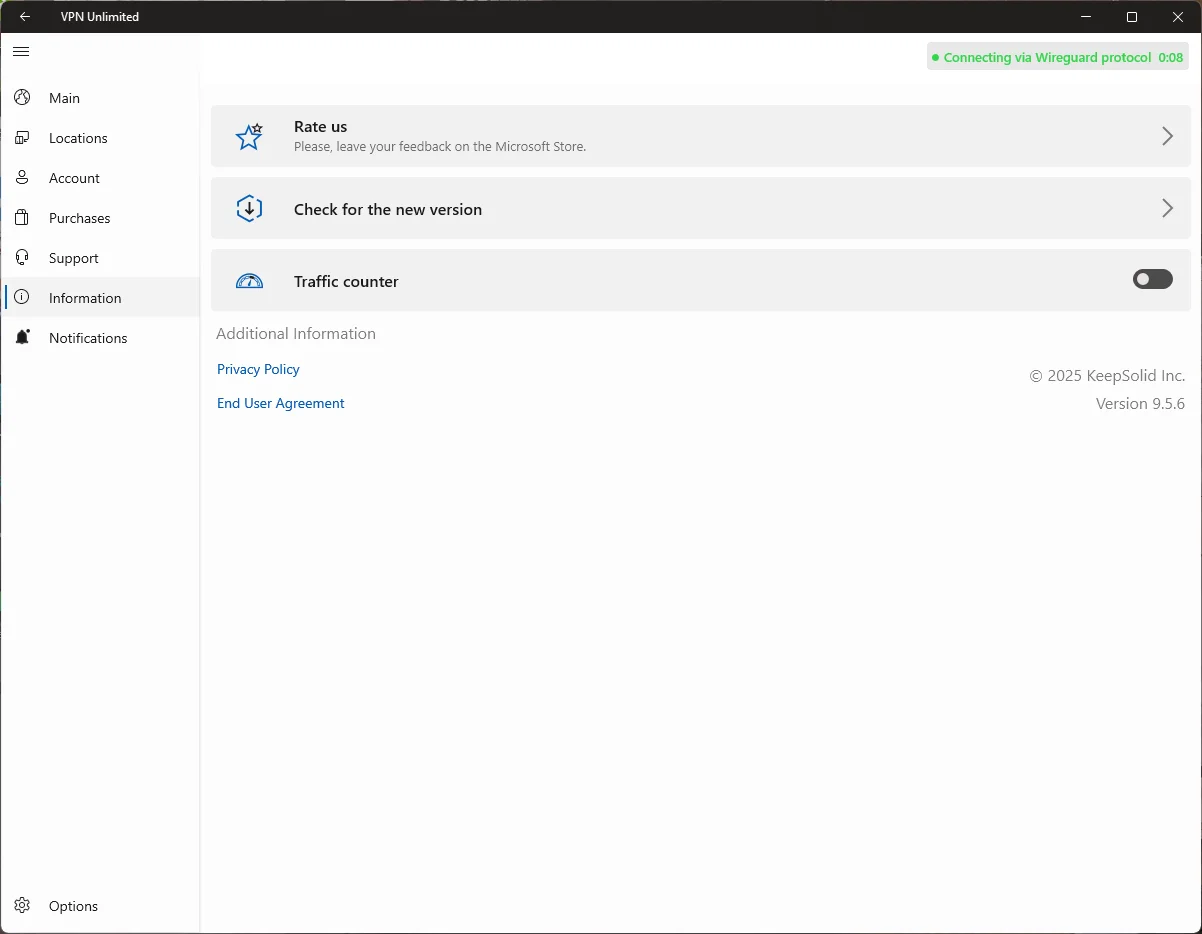
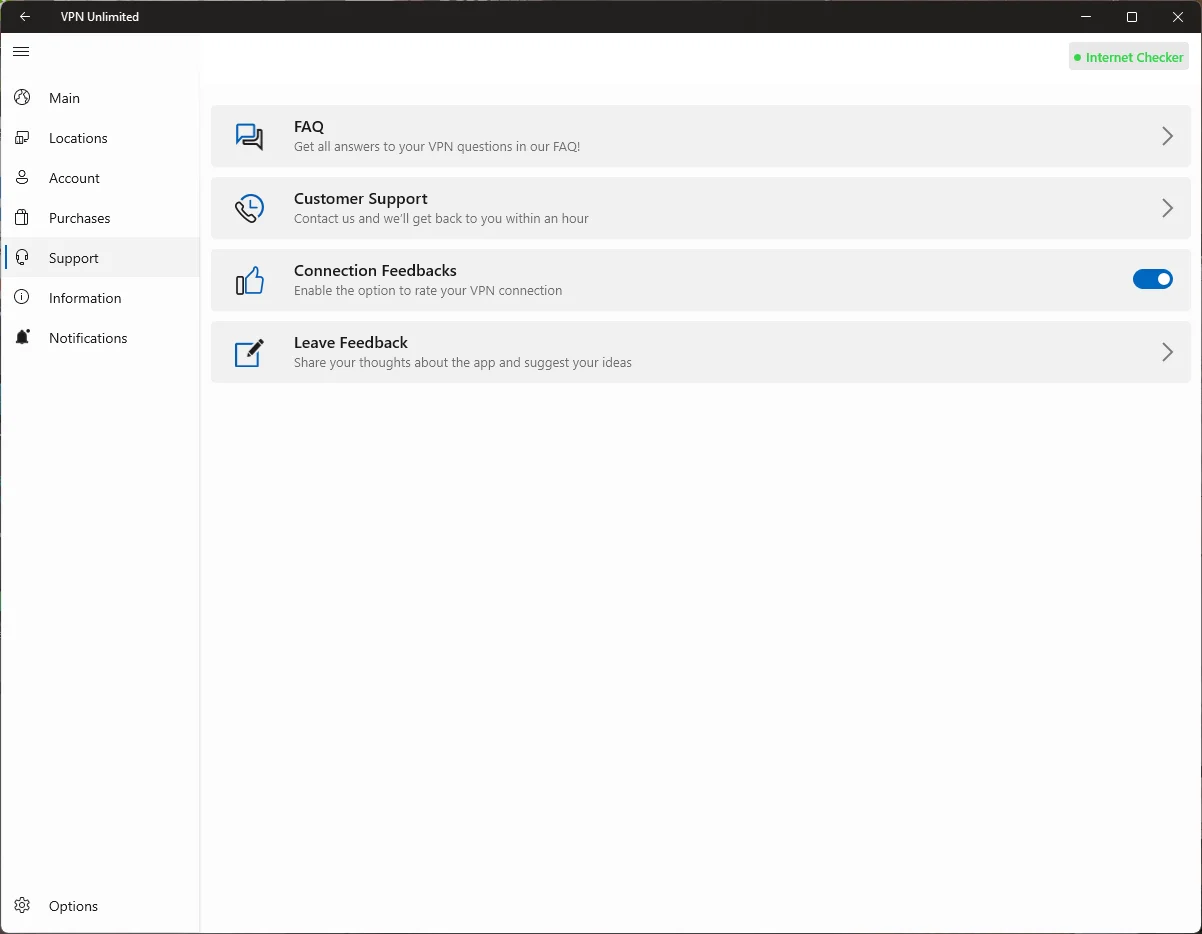
توفر علامة التبويب Information (المعلومات) طرقًا لمعرفة المزيد عن التطبيق ومشاركة تعليقاتك. يمكنك العثور على الخيارات التالية:
- Rate us (قيمنا): اترك مراجعة على متجر مايكروسوفت لمشاركة تجربتك مع المستخدمين الآخرين. نحن نقدر تعليقاتك بشدة!
- Leave feedback (اترك تعليقًا): أخبرنا برأيك في عميل VPN الخاص بنا وشارك أي اقتراحات.
- FAQ (الأسئلة الشائعة): راجع الإجابات على الأسئلة الأكثر شيوعًا.
- We recommend (نوصي بـ): استكشف أفضل حلول الأمان والإنتاجية التي تقدمها KeepSolid.
- About VPN Unlimited (حول VPN Unlimited): تحقق من إصدار التطبيق واطلع على مهمتنا.
- Check for the new version (التحقق من وجود إصدار جديد): يتيح لك هذا الخيار التحقق من آخر التحديثات للتطبيق وتثبيتها يدويًا.
علامة تبويب الإخطارات: ما هي العروض الخاصة المتوفرة
علامة التبويب Notifications (الإشعارات) هي المكان الذي يمكنك أن تجد فيه عروضنا الخاصة وخصوماتنا. تأكد من مراجعة هذه العلامة التبويب بانتظام للوصول إلى العروض الحصرية والحصول على VPN Unlimited بسعر خاص.
علامة تبويب الدعم: كيف يمكننا مساعدتك
يعمل فريق دعم العملاء لدينا على مدار الساعة طوال أيام الأسبوع لمساعدتك في أي أسئلة قد تكون لديك، بما في ذلك: كيفية استخدام VPN Unlimited على Windows، وكيفية إدارة اشتراكك، أو كيفية استكشاف أي مشكلات تقنية وحلها.
لا تتردد في الاتصال بنا في أي وقت. انقر على علامة التبويب Support (الدعم) لفتح عميل البريد الإلكتروني الخاص بك والبدء في ملء تذكرة الدعم الخاصة بك.
تكوين إعدادات عميل VPN لنظام Windows
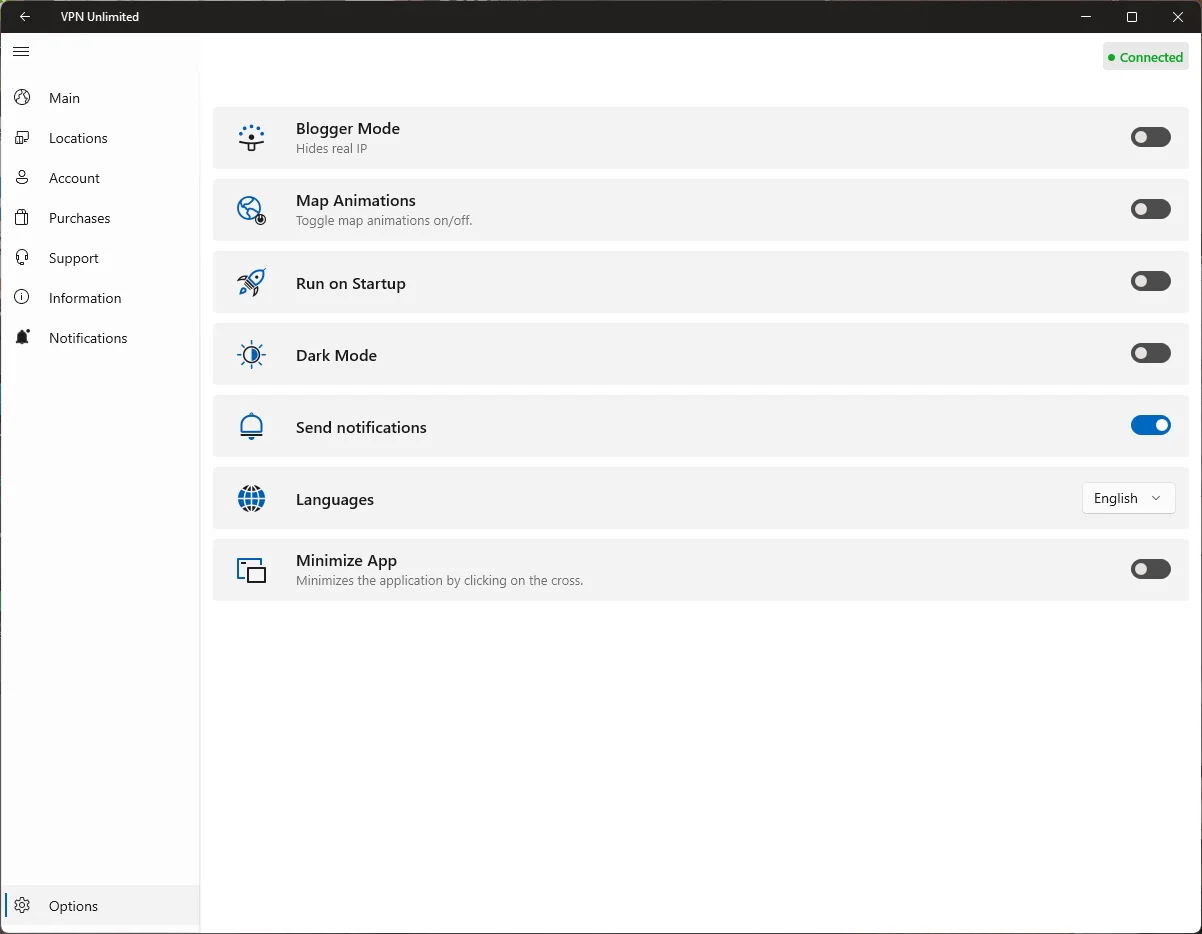
يسمح لك زر Settings (الإعدادات) في الزاوية السفلية اليسرى بتكوين الخيارات التالية:
- Personalization (التخصيص): قم بتكوين تطبيق VPN الخاص بك لنظام Windows حسب رغبتك عن طريق اختيار السمة المفضلة: Light (فاتح)، Dark (داكن)، أو Windows default (افتراضي Windows).
- Application run on startup (تشغيل التطبيق عند بدء التشغيل): هل تريد أن يتم تنشيط VPN Unlimited تلقائيًا عند بدء تشغيل جهاز الكمبيوتر أو الكمبيوتر المحمول الذي يعمل بنظام Windows؟ قم بتشغيل المفتاح تحت Application run on startup (تشغيل التطبيق عند بدء التشغيل). ستظهر نافذة منبثقة للنظام — يجب عليك النقر على "Enable" (تمكين) لمنح الأذونات اللازمة للتشغيل التلقائي.
ملاحظة: إذا قمت بتعطيل هذا الإعداد أو أردت تنشيطه لاحقًا، فقد تحتاج إلى الانتقال يدويًا إلى Task Manager (مدير المهام) > علامة التبويب Startup (بدء التشغيل)، لتمكين VPN Unlimited.
- Send notifications (إرسال الإشعارات): نوصي بترك الإشعارات ممكّنة حتى تتلقى تنبيهات مهمة من عميل VPN الخاص بنا.
- Connection feedbacks (تعليقات الاتصال): عند تمكين هذا الخيار، سيُطلب منك تقييم جودة اتصال VPN الخاص بك في كل مرة تقوم فيها بقطع الاتصال بالخادم، مما يساعدنا على تحسين خدمتنا.
- About this application (حول هذا التطبيق): راجع المعلومات حول التطبيق وإصداره، بالإضافة إلى الروابط إلى KeepSolid Privacy Policy (سياسة الخصوصية KeepSolid), End User Agreement (اتفاقية المستخدم النهائي) واللوائح المرتبطة بها.
هذا هو! لقد اكتشفنا جميع الميزات الرئيسية لإصدار متجر Microsoft من VPN Unlimited وأنت تعرف الآن كيفية استخدام VPN على جهاز كمبيوتر يعمل بنظام Windows. هل تريد تثبيت التطبيق واستخدامه على أجهزة أخرى؟ تحقق من صفحة كتيباتنا للعثور على الدليل الذي تحتاجه!

قم بتنزيل VPN Unlimited على جهازك ، وقم بتوصيل الخوادم VPN عالية السرعة لدينا ، وابدأ في تصفح الويب مثل المحترفين.