Microsoft Store 버전의 VPN Unlimited 사용 방법
이 종합 설명서에서는 Microsoft Store 버전 VPN Unlimited의 모든 기능을 안내합니다. Windows PC에서 신뢰할 수 있는 VPN을 사용하는 방법과 최상의 경험을 제공하는 최적의 VPN 설정을 알아볼 수 있습니다.
참고: VPN Unlimited는 MonoDefense® 보안 번들의 일부로도 제공됩니다.
- Windows용 VPN: 메인 화면을 관리하는 방법은 무엇인가요?
- Windows VPN 클라이언트의 위치 탭을 사용하는 방법은 무엇인가요?
- 네트워크 설정: VPN 연결 프로토콜을 선택하는 방법은 무엇인가요?
- 계정 탭: KeepSolid ID와 구독을 관리하는 방법은 무엇인가요?
- 구매 탭: VPN 구독을 구매하거나 업그레이드하는 방법은 무엇인가요?
- 정보 탭: 이 탭에서 어떤 정보를 확인할 수 있나요?
- 알림 탭: 어떤 특별 혜택을 이용할 수 있나요?
- 지원 탭: 어떤 도움을 받을 수 있나요?
- Windows VPN 클라이언트 설정을 구성하는 방법은 무엇인가요?
참고: 이전에 VPN Unlimited의 내장 보안 기능이었던 DNS Firewall은 이제 별도 제품으로 제공됩니다. 웹을 탐색할 때 멀웨어를 차단하여 온라인에서 더욱 안전하게 보호합니다. 이 사이트에서 자세히 알아보세요.
Windows용 VPN: 메인 화면 관리 방법
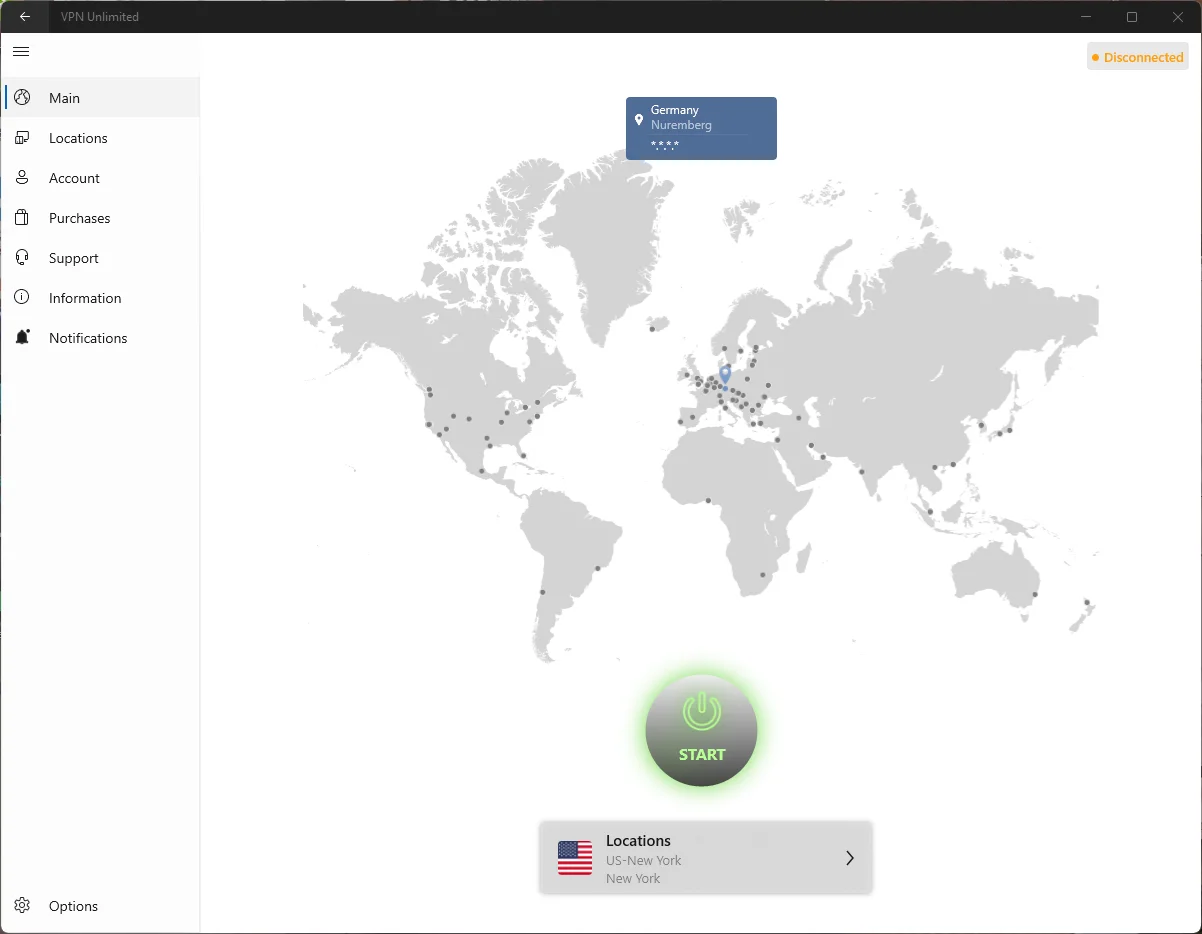
메인 화면에서 최고 수준의 Windows용 VPN을 살펴보겠습니다. 여기에는 세계 지도와 실제 지리적 위치가 표시됩니다. 시작 버튼을 클릭하면 선택한 VPN 서버에 연결할 수 있습니다.
중요: 처음 연결을 시도하면 VPN 연결 구성 권한을 요청하는 시스템 대화 상자가 표시됩니다. 계속하려면 팝업 창에서 "예"를 클릭하세요.
연결되면 지도에서 가상 위치와 실제 위치 및 각각의 IP 주소를 모두 확인할 수 있습니다.
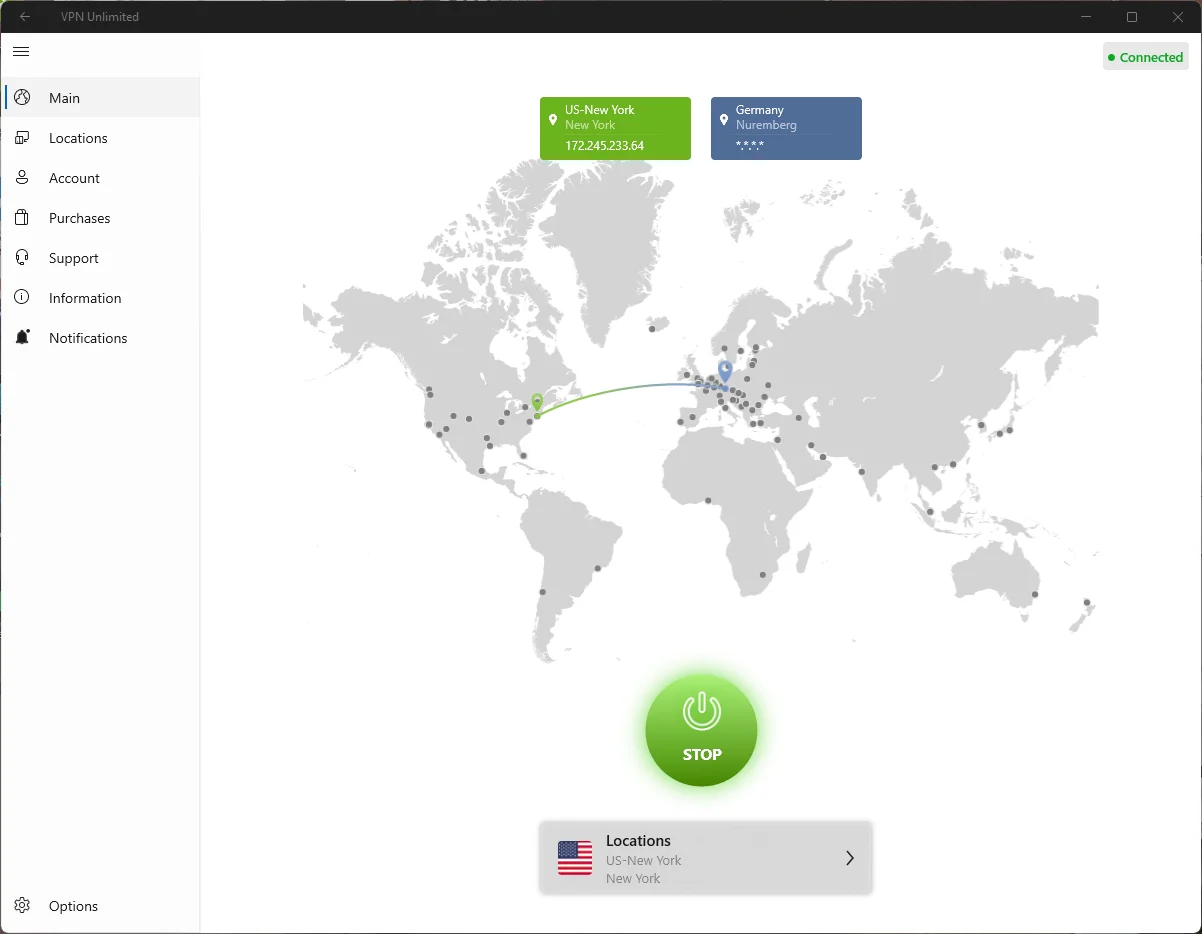
연결 중인 서버는 시작/중지 버튼 아래에 표시됩니다. 다른 VPN 서버를 선택하고 싶으신가요? 왼쪽의 위치 탭을 클릭하거나 현재 서버 이름을 클릭하여 서버 선택 화면으로 이동하세요.
Windows VPN 클라이언트의 위치 탭을 사용하는 방법
측면 패널에서 위치 탭을 클릭하면 서버 위치 목록에 접근할 수 있습니다.
서버 화면에는 다음 탭이 표시됩니다.
- 즐겨찾기: 선호하는 VPN 위치로 구성된 맞춤 목록입니다. 서버 옆의 별 아이콘을 클릭하여 빠르게 접근할 수 있도록 여기에 추가하세요.
- 또한 즐겨찾기 탭(및 모든 서버) 상단에는 최적 서버 옵션이 있습니다. 이 기능을 활성화하면 애플리케이션이 최고의 성능을 제공하는 적합한 가상 서버를 자동으로 선택합니다.
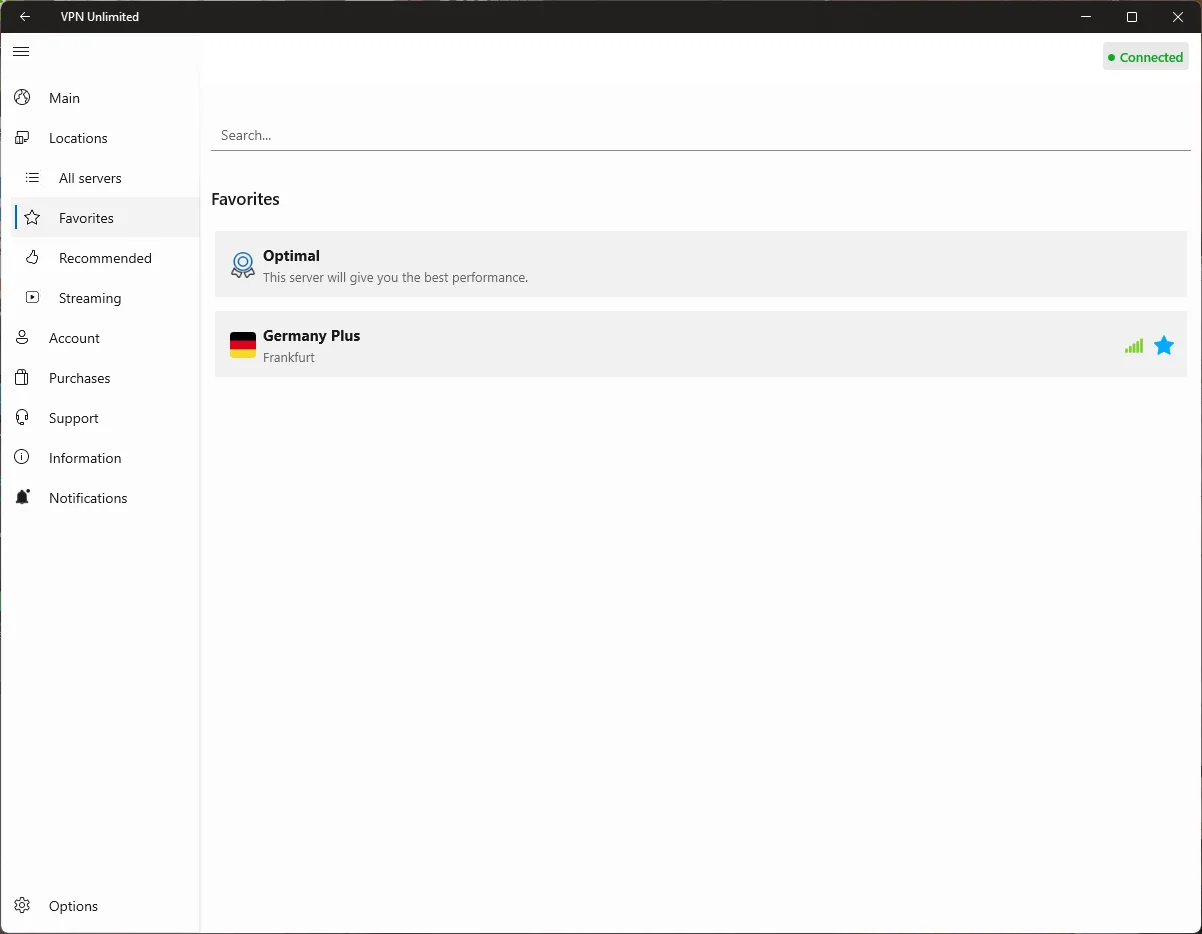
왼쪽 메뉴에는 모든 서버 및 추천 탭도 있습니다.
- 모든 서버: 이 탭에는 이용 가능한 서버 위치의 전체 목록이 표시됩니다.
- 추천: 더 나은 온라인 경험을 위해 최적의 성능을 제공하도록 선별된 서버 목록입니다.
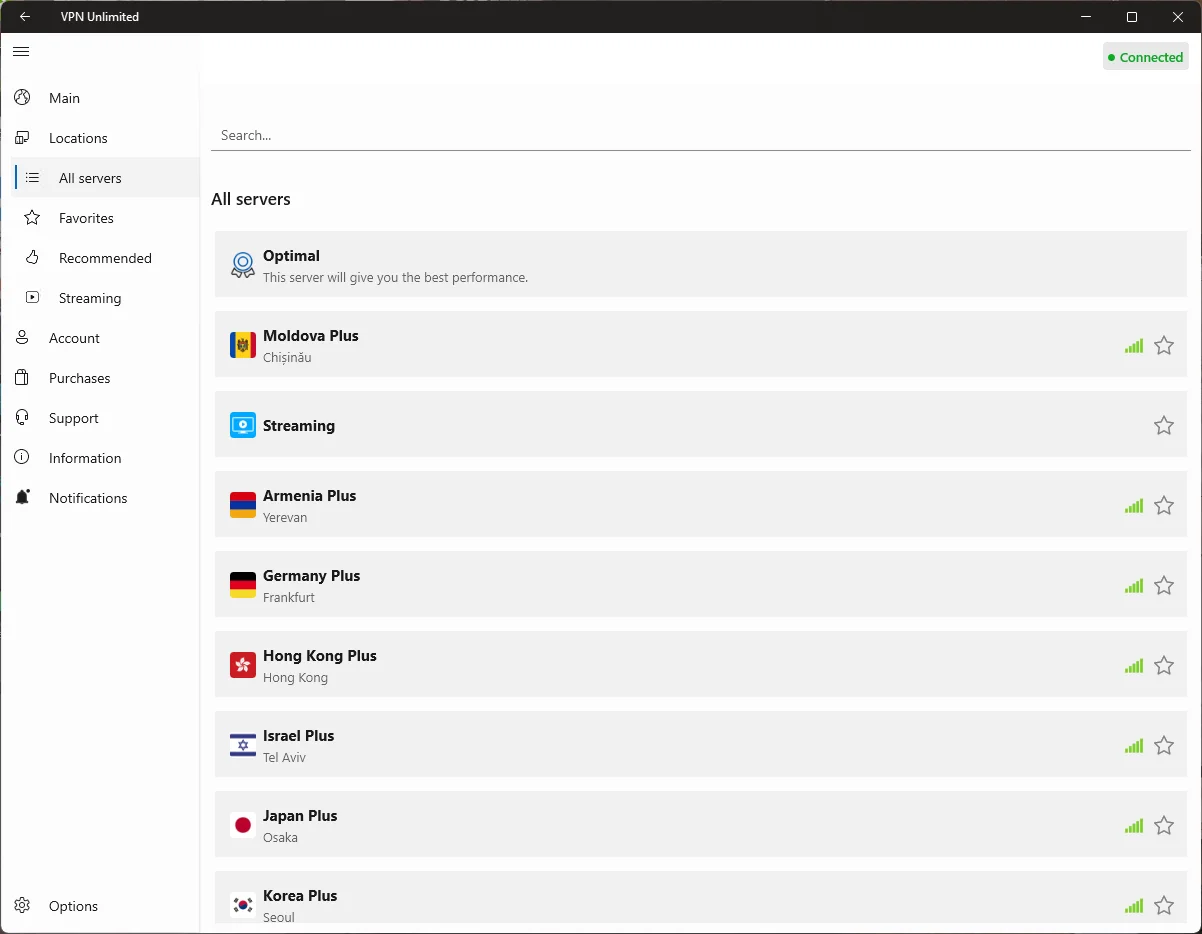
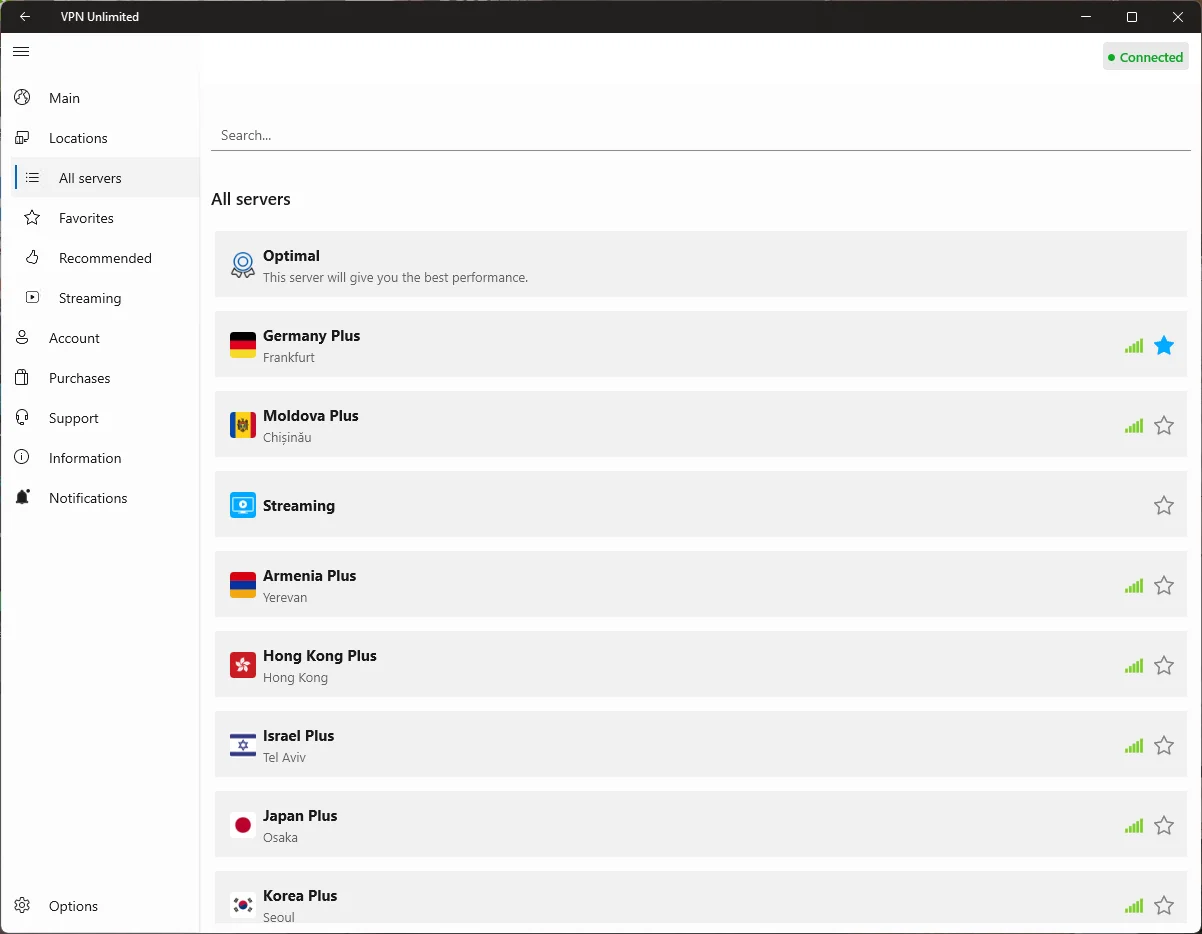
각 VPN 서버 앞의 표시기는 해당 서버의 부하를 나타냅니다. 부하가 높을수록 더 많은 사용자가 해당 서버에 동시에 연결되어 있다는 뜻입니다. 더 빠른 속도를 위해 부하가 낮은 서버를 선택하세요.
안전한 익명 P2P 다운로드를 지원하는 서버에는 모든 서버 탭에서 이름 옆에 특별한 "TORRENT" 표시가 있어 쉽게 식별할 수 있습니다.
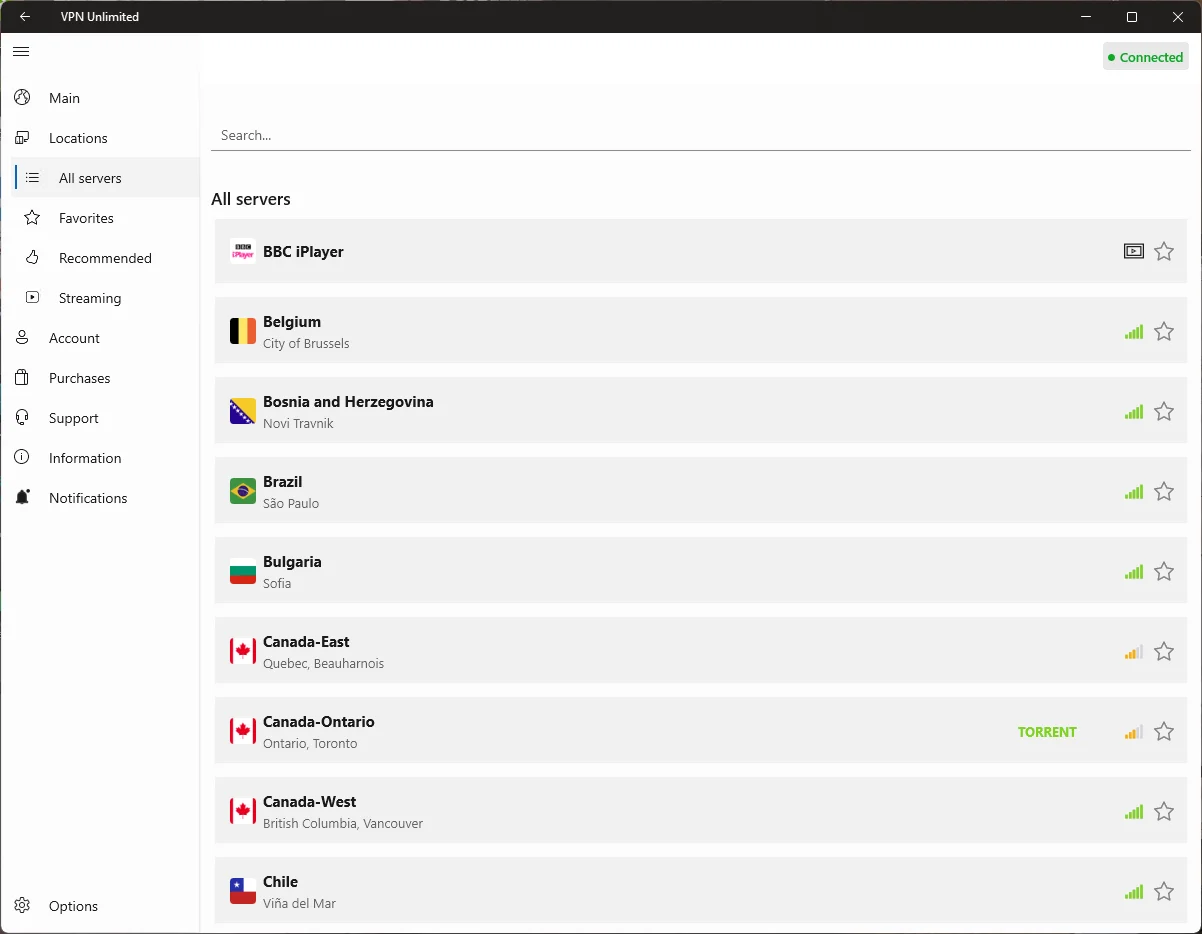
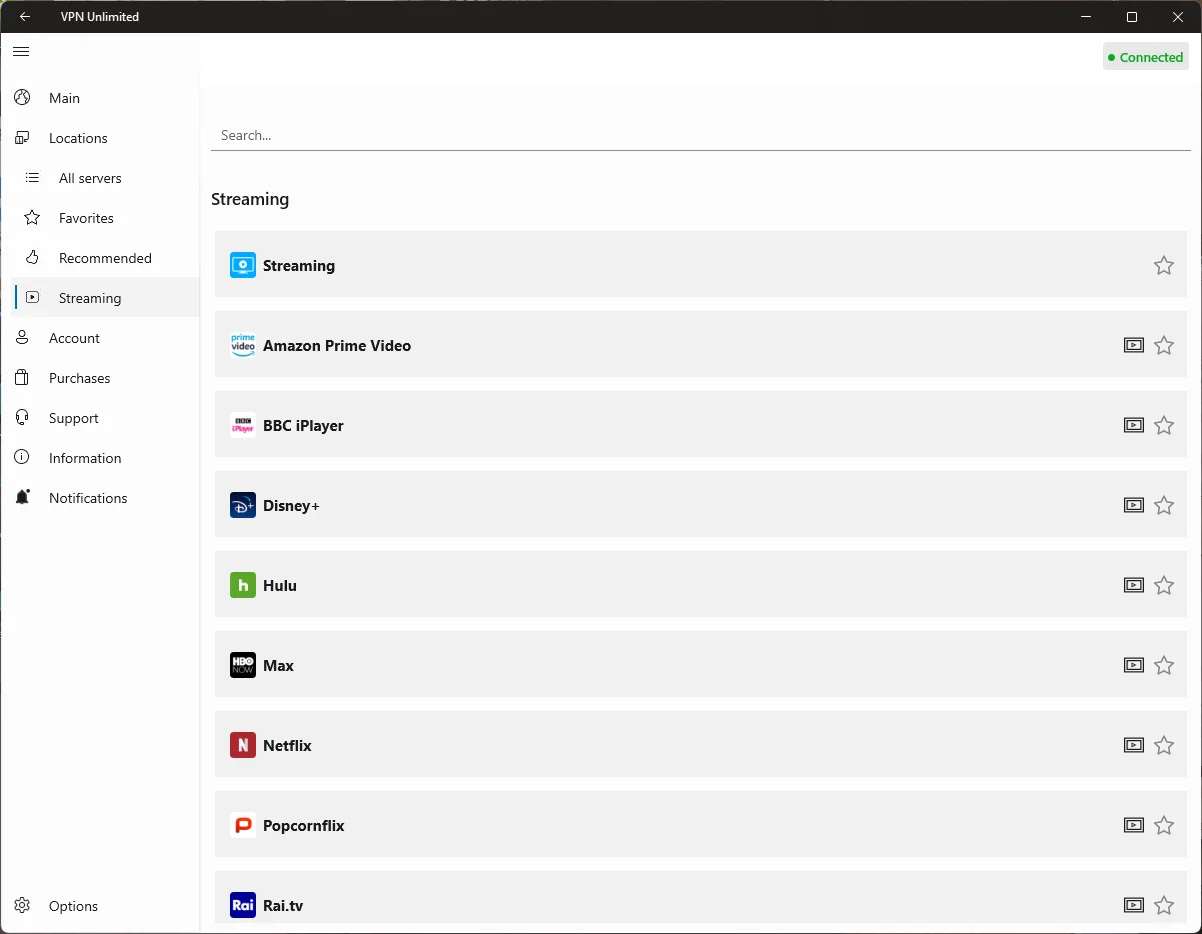
- 스트리밍: 이 탭에서는 다양한 글로벌 스트리밍 서비스에 접근할 수 있도록 특별히 설계된 서버를 제공합니다. 원하는 서버를 선택하고 옆에 있는 지정 아이콘을 클릭하면 선택한 스트리밍 서비스 웹사이트가 바로 열립니다.
네트워크 설정: VPN 연결 프로토콜을 선택하는 방법
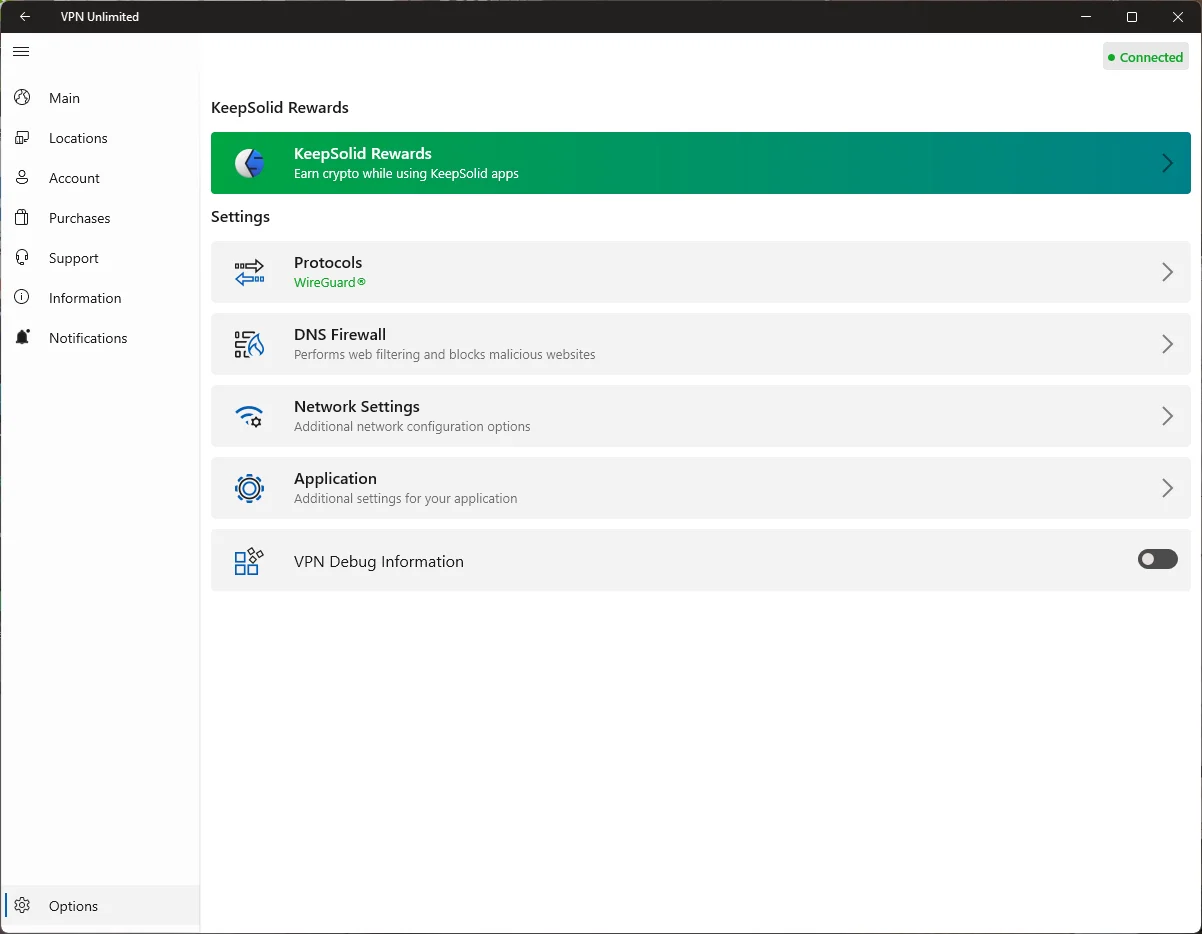
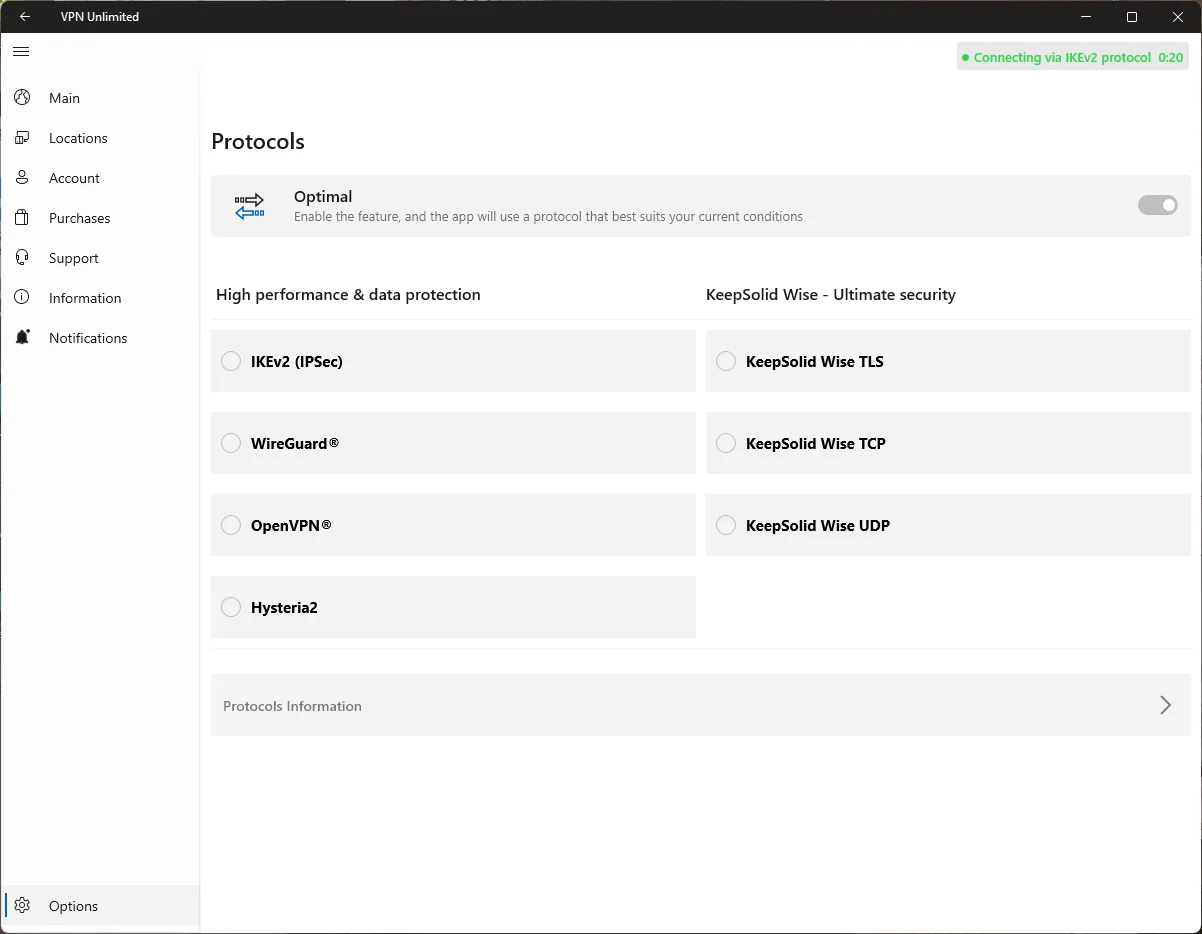
옵션 메뉴에서 접근할 수 있는 프로토콜 섹션에서는 연결에 가장 적합한 VPN 프로토콜을 선택할 수 있습니다. 현재 제공되는 옵션은 IKEv2 (IPSec), WireGuard®, OpenVPN®, Hysteria2, KeepSolid Wise TLS, KeepSolid Wise TCP, and KeepSolid Wise UDP입니다. VPN 프로토콜에 관한 자세한 내용은 여기에서 확인할 수 있습니다.
어떤 VPN 프로토콜을 선택해야 할지 모르겠다면 최적 프로토콜 옵션을 활성화하세요. 그러면 시스템이 현재 조건을 바탕으로 최상의 성능을 보장하는 프로토콜을 자동으로 선택합니다.
참고: 이제 DNS Firewall 설정은 옵션 메뉴에서 별도의 옵션으로 제공됩니다.
계정 탭: KeepSolid ID와 구독을 관리하는 방법
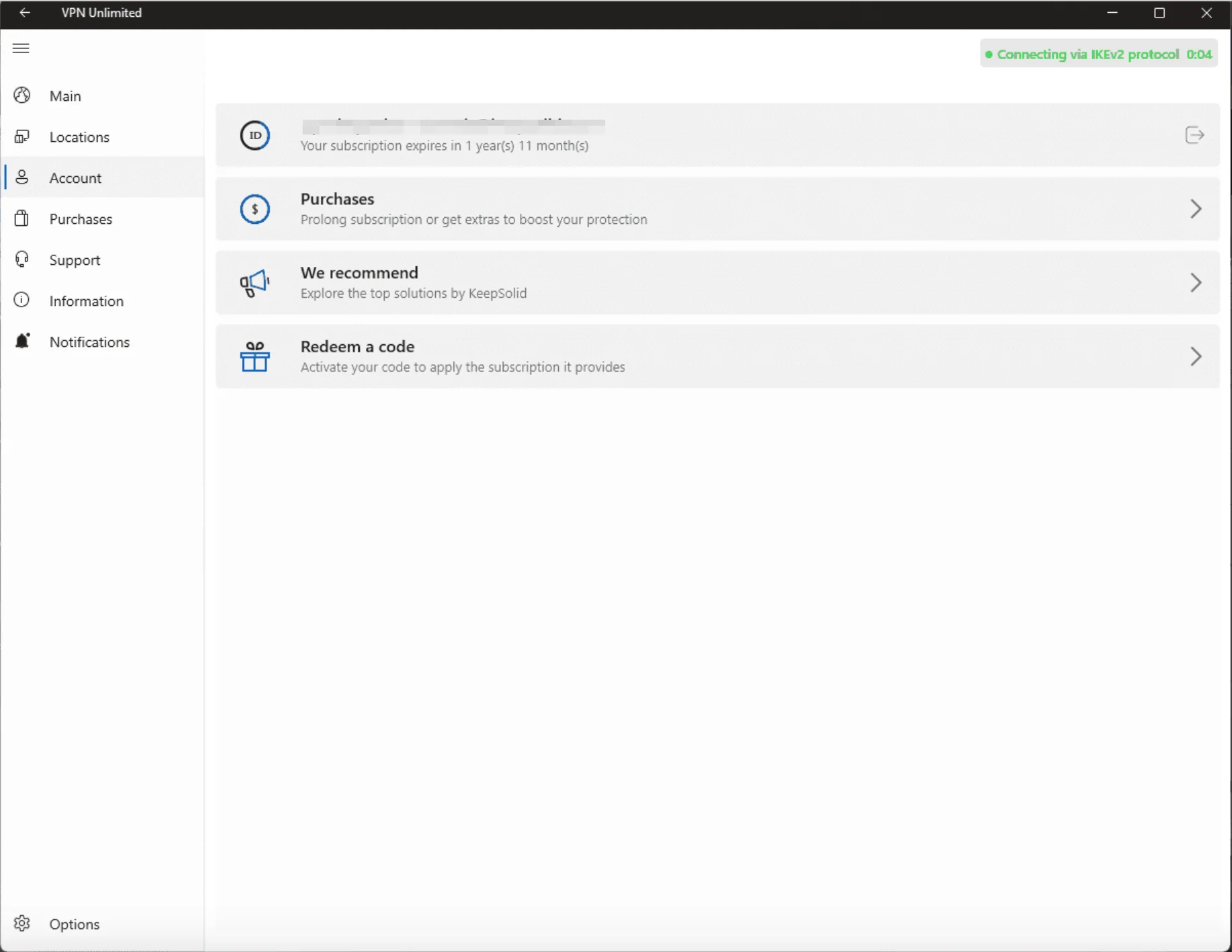
계정 탭에서는 KeepSolid ID와 VPN 구독을 관리할 수 있습니다. 여기에는 다음 옵션이 있습니다.
- KeepSolid ID 상태: 등록된 이메일과 남은 구독 기간을 표시합니다. 화살표 아이콘을 클릭하여 로그아웃할 수 있습니다.
- 구매: 현재 구독을 연장하거나 보호를 강화하기 위한 추가 항목(예: 개인 VPN 서버, 개인 IP 또는 추가 기기 슬롯)을 구매할 수 있습니다.
- 추천: KeepSolid가 제공하는 최고의 보안 및 생산성 솔루션을 살펴보세요.
- 코드 사용: 여기에서 사용 코드를 활성화하여 계정에 VPN 구독을 적용하세요.
구매 탭: VPN 구독을 구매하거나 업그레이드하는 방법
구매 탭으로 이동하여 Windows용 VPN 앱에서 원하는 구독을 선택하세요. 단기 요금제부터 평생 VPN 구독까지 다양한 옵션을 확인할 수 있습니다. 가장 적합한 옵션을 선택하여 완전한 인터넷 자유와 탁월한 온라인 보호를 누리세요.
정보 탭: 이 탭에서 확인할 수 있는 정보
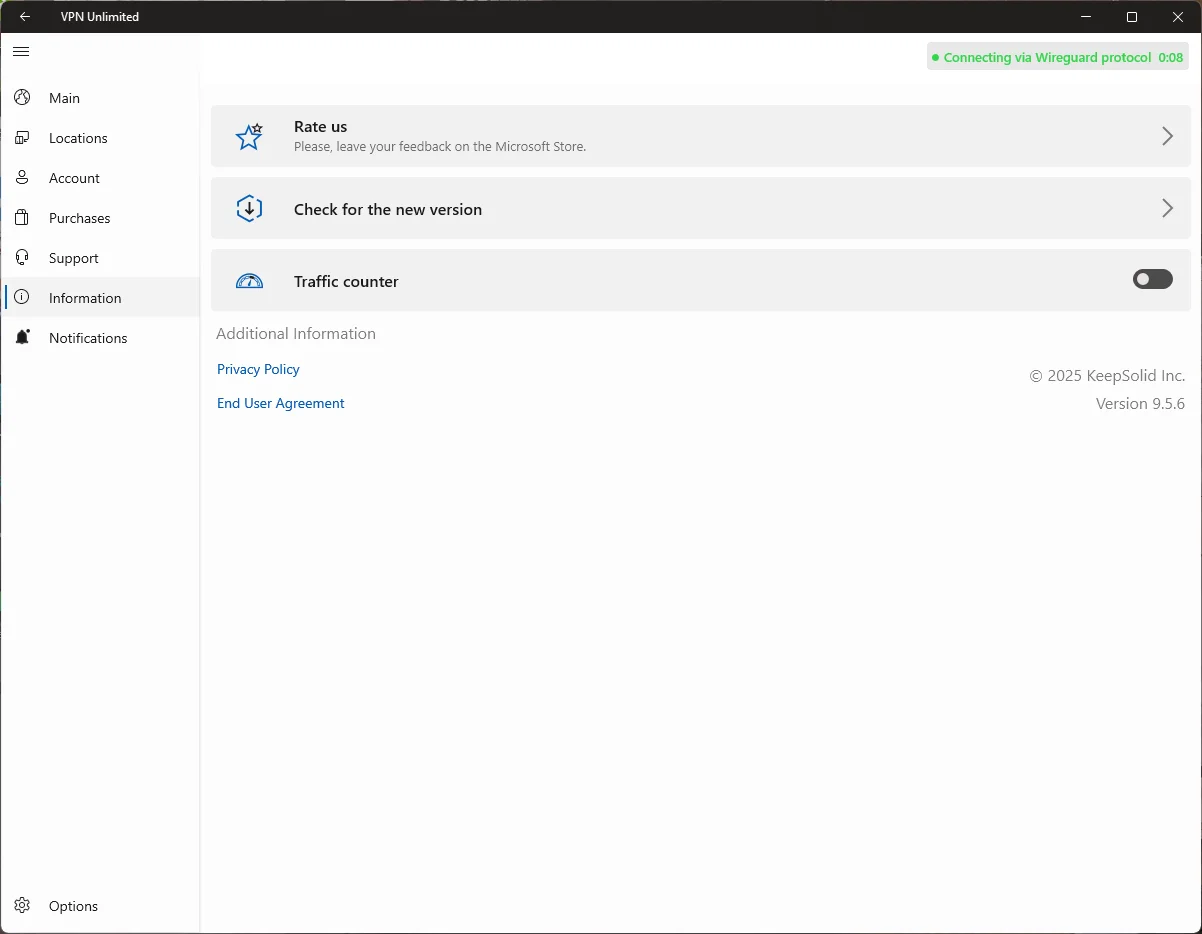
정보 탭에서는 애플리케이션에 대해 자세히 알아보고 의견을 공유할 수 있습니다. 여기에는 다음 옵션이 있습니다.
- 평가하기: Microsoft Store에 리뷰를 남겨 다른 사용자와 경험을 공유하세요. 여러분의 의견에 진심으로 감사드립니다!
- 의견 남기기: VPN 클라이언트에 대한 생각과 제안 사항을 알려주세요.
- FAQ: 자주 묻는 질문에 대한 답변을 확인하세요.
- 추천: KeepSolid가 제공하는 최고의 보안 및 생산성 솔루션을 살펴보세요.
- VPN Unlimited 정보: 애플리케이션 버전과 당사의 미션을 확인하세요.
- 새 버전 확인: 이 옵션을 사용하면 애플리케이션의 최신 업데이트를 수동으로 확인하고 설치할 수 있습니다.
알림 탭: 이용 가능한 특별 혜택
알림 탭에서 특별 행사와 할인 정보를 확인할 수 있습니다. 이 탭을 정기적으로 확인하여 독점 혜택을 이용하고 VPN Unlimited를 특별 가격에 구매하세요.
지원 탭: 고객님을 도와드리는 방법
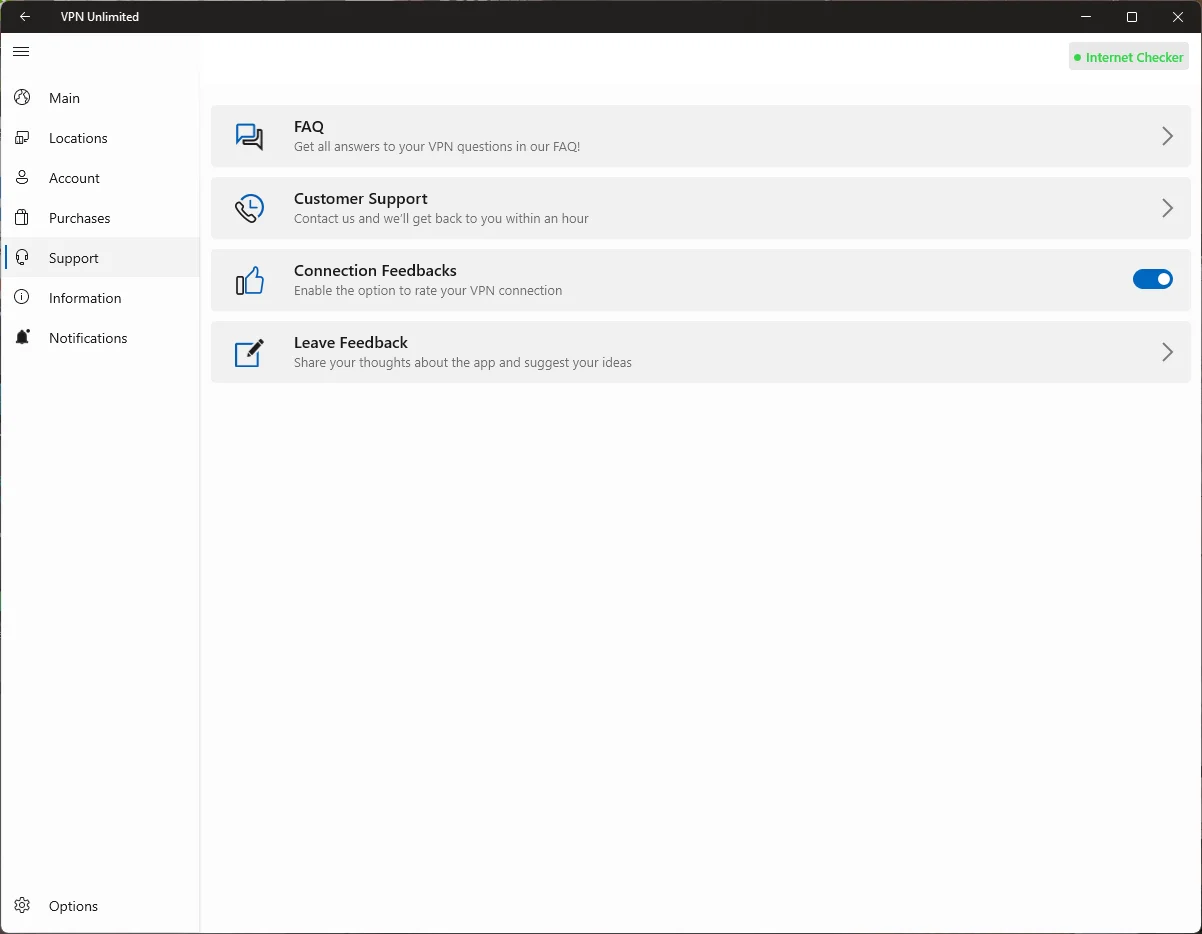
고객 지원팀은 연중무휴 24시간 운영되며, Windows에서 VPN Unlimited를 사용하는 방법, 구독 관리 또는 기술적 문제 해결 등 궁금한 사항을 도와드립니다.
언제든지 문의해 주세요. 지원 탭을 클릭하여 메일 서비스를 열고 지원 요청서를 작성하세요.
Windows VPN 클라이언트 설정을 구성하는 방법
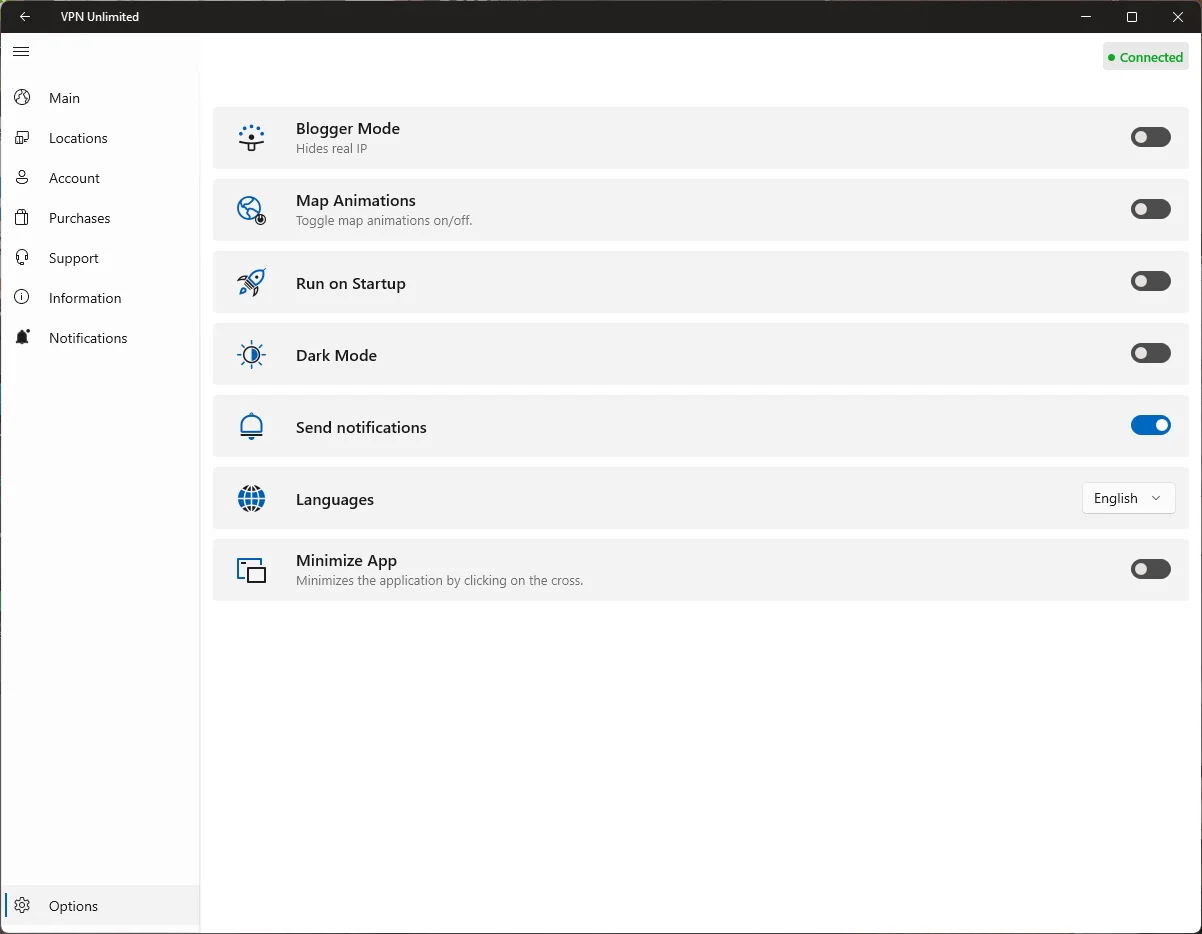
왼쪽 하단의 설정 버튼에서 다음 옵션을 구성할 수 있습니다.
- 개인 설정: 밝게, 어둡게 또는 Windows 기본값 중 원하는 테마를 선택하여 Windows VPN 앱을 구성합니다.
- 시작 시 애플리케이션 실행: Windows PC 또는 노트북을 시작할 때 VPN Unlimited가 자동으로 활성화되도록 하시겠습니까? 시작 시 애플리케이션 실행 아래의 토글을 켜세요. 시스템 팝업이 표시되면 자동 시작에 필요한 권한을 부여하기 위해 "활성화"를 클릭해야 합니다.
참고: 이 설정을 비활성화했거나 나중에 활성화해야 하는 경우 작업 관리자 > 시작프로그램 탭으로 직접 이동하여 VPN Unlimited를 활성화해야 할 수 있습니다.
- 알림 전송: VPN 클라이언트의 중요한 알림을 받을 수 있도록 알림을 활성화해 두는 것이 좋습니다.
- 연결 피드백: 이 옵션을 활성화하면 연결 해제 시 VPN 연결 품질을 평가하라는 메시지가 표시되며, 이는 서비스 개선에 도움이 됩니다.
- 이 애플리케이션 정보: 앱과 버전에 관한 정보를 확인하고 KeepSolid 개인정보 처리방침, 최종 사용자 계약 및 관련 규정 링크에 접근할 수 있습니다.
이상입니다! Microsoft Store 버전 VPN Unlimited의 모든 주요 기능을 살펴보았으므로 이제 Windows PC에서 VPN을 사용하는 방법을 알게 되었습니다. 다른 기기에도 앱을 설치하여 사용하고 싶으신가요? 매뉴얼 페이지에서 필요한 가이드를 찾아보세요!




