如何使用 Microsoft Store 版本的 VPN Unlimited
这份综合手册将指导您了解 Microsoft Store 版本 VPN Unlimited 的所有功能。您将了解如何在 Windows PC 上使用我们可靠的 VPN,并探索可为您提供最佳体验的最佳 VPN 设置。
注意:VPN Unlimited 也可以作为 MonoDefense® 安全捆绑包的一部分提供。
- Windows 版 VPN:如何管理主屏幕?
- 如何使用 Windows VPN 客户端“位置”选项卡?
- 网络设置:如何选择 VPN 连接协议?
- 帐户选项卡:如何管理您的 KeepSolid ID 和订阅?
- 购买选项卡:如何获取或升级您的 VPN 订阅?
- 信息选项卡:您可以在此选项卡上找到哪些信息?
- 通知标签:有哪些特别优惠?
- 支持选项卡:我们如何帮助您?
- 如何配置 Windows VPN 客户端设置?
注意:DNS 防火墙以前是 VPN Unlimited 的内置安全功能,现在作为单独的产品提供。它可以在您上网时阻止恶意软件,让您在网上受到更多保护。请访问此网站了解更多信息。
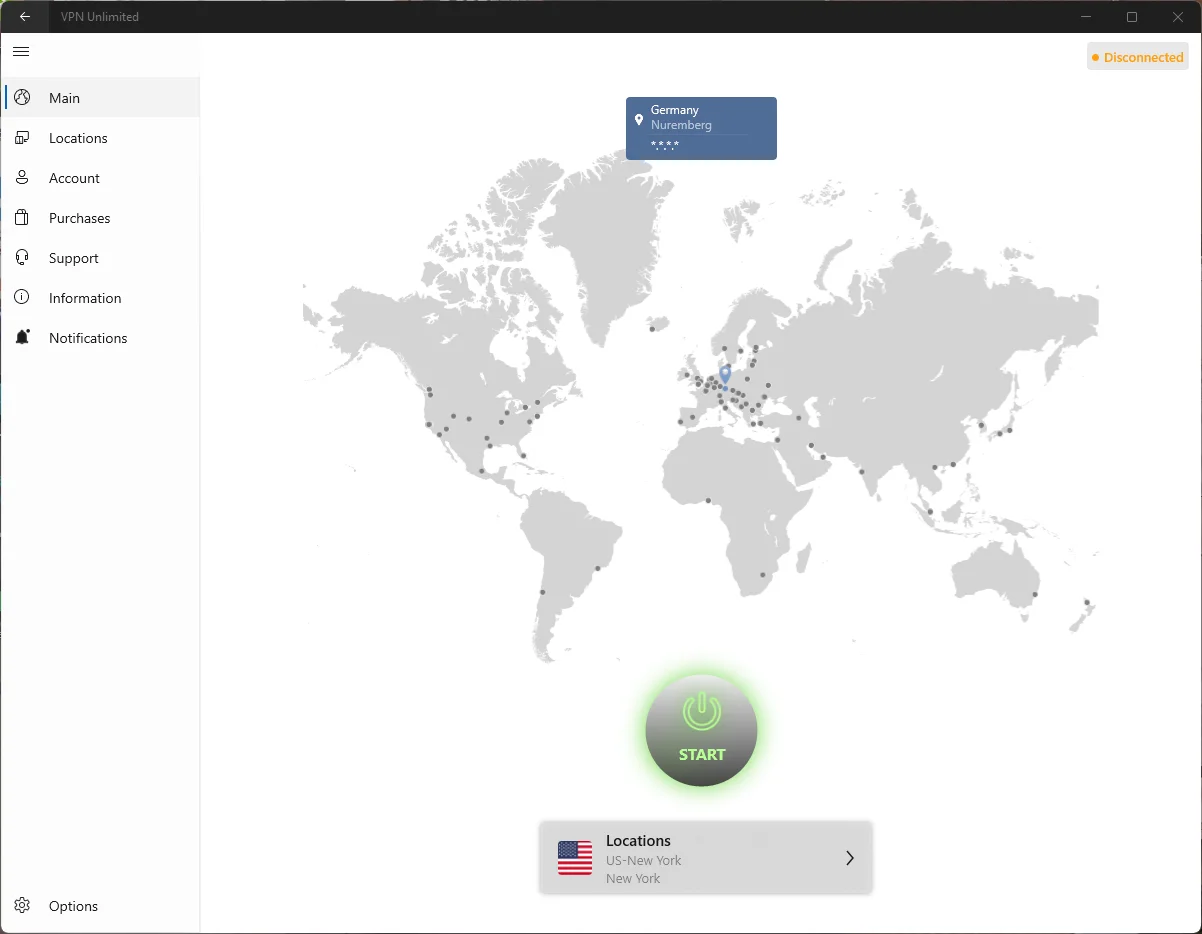
连接后,您可以在地图上查看您的虚拟和真实位置以及 IP 地址。
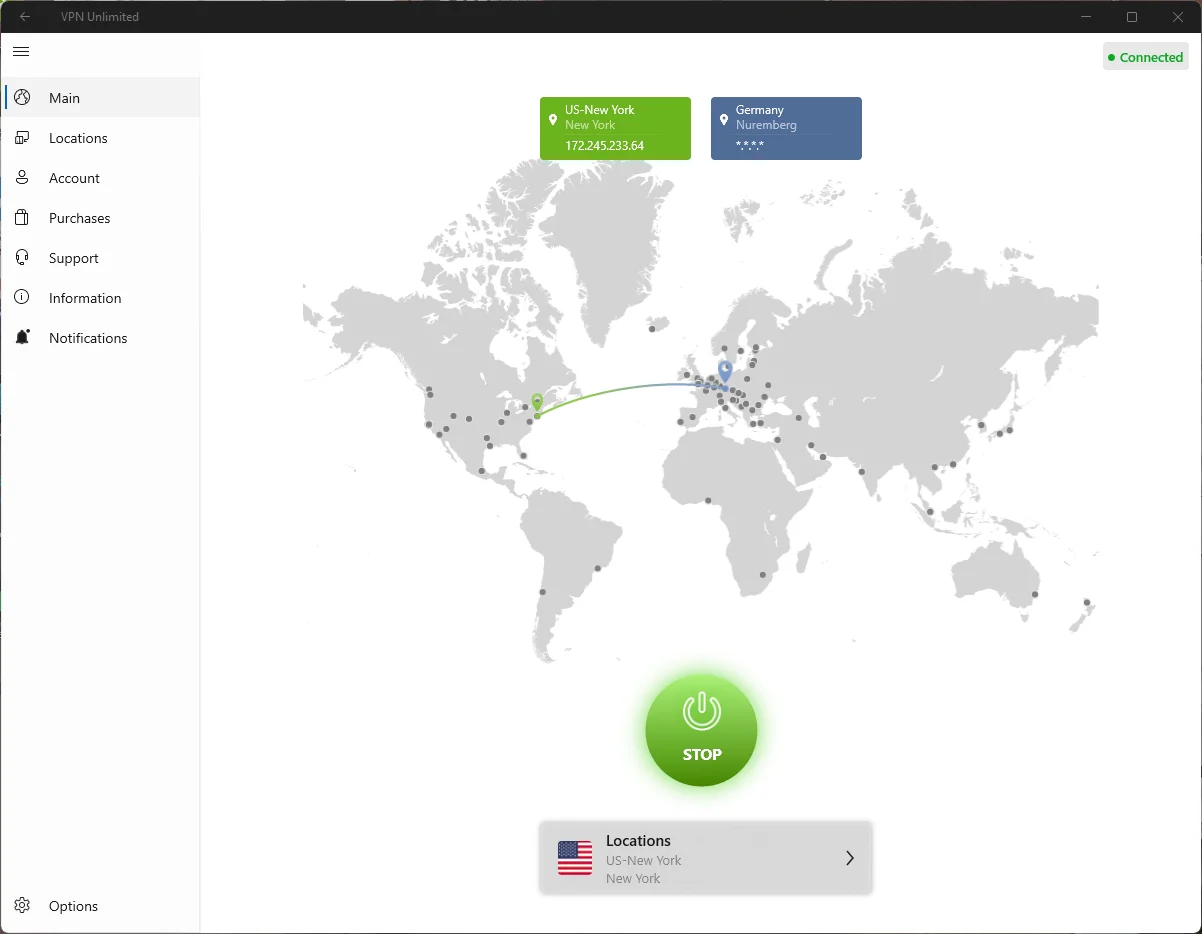
您要连接的服务器显示在启动/停止按钮下方。想要选择其他 VPN 服务器吗?单击左侧的位置选项卡或单击当前服务器名称进入服务器选择屏幕。
如何使用 Windows VPN 客户端位置选项卡
通过侧面板,您可以通过单击位置选项卡来访问服务器位置列表。
服务器屏幕显示以下选项卡:
- 收藏夹:您的首选 VPN 位置的个性化列表。单击任何服务器旁边的星形图标将其添加到此处以便快速访问。
- 此外,在“收藏夹”标签(和“所有服务器”)顶部,您会找到最佳服务器选项。启用此功能允许应用程序自动选择提供最佳性能的合适虚拟服务器。
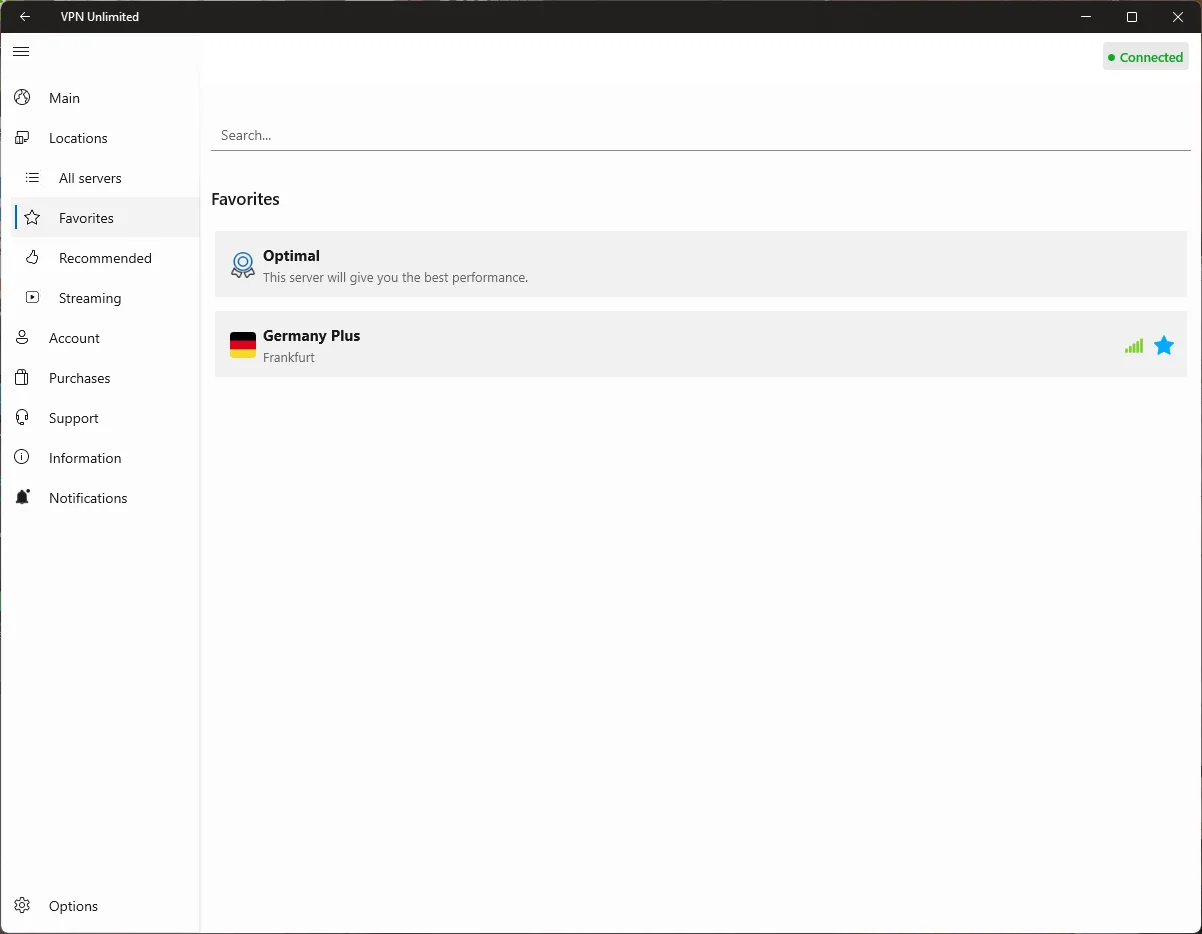
在左侧菜单中,您还可以找到所有服务器和推荐选项卡。
- 所有服务器:此选项卡包含可用服务器位置的完整列表。
- 推荐:这是一份精选的服务器列表,可提供最佳性能以提供更好的在线体验。
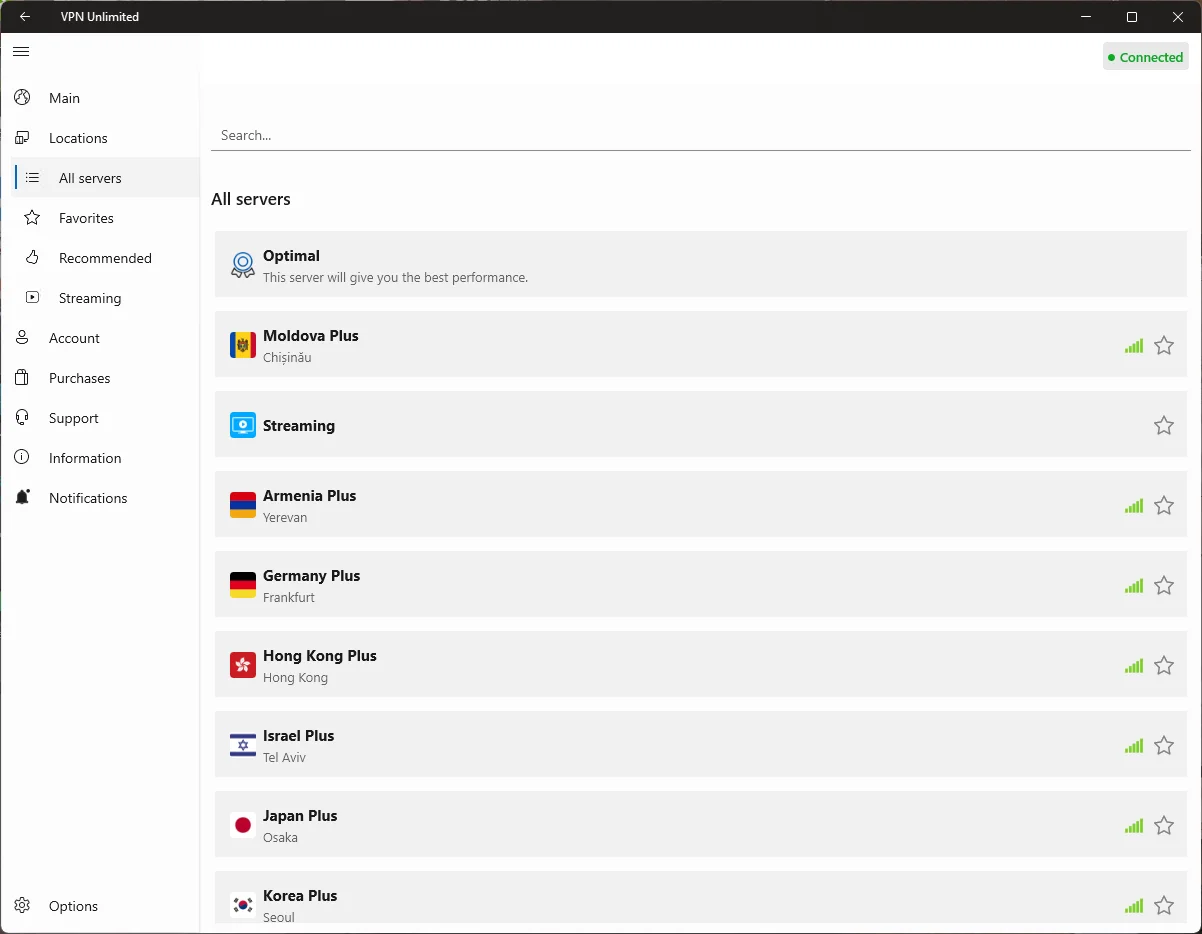
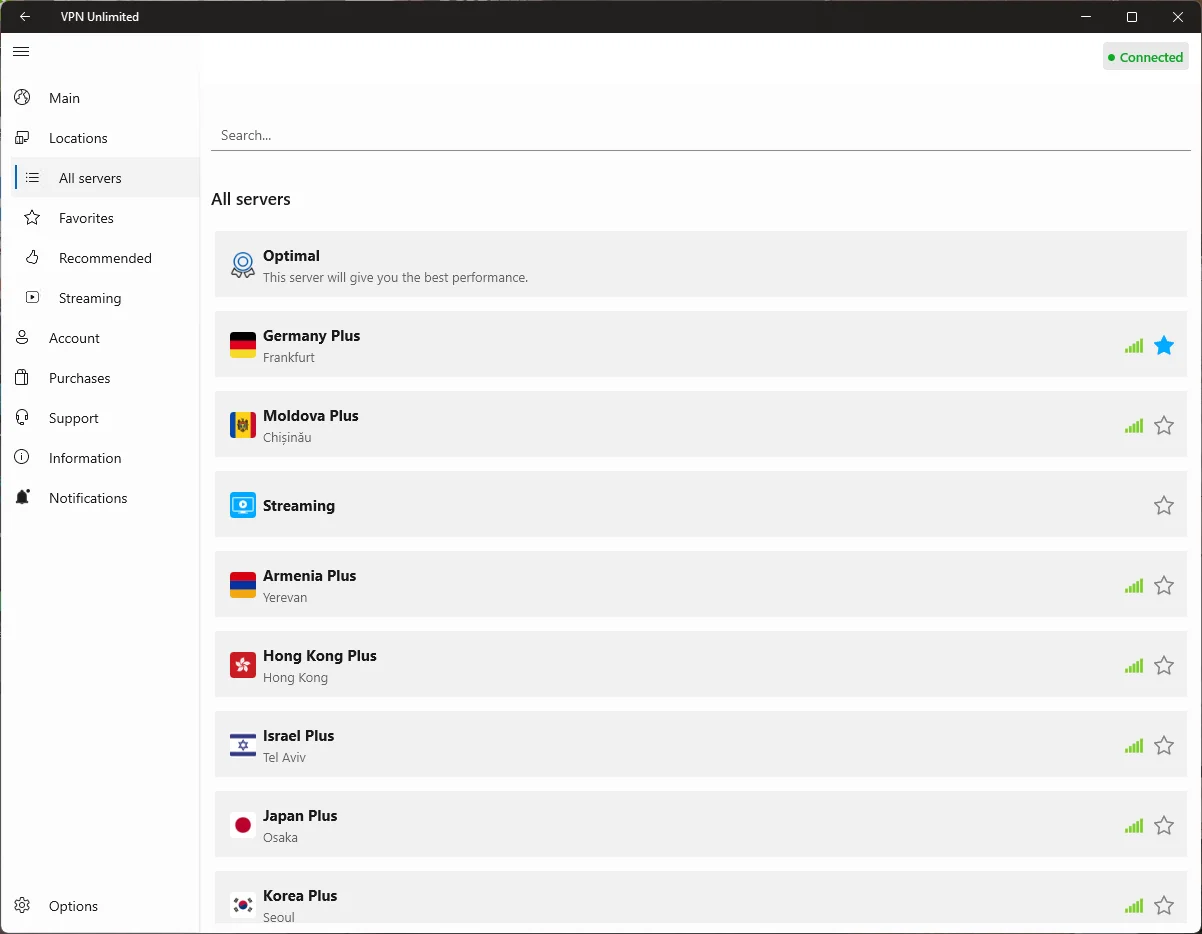
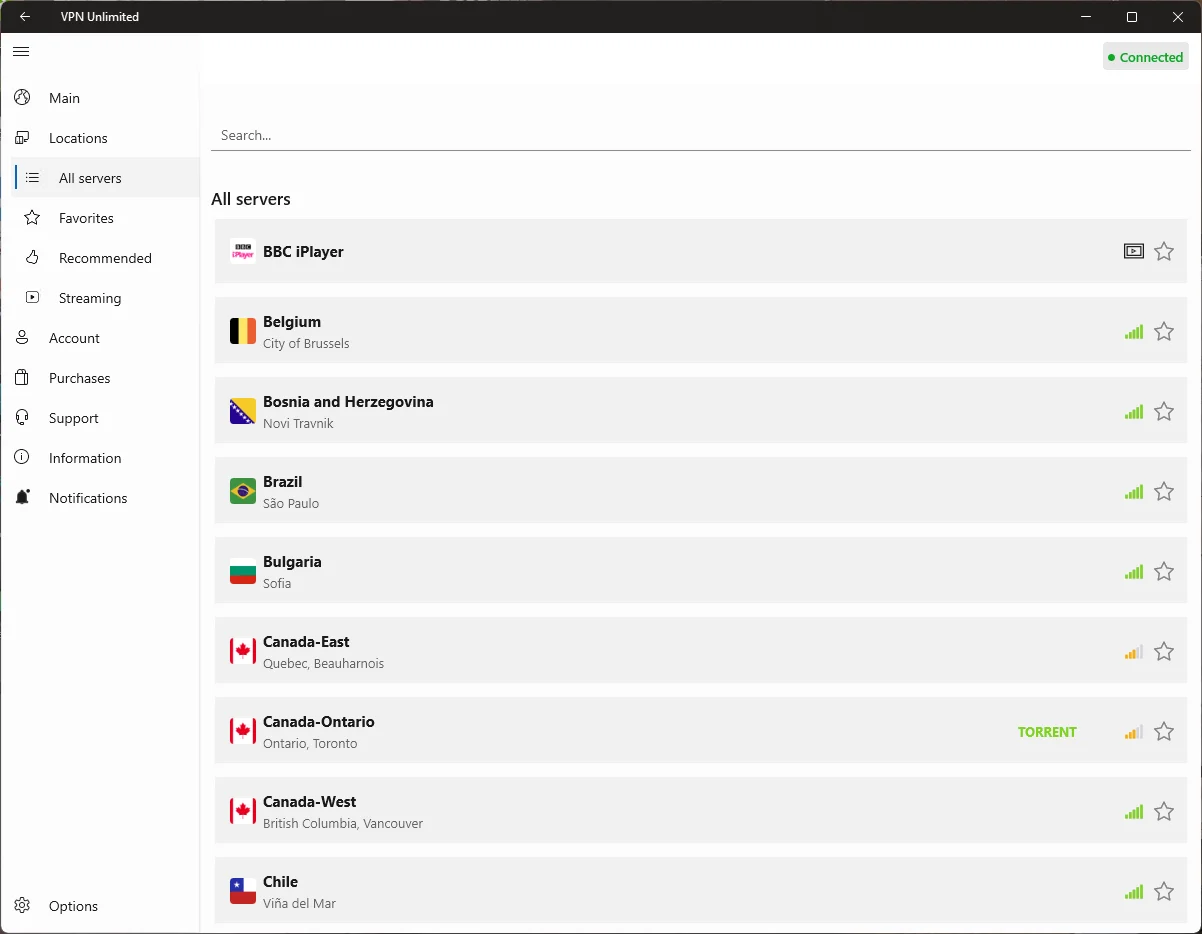
每个 VPN 服务器前面的指示灯反映了其工作负载。工作负载越高,同时连接到该服务器的用户就越多。选择工作负载较低的服务器以获得更好的速度。
支持安全和匿名 P2P 下载的服务器在“所有服务器”选项卡中的名称旁边带有特殊的“TORRENT” 标记,以便您轻松识别它们。
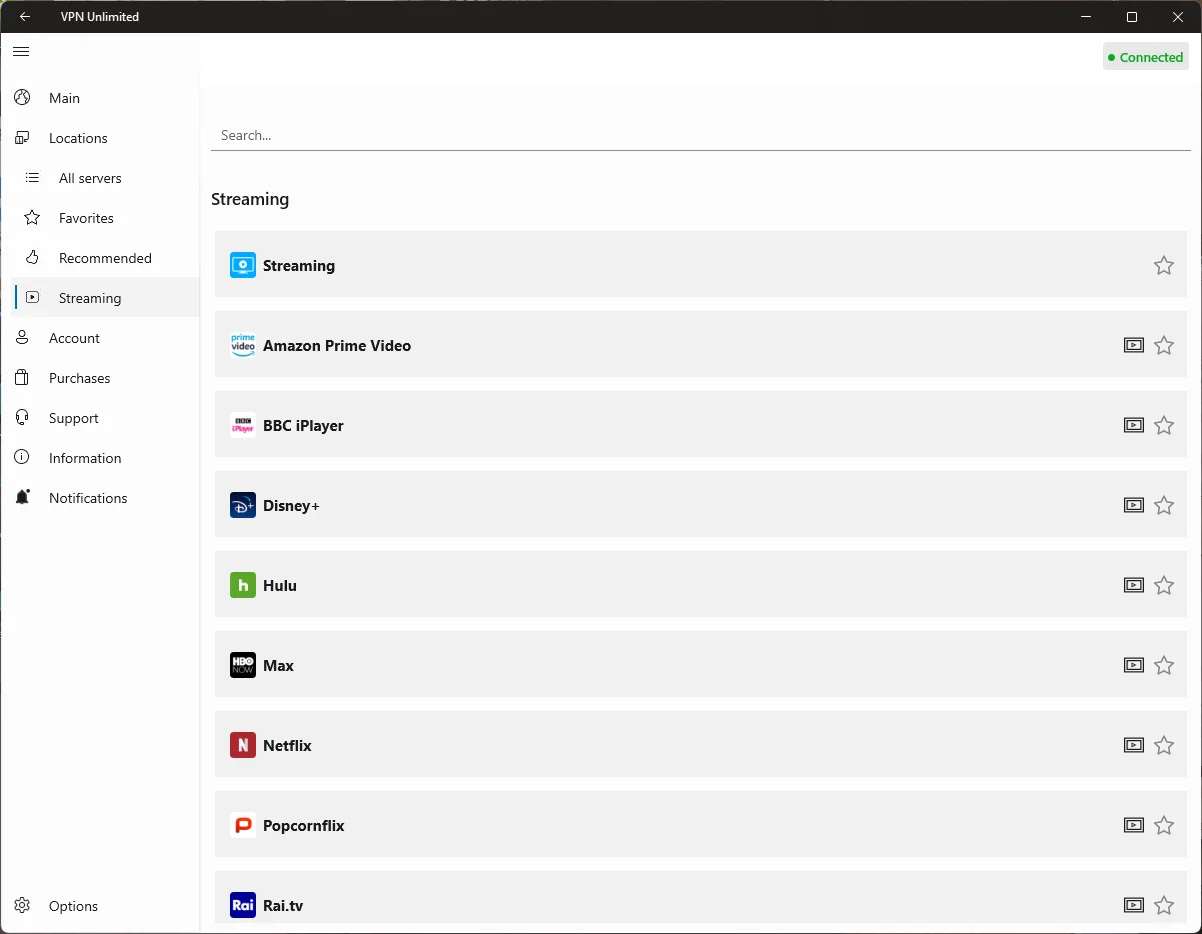
- 流媒体:此选项卡提供专门设计的服务器来帮助您访问各种全球流媒体服务。选择所需的服务器,然后单击旁边的指定图标即可直接启动所选的流媒体服务网站。
网络设置:如何选择 VPN 连接协议
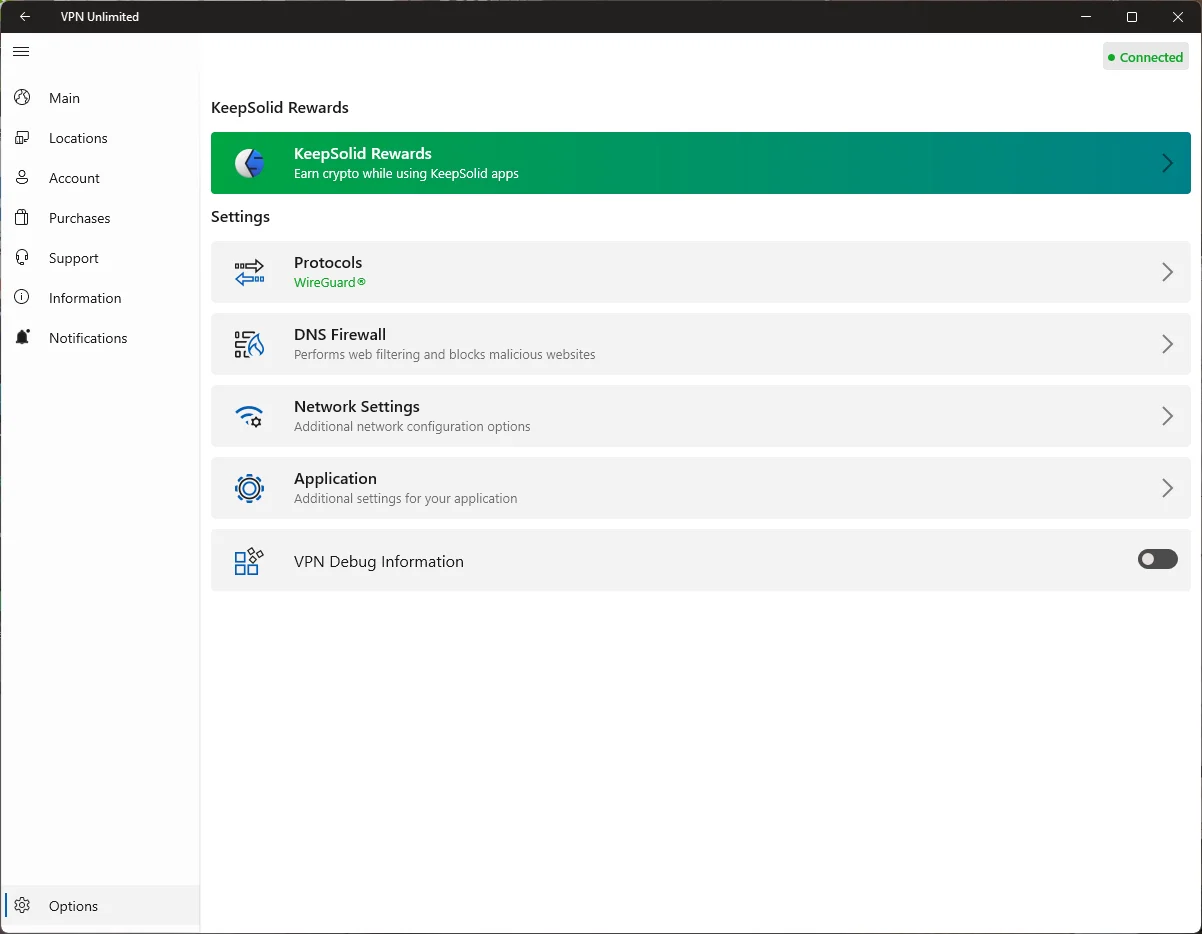
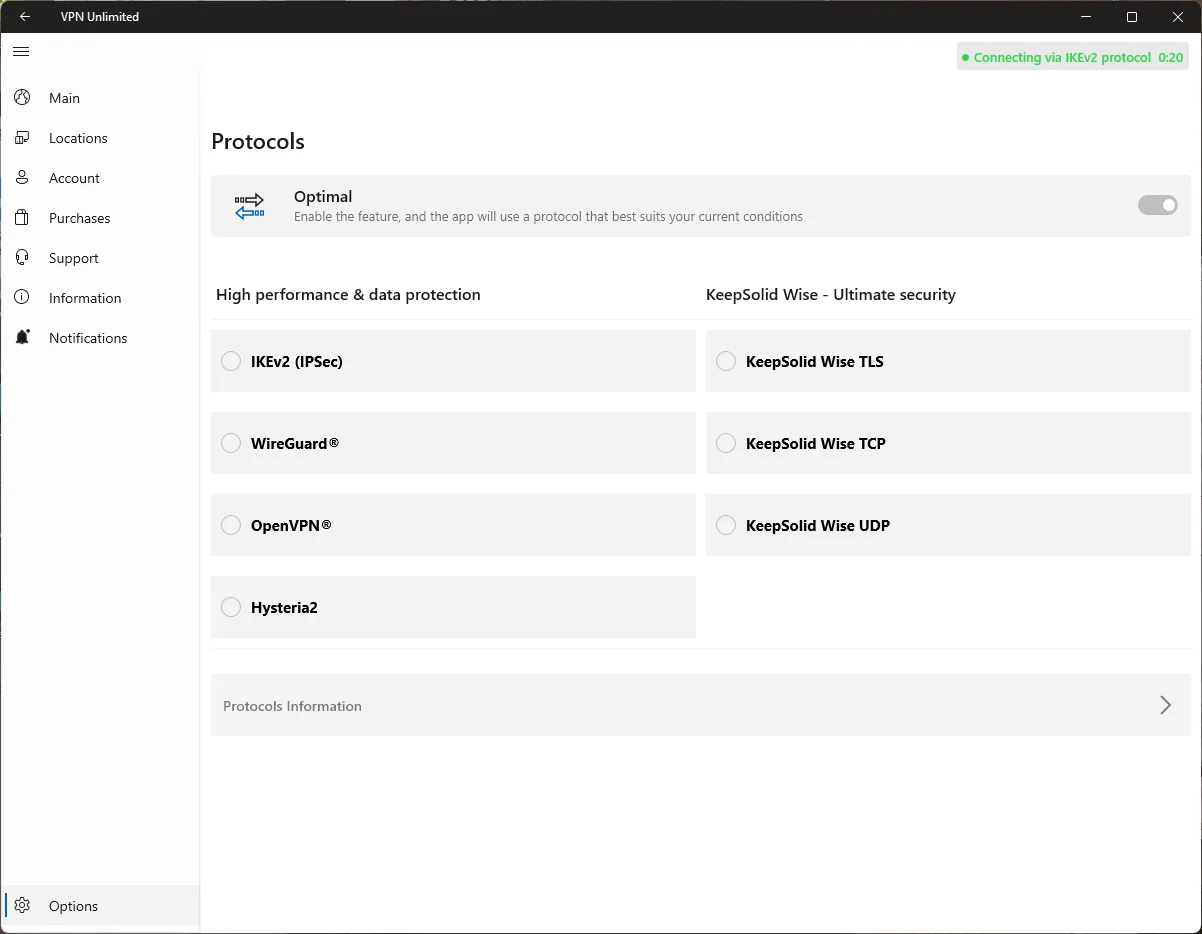
通过选项菜单访问协议部分,您可以选择最适合您的连接的 VPN 协议。当前选项包括:IKEv2 (IPSec)、WireGuard®、OpenVPN®、Hysteria2、KeepSolid Wise TLS、KeepSolid Wise TCP 和 KeepSolid Wise UDP。您可以此处详细了解 VPN 协议。
如果您不确定选择哪个 VPN 协议,请启用最佳协议选项。在这种情况下,系统会根据您当前的情况自动选择能够确保最佳性能的协议。
注意:DNS 防火墙设置现在作为选项菜单中的单独选项提供。
帐户选项卡:如何管理您的 KeepSolid ID 和订阅
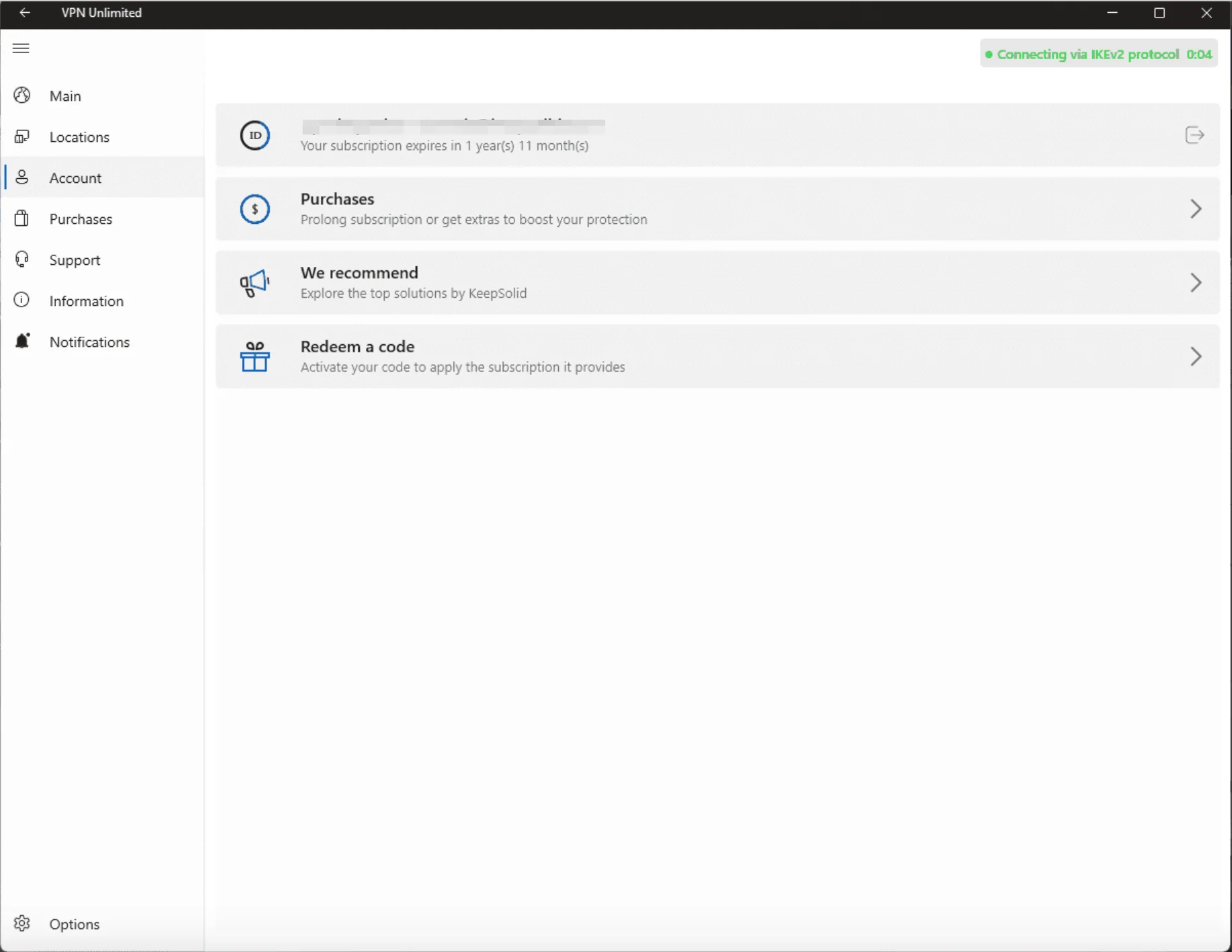
帐户选项卡可让您管理您的 KeepSolid ID 和 VPN 订阅。在这里您将找到以下选项:
- KeepSolid ID 状态:显示您的注册电子邮件和订阅的剩余期限。您可以点击箭头图标退出。
- 购买:让您可以延长当前订阅时间或获得额外服务(例如个人 VPN 服务器、个人 IP 或其他设备插槽)以增强保护。
- 我们建议:探索 KeepSolid 提供的顶级安全和生产力解决方案。
- 兑换代码:在此处激活您的兑换代码,以将 VPN 订阅应用到您的帐户。
购买选项卡:如何获取或升级您的 VPN 订阅
进入购买选项卡,选择所需的 Windows VPN 应用订阅。您会发现各种选择,从短期计划到终身 VPN 订阅。选择最合适的一款,享受完全的互联网自由和无与伦比的在线保护。
信息选项卡:您可以在此选项卡上找到哪些信息
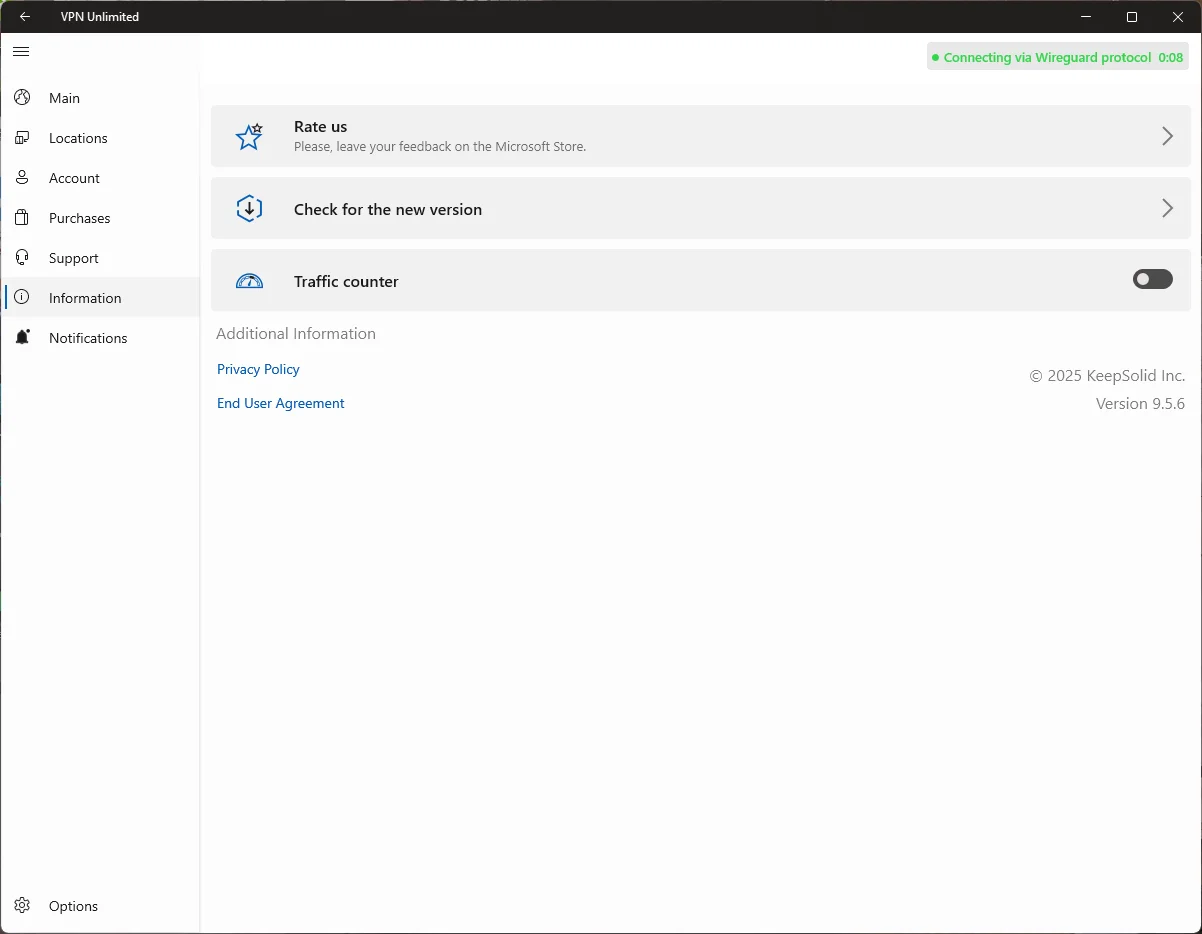
信息选项卡提供了了解有关应用程序的更多信息并分享您的反馈的方法。在这里您可以找到以下选项:
- 给我们评分:在 Microsoft Store 上留下反馈,与其他用户分享您的体验。我们非常感谢您的反馈!
- 留下反馈:告诉我们您对我们的 VPN 客户端的看法并分享任何建议。
- 常见问题解答:查看最常见问题的解答。
- 我们建议:探索 KeepSolid 提供的顶级安全和生产力解决方案。
- 关于 VPN Unlimited:检查应用程序版本并查看我们的使命。
- 检查新版本:此选项允许您手动检查并安装应用程序的最新更新。
通知选项卡:有哪些特别优惠
在通知标签中,您可以找到我们的特别优惠和折扣。请务必定期查看此选项卡,以获取独家优惠并以特价获得 VPN Unlimited。
支持选项卡:我们如何帮助您
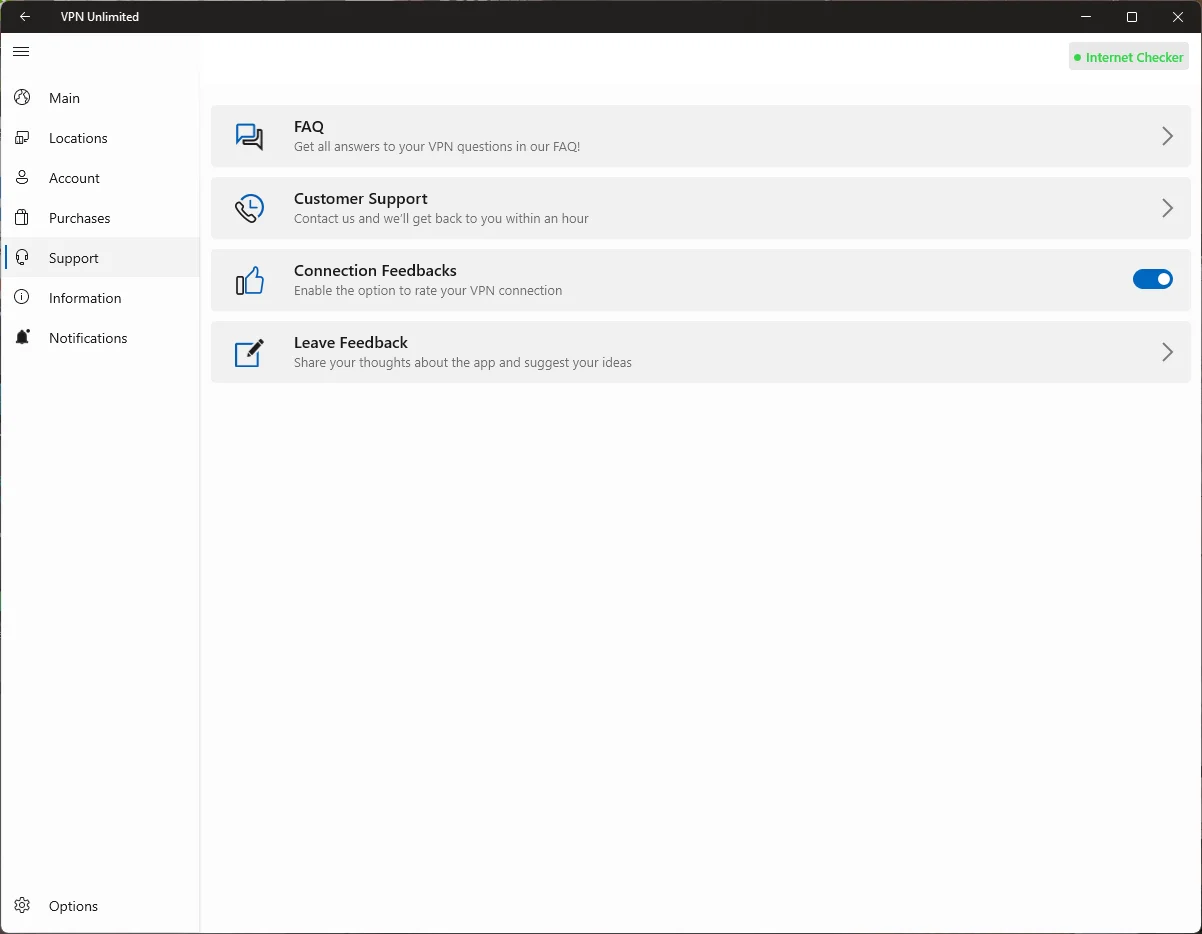
我们的客户支持团队全年 24/7 全天候工作,帮助您解决任何问题,包括如何在 Windows 上使用 VPN Unlimited、管理您的订阅或解决任何技术问题。
请随时与我们联系。单击支持选项卡打开您的邮件服务并开始填写您的支持票。
如何配置 Windows VPN 客户端设置
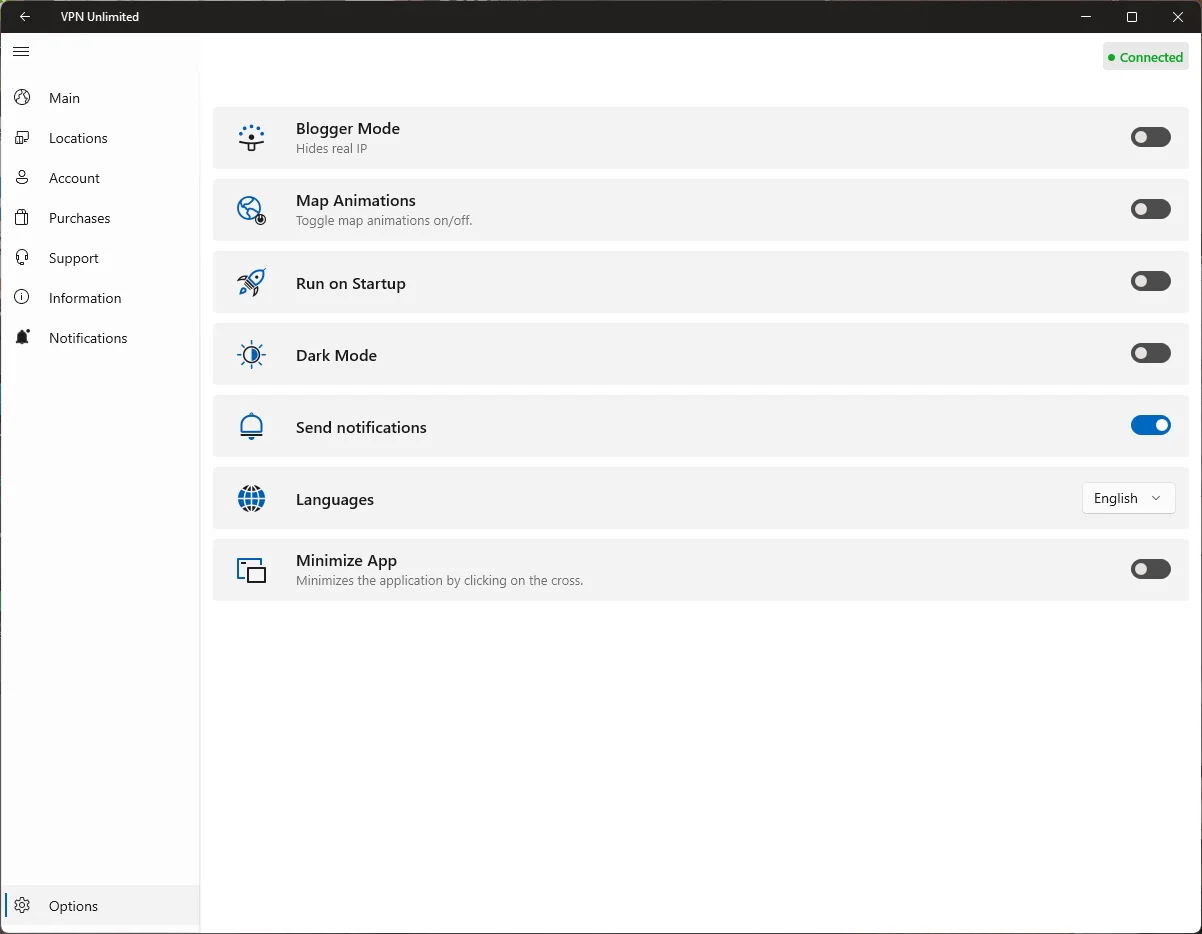
左下角的设置按钮允许您配置以下选项:
- 个性化:通过选择首选主题来配置您的 Windows VPN 应用:浅色、深色或 Windows 默认主题。
- 应用程序在启动时运行:希望在 Windows PC 或笔记本电脑启动时自动启用 VPN Unlimited?打开启动时运行应用程序下面的开关。将出现系统弹出窗口 - 您必须单击“启用”以授予自动启动所需的权限。
注意:如果您禁用此设置或需要稍后激活它,您可能需要手动导航到“任务管理器”>“用于启用 VPN Unlimited 的“启动”选项卡。
- 发送通知:我们建议保持通知启用状态,以便您从我们的 VPN 客户端收到重要提醒。
- 连接反馈:启用此选项后,系统会在断开连接时提示您评价 VPN 连接的质量,从而帮助我们改进服务。
- 关于此应用程序:查看有关该应用程序及其版本的信息,以及访问 KeepSolid 隐私政策、最终用户协议和相关法规的链接。
就是这样!我们已经探索了 Microsoft Store 版本 VPN Unlimited 的所有主要功能,您现在知道如何在 Windows PC 上使用 VPN。想要在其他设备上安装并使用该应用程序吗?请查看我们的手册页面,找到您需要的指南!