VPN Unlimited’ın Microsoft Store Sürümünü Kullanma
Bu kapsamlı kılavuz, VPN Unlimited’ın Microsoft Store sürümünün tüm özelliklerini adım adım anlatmaktadır. Güvenilir VPN’imizi Windows PC’de nasıl kullanacağınızı öğrenecek ve size en iyi deneyimi sunacak ideal VPN ayarlarını keşfedeceksiniz.
Not: VPN Unlimited, MonoDefense® güvenlik paketinin bir parçası olarak da mevcuttur.
- Windows için VPN: Ana ekran nasıl yönetilir?
- Windows VPN istemcisinin Konumlar sekmesi nasıl kullanılır?
- Ağ ayarları: VPN bağlantı protokolü nasıl seçilir?
- Hesap sekmesi: KeepSolid ID'nizi ve aboneliğinizi nasıl yönetirsiniz?
- Satın Almalar sekmesi: VPN aboneliğinizi nasıl alabilir veya yükseltebilirsiniz?
- Bilgi sekmesi: Bu sekmede hangi bilgileri bulabilirsiniz?
- Bildirimler sekmesi: Hangi özel teklifler mevcut?
- Destek sekmesi: size nasıl yardımcı olabiliriz?
- Windows VPN istemci ayarlarını nasıl yapılandırabilirsiniz?
Not: Daha önce VPN Unlimited'ın yerleşik bir güvenlik özelliği olan DNS Güvenlik Duvarı, artık ayrı bir ürün olarak sunulmaktadır. İnternette gezinirken kötü amaçlı yazılımları engeller ve çevrimiçi ortamda daha da fazla koruma sağlar. Bu siteden daha fazla bilgi edinebilirsiniz.
Windows için VPN: Ana Ekranı Yönetme
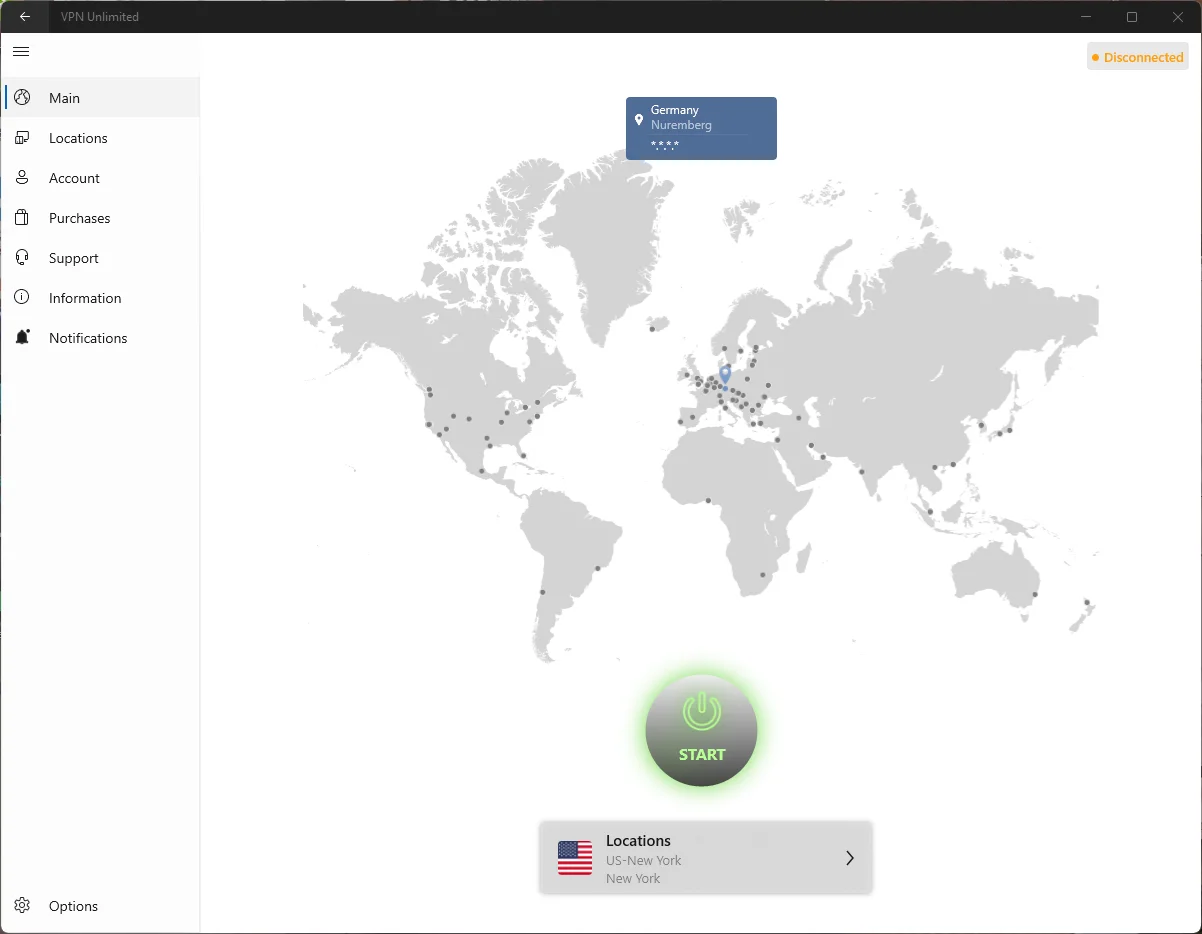
Ana ekrandan başlayarak Windows için birinci sınıf VPN'imizi keşfetmeye başlayalım. Burada dünya haritasını ve gerçek coğrafi konumunuzu göreceksiniz. Başlat düğmesine tıklayarak seçtiğiniz bir VPN sunucusuna bağlantı kurabilirsiniz.
Önemli: İlk kez bağlanmaya çalıştığınızda, VPN bağlantısını yapılandırmak için izin isteyen bir sistem iletişim kutusu açılacaktır. Devam etmek için lütfen açılan pencerede "Evet" seçeneğine tıklayın.
Bağlantı kurulduktan sonra, harita üzerinde hem sanal hem de gerçek konumlarınızı ve IP adreslerinizi görebilirsiniz.
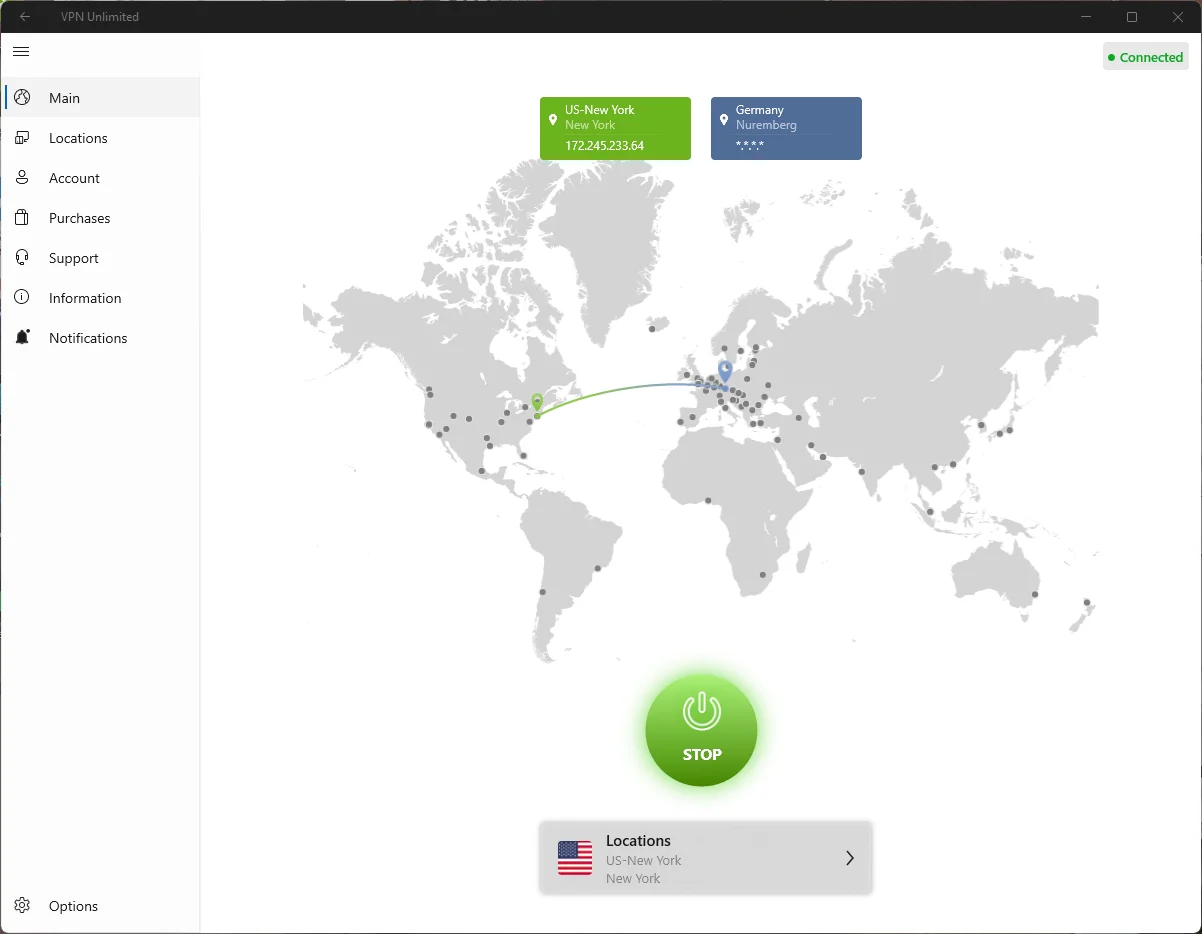
Bağlandığınız sunucu, Başlat/Durdur düğmesinin altında gösterilir. Başka bir VPN sunucusu seçmek ister misiniz? Soldaki Konumlar sekmesine tıklayın veya mevcut sunucu adına tıklayarak sunucu seçim ekranına geçin.
Windows VPN İstemcisi’ndeki “Konumlar” Sekmesi Nasıl Kullanılır
Yan panelde, Konumlar sekmesine tıklayarak sunucu konumları listesine erişebilirsiniz.
Sunucu ekranında aşağıdaki sekmeler görüntülenir:
- Sık Kullanılanlar: Tercih ettiğiniz VPN konumlarının kişiselleştirilmiş listesi. Hızlı erişim için herhangi bir sunucunun yanındaki yıldız simgesine tıklayarak onu buraya ekleyebilirsiniz.
- Ayrıca, Sık Kullanılanlar sekmesinin (ve Tüm sunucular sekmesinin) üst kısmında En uygun sunucu seçeneğini bulabilirsiniz. Bu özelliği etkinleştirdiğinizde, uygulama en iyi performansı sağlayan uygun bir sanal sunucuyu otomatik olarak seçer.
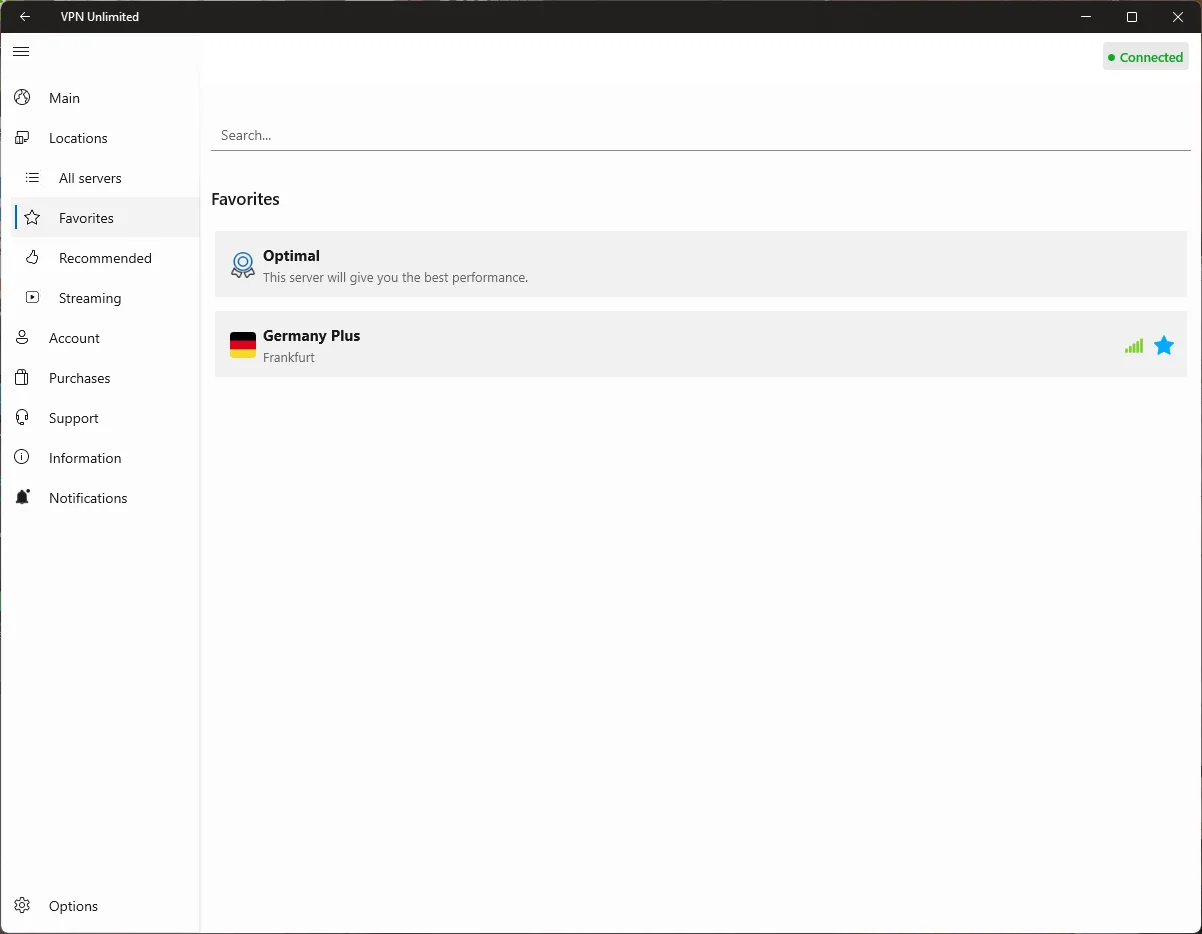
Sol taraftaki menüde ayrıca “Tüm sunucular” ve “Önerilenler” sekmelerini de bulabilirsiniz.
- Tüm sunucular: Bu sekme, kullanılabilir sunucu konumlarının tam listesini içerir.
- Önerilen: Bu, daha iyi bir çevrimiçi deneyim için en iyi performansı sunan sunuculardan oluşan, özenle hazırlanmış bir listedir.
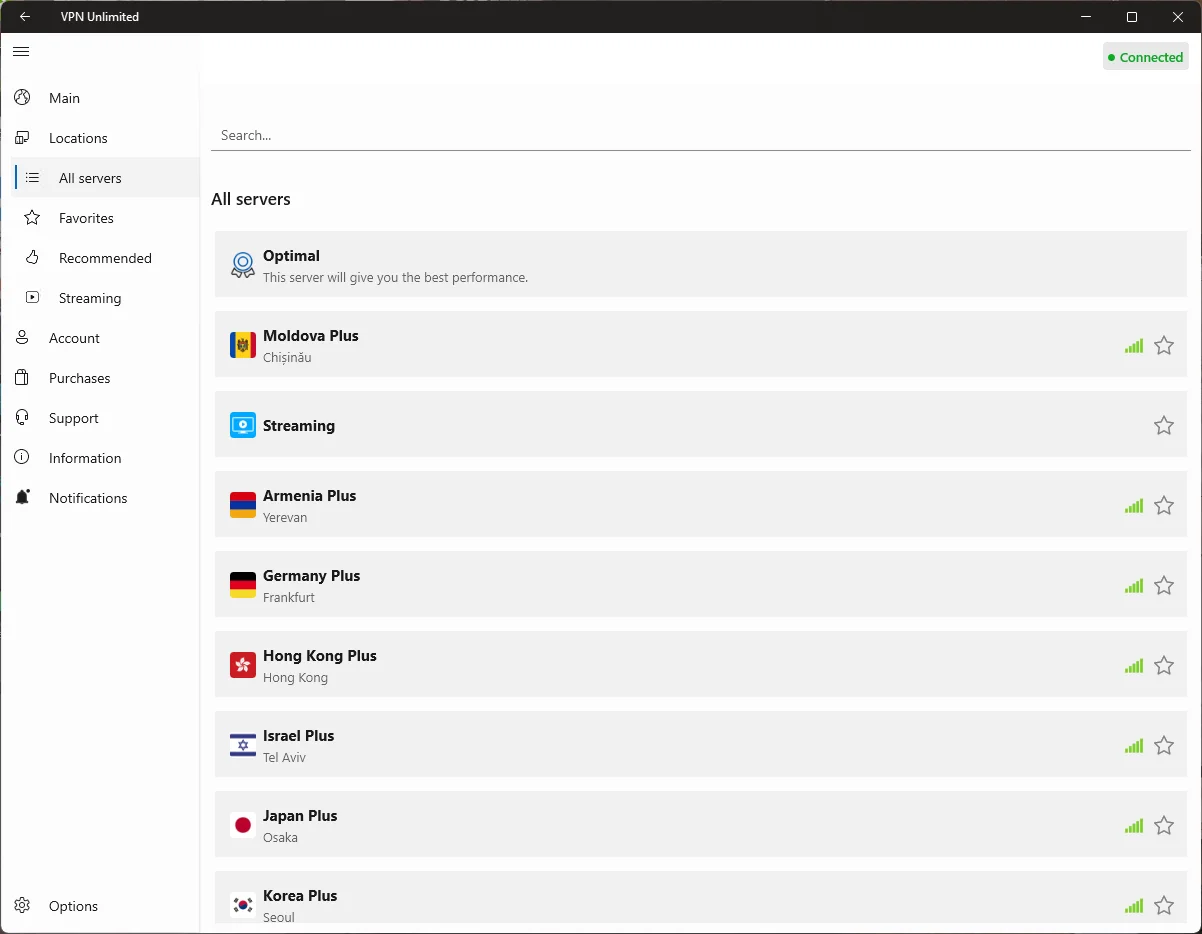
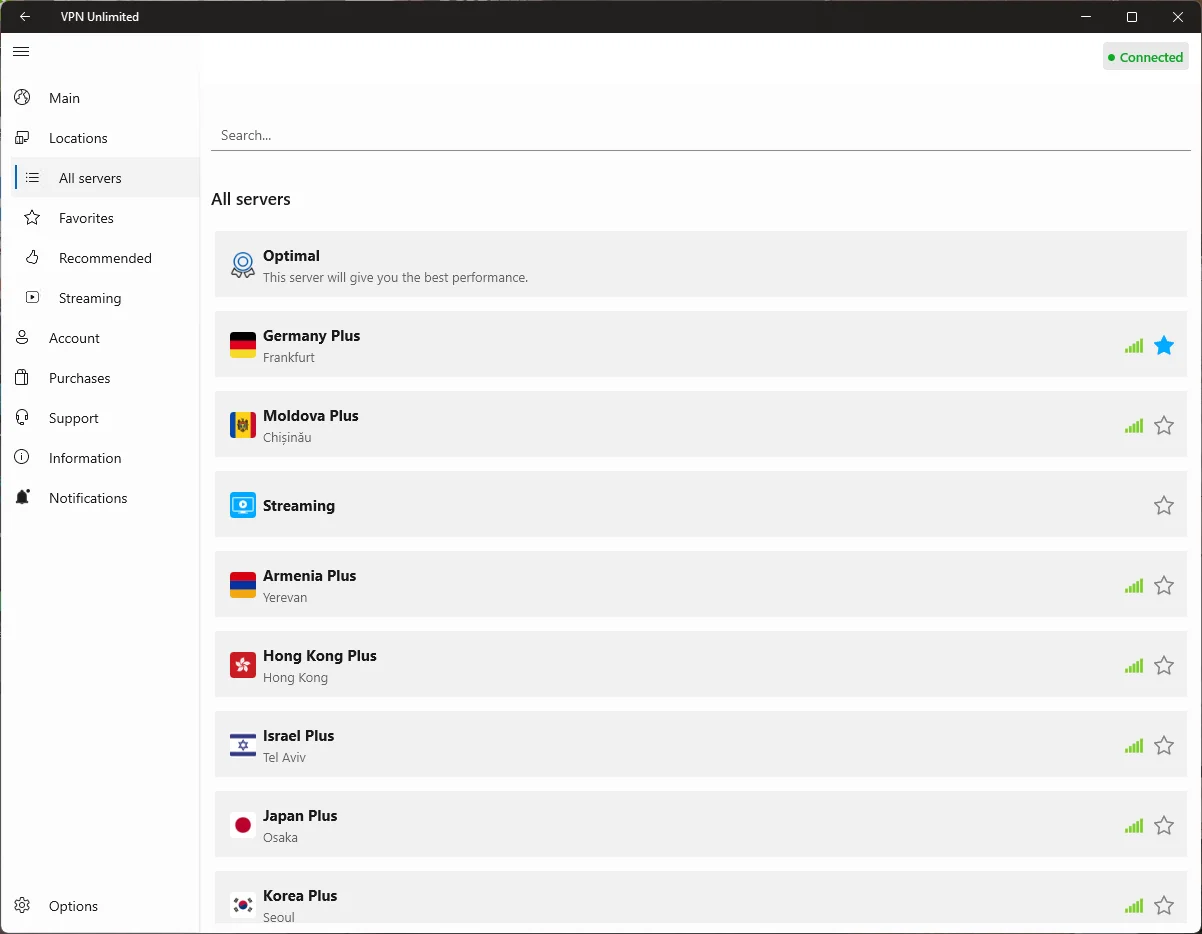
Her bir VPN sunucusunun önündeki göstergeler, o sunucunun iş yükünü yansıtmaktadır. İş yükü ne kadar yüksekse, bu sunucuya aynı anda o kadar fazla kullanıcı bağlı demektir. Daha yüksek hız için iş yükü daha düşük olan sunucuları seçin.
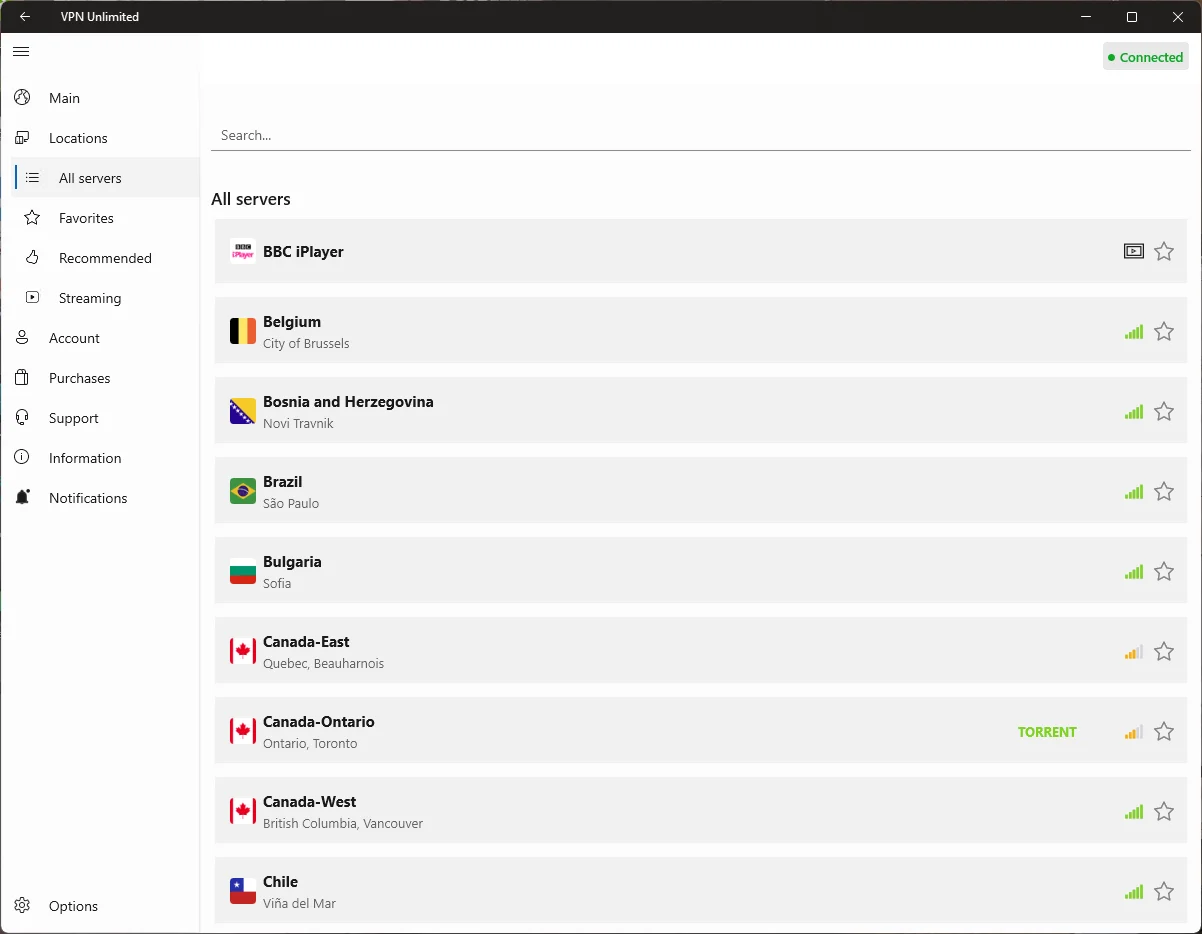
Güvenli ve anonim P2P indirmeyi destekleyen sunucular, "Tüm sunucular" sekmesinde adlarının yanında özel bir "TORRENT" işaretiyle belirtilmiştir; bu sayede bu sunucuları kolayca tanıyabilirsiniz.
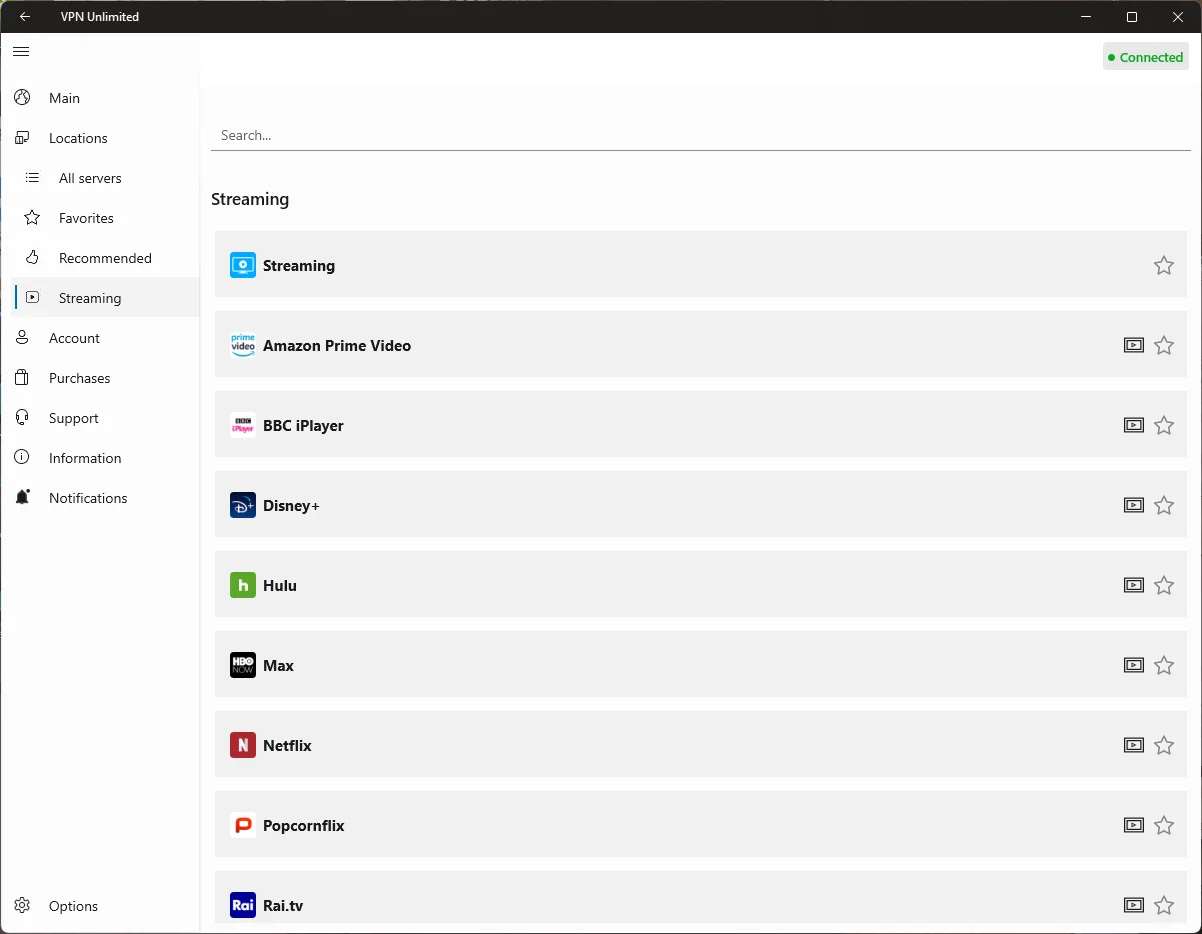
- Akış: Bu sekme, çeşitli küresel akış hizmetlerine erişmenize yardımcı olmak üzere özel olarak tasarlanmış sunucular sunar. İstediğiniz sunucuyu seçin ve yanındaki ilgili simgeye tıklayarak seçtiğiniz akış hizmeti web sitesini doğrudan açın.
Ağ Ayarları: VPN Bağlantı Protokolü Nasıl Seçilir
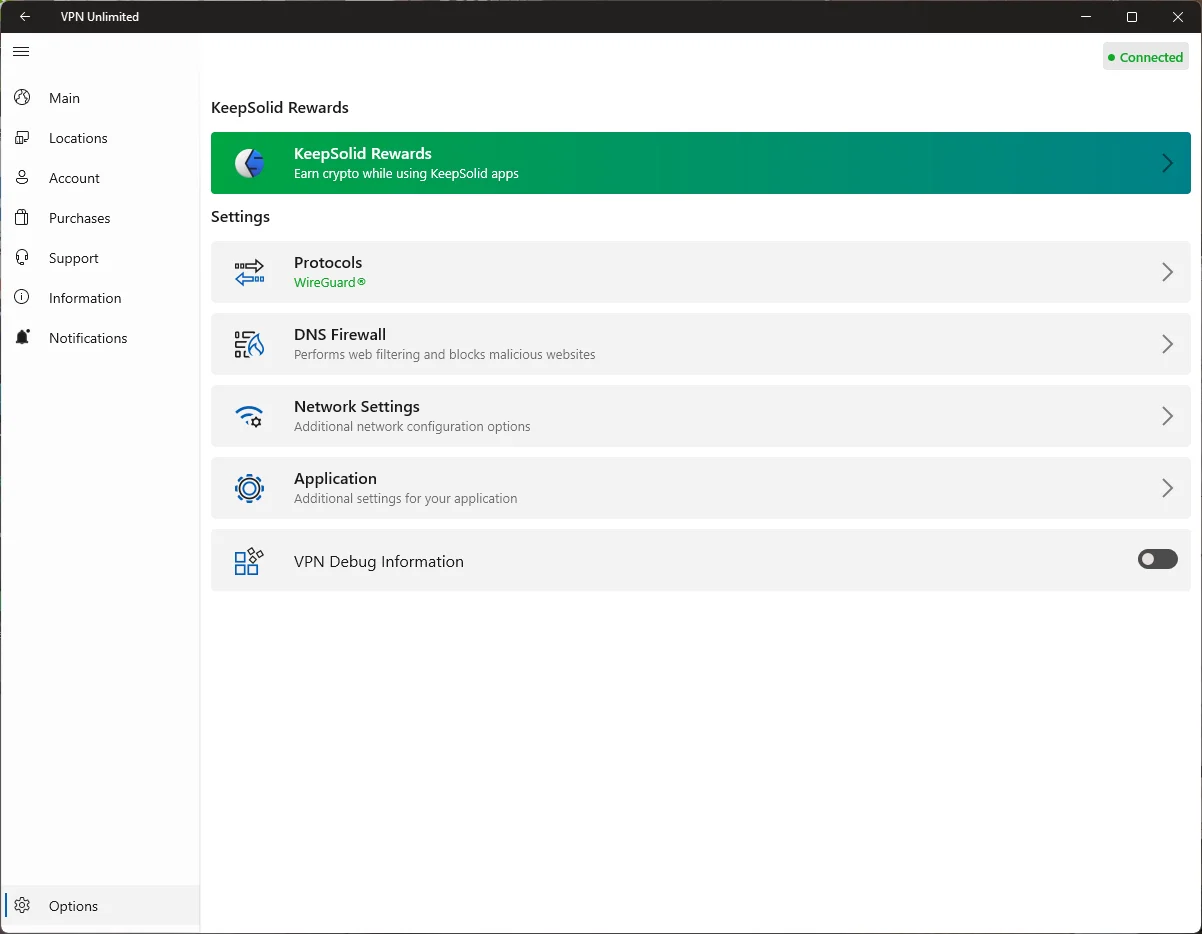
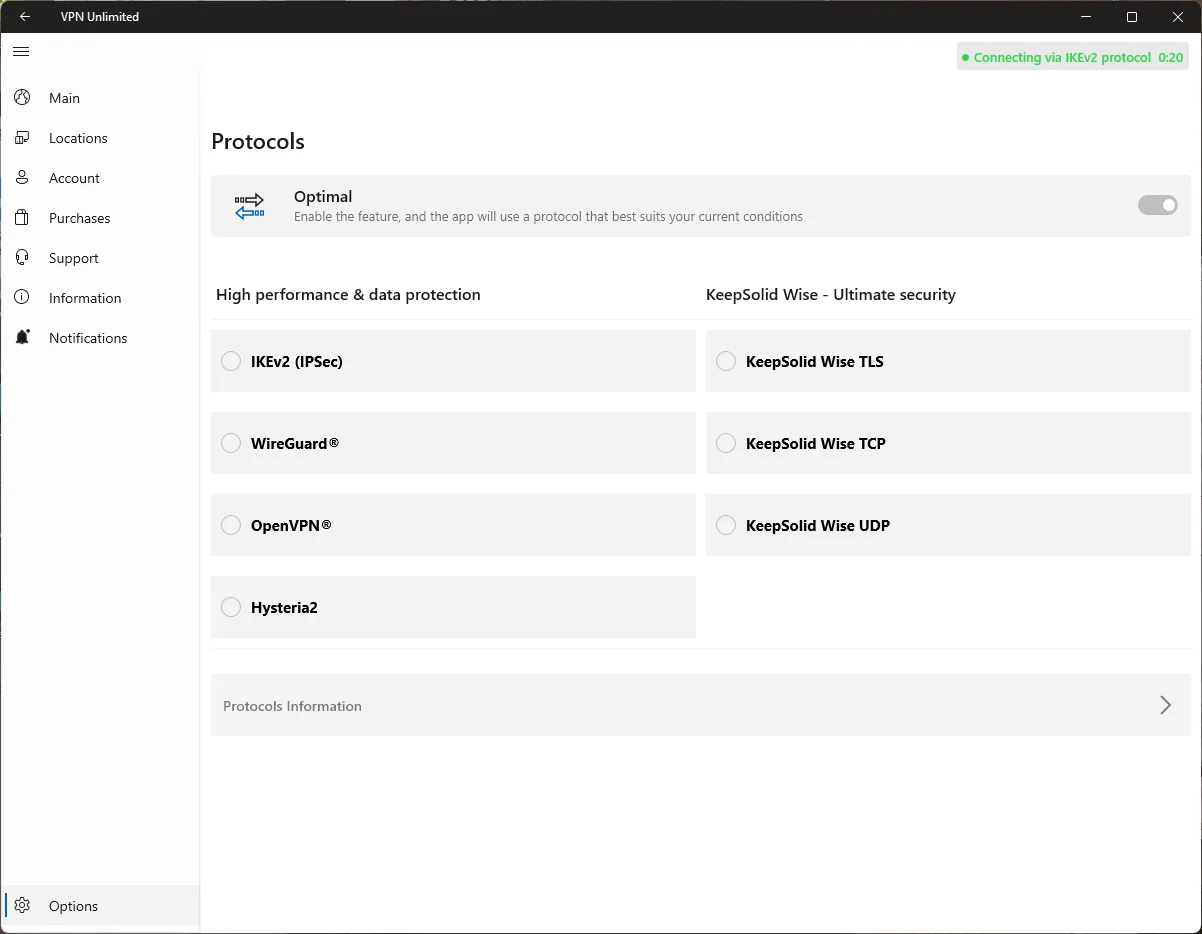
Seçenekler menüsünden erişilebilen Protokoller bölümü, bağlantınız için en uygun VPN protokolünü seçmenize olanak tanır. Mevcut seçenekler şunlardır: IKEv2 (IPSec), WireGuard®, OpenVPN®, Hysteria2, KeepSolid Wise TLS, KeepSolid Wise TCP ve KeepSolid Wise UDP. VPN protokolleri hakkında daha fazla bilgiyi buradan edinebilirsiniz.
Hangi VPN protokolünü seçeceğinizden emin değilseniz, Optimal protokol seçeneğini etkinleştirin. Bu durumda sistem, mevcut koşullarınıza göre en iyi performansı sağlayacak protokolü otomatik olarak seçecektir.
Not: DNS Güvenlik Duvarı ayarı artık Seçenekler menüsü içinde ayrı bir seçenek olarak mevcuttur.
Hesap Sekmesi: KeepSolid ID’nizi ve Aboneliğinizi Nasıl Yönetebilirsiniz?
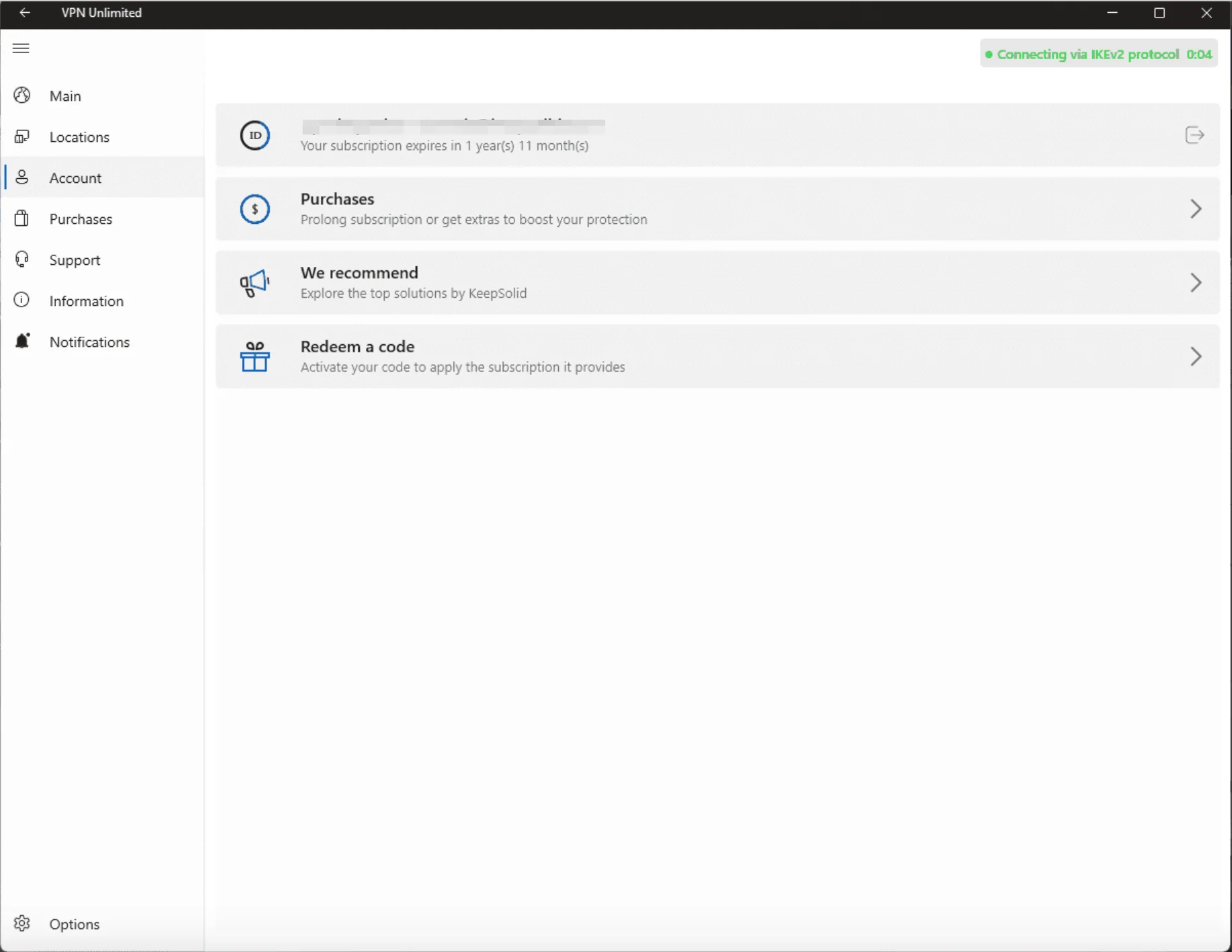
Hesap sekmesi, KeepSolid ID'nizi ve VPN aboneliğinizi yönetmenizi sağlar. Burada aşağıdaki seçenekleri bulabilirsiniz:
- KeepSolid ID Durumu: Kayıtlı e-posta adresinizi ve aboneliğinizin kalan süresini gösterir. Ok simgesine tıklayarak oturumunuzu kapatabilirsiniz.
- Satın Almalar: Mevcut aboneliğinizi uzatmanıza veya korumanızı artırmak için ek özellikler (Kişisel VPN sunucusu, Kişisel IP veya Ek cihaz yuvaları gibi) edinmenize olanak tanır.
- Önerimiz: KeepSolid'in sunduğu en iyi güvenlik ve üretkenlik çözümlerini keşfedin.
- Kodu kullan: VPN aboneliğini hesabına eklemek için kullanma kodunu buradan etkinleştir.
Satın Almalar Sekmesi: VPN Aboneliğinizi Nasıl Alırsınız veya Yükseltirsiniz
Windows için VPN uygulamamızda istediğiniz aboneliği seçmek üzere Satın Almalar sekmesine geçin. Kısa süreli planlardan ömür boyu VPN aboneliğine kadar çeşitli seçenekler bulacaksınız. Tam internet özgürlüğünün ve eşsiz çevrimiçi korumanın keyfini çıkarmak için size en uygun olanı seçin.
Bilgi Sekmesi: Bu Sekmede Hangi Bilgileri Bulabilirsiniz
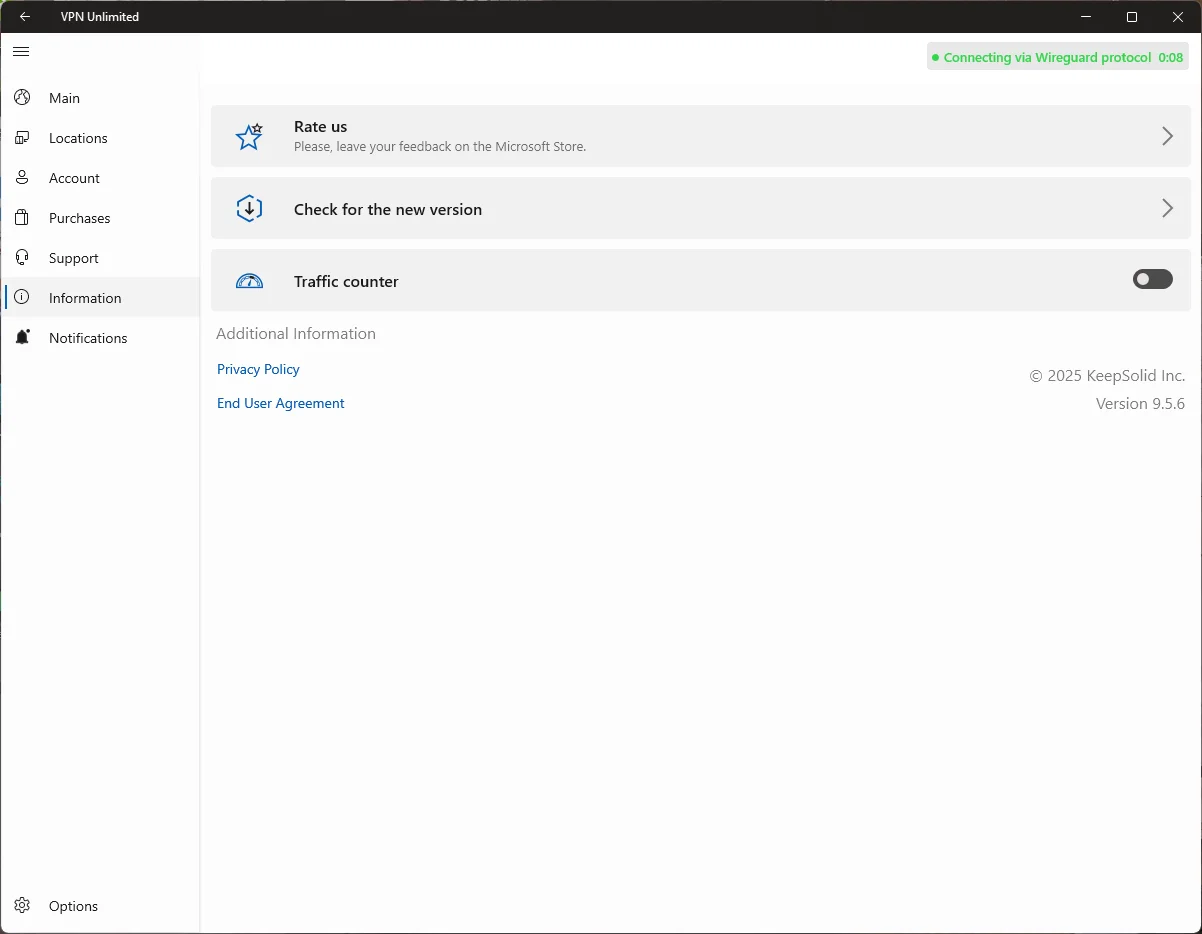
Bilgi sekmesi, uygulama hakkında daha fazla bilgi edinmenize ve geri bildiriminizi paylaşmanıza olanak tanır. Burada aşağıdaki seçenekleri bulabilirsiniz:
- Bizi değerlendirin: Microsoft Store'da geri bildirim bırakarak deneyiminizi diğer kullanıcılarla paylaşın. Geri bildiriminiz için çok teşekkür ederiz!
- Geri bildirim bırakın: VPN istemcimiz hakkında ne düşündüğünüzü bize bildirin ve önerilerinizi paylaşın.
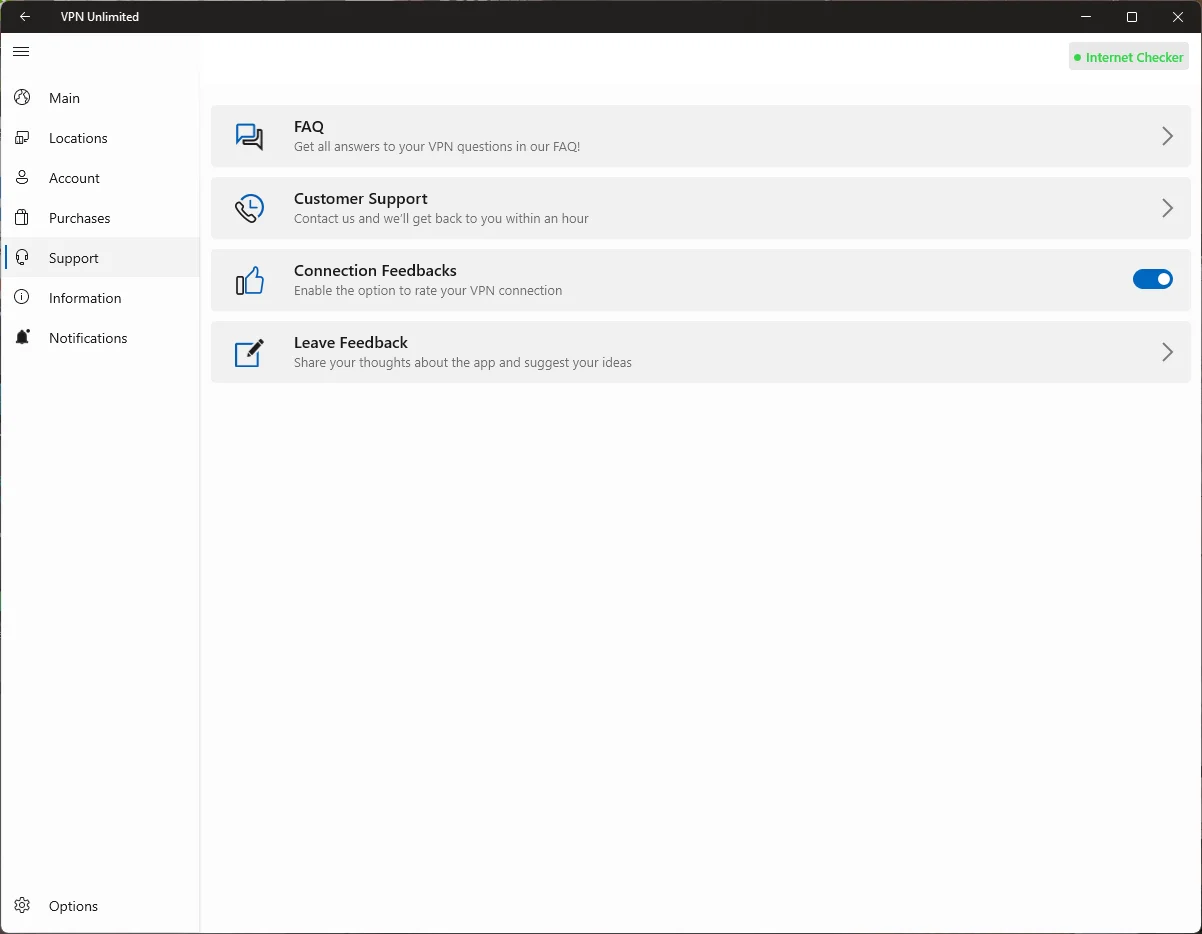
- SSS: En sık sorulan soruların yanıtlarını görüntüleyin.
- Önerilerimiz: KeepSolid'in sunduğu en iyi güvenlik ve üretkenlik çözümlerini keşfedin.
- VPN Unlimited Hakkında: Uygulama sürümünü kontrol edin ve misyonumuzu inceleyin.
- Yeni sürümü kontrol et: Bu seçenek, uygulamanın en son güncellemelerini manuel olarak kontrol etmenizi ve yüklemenizi sağlar.
Bildirimler Sekmesi: Hangi Özel Teklifler Mevcut?
Bildirimler sekmesi, özel fırsatlarımızı ve indirimlerimizi bulabileceğiniz yerdir. Özel tekliflere erişmek ve VPN Unlimited'ı özel bir fiyata satın almak için bu sekmeyi düzenli olarak kontrol etmeyi unutmayın.
Destek Sekmesi: Size Nasıl Yardımcı Olabiliriz
Müşteri destek ekibimiz, Windows'ta VPN Unlimited'ı nasıl kullanacağınız, aboneliğinizi nasıl yöneteceğiniz veya teknik sorunları nasıl çözeceğiniz dahil olmak üzere, her türlü sorunuzda size yardımcı olmak için yıl boyunca 7/24 hizmet vermektedir.
İstediğiniz zaman bizimle iletişime geçebilirsiniz. Destek sekmesine tıklayarak e-posta hizmetinizi açın ve destek talebinizi doldurmaya başlayın.
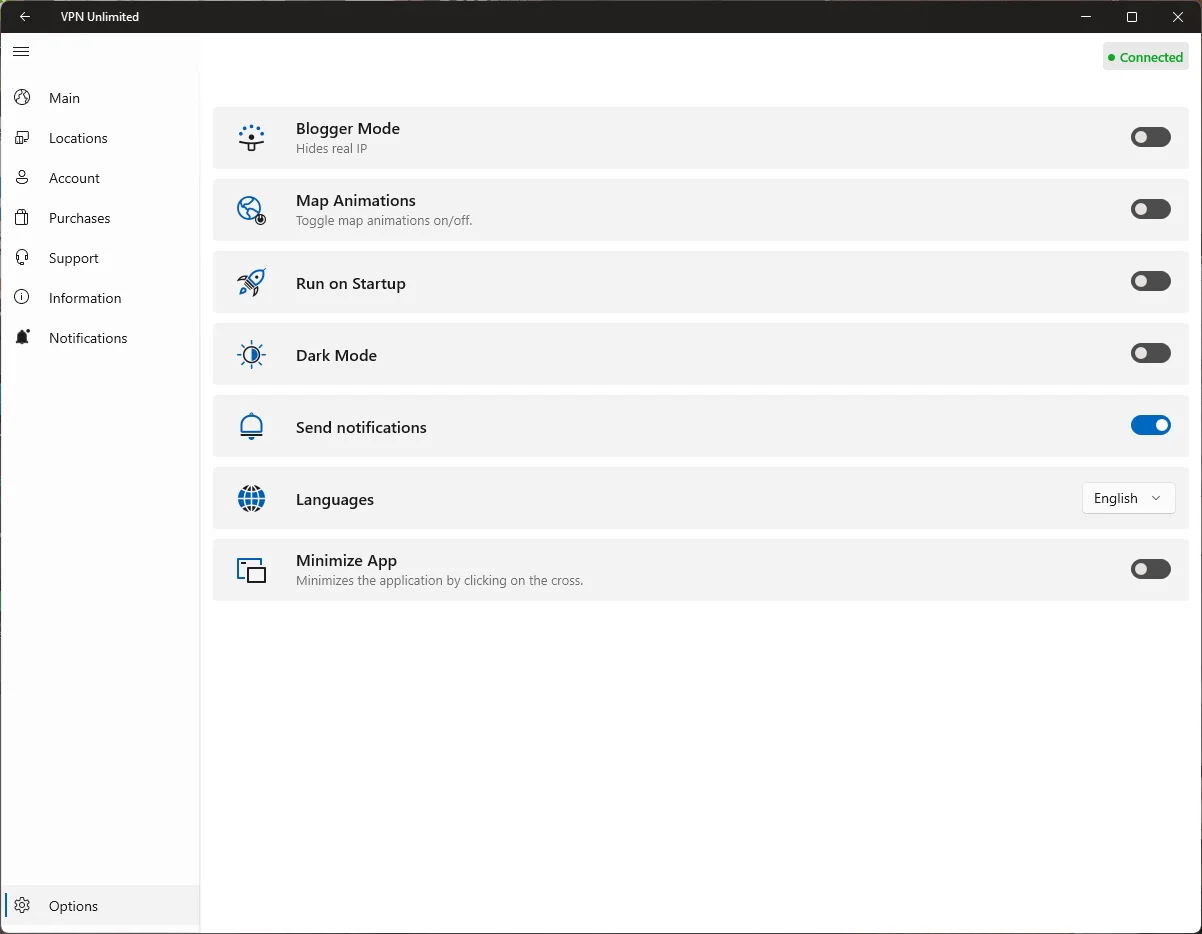
Windows VPN İstemcisi Ayarlarını Yapılandırma
Sol alt köşedeki Ayarlar düğmesi, aşağıdaki seçenekleri yapılandırmanıza olanak tanır:
- Kişiselleştirme: Tercih ettiğiniz temayı seçerek Windows VPN uygulamanızı yapılandırın: Açık, Koyu veya Windows varsayılanı.
- Başlangıçta uygulama çalıştır: Windows PC'nizin veya dizüstü bilgisayarınızın başlangıcında VPN Unlimited'ın otomatik olarak etkinleştirilmesini mi istiyorsunuz? Başlangıçta uygulama çalıştır seçeneğinin altındaki anahtarı açın. Bir sistem açılır penceresi görünecektir; otomatik başlangıç için gerekli izinleri vermek üzere "Etkinleştir" seçeneğine tıklamanız gerekir.
Not: Bu ayarı devre dışı bırakırsanız veya daha sonra etkinleştirmeniz gerekirse, VPN Unlimited'ı etkinleştirmek için Görev Yöneticisi > Başlangıç sekmesine manuel olarak gitmeniz gerekebilir.
- Bildirimleri gönder: VPN istemcimizden önemli uyarıları alabilmeniz için bildirimlerin etkin kalmasını öneririz.
- Bağlantı geri bildirimleri: Bu seçenek etkinleştirildiğinde, bağlantınız kesildiğinde VPN bağlantınızın kalitesini değerlendirmeniz istenir; bu, hizmetimizi iyileştirmemize yardımcı olur.
- Bu uygulama hakkında: Uygulama ve sürümüyle ilgili bilgileri görüntüleyin ve KeepSolid Gizlilik Politikası, Son Kullanıcı Sözleşmesi ve ilgili düzenlemelere erişim bağlantılarına ulaşın.
İşte bu kadar! VPN Unlimited’ın Microsoft Store sürümünün tüm temel özelliklerini inceledik ve artık Windows PC’de VPN’i nasıl kullanacağınızı biliyorsunuz. Uygulamayı başka cihazlara da yükleyip kullanmak mı istiyorsunuz? İhtiyacınız olan kılavuzu bulmak için Kılavuzlar sayfamıza göz atın!
Windows VPN Çözümüyle İlgili Diğer Kılavuzlar

Cihazınıza VPN Unlimited’ı indirin, yüksek hızlı VPN sunucularımıza bağlanın ve bir profesyonel gibi internette gezinmeye başlayın.



